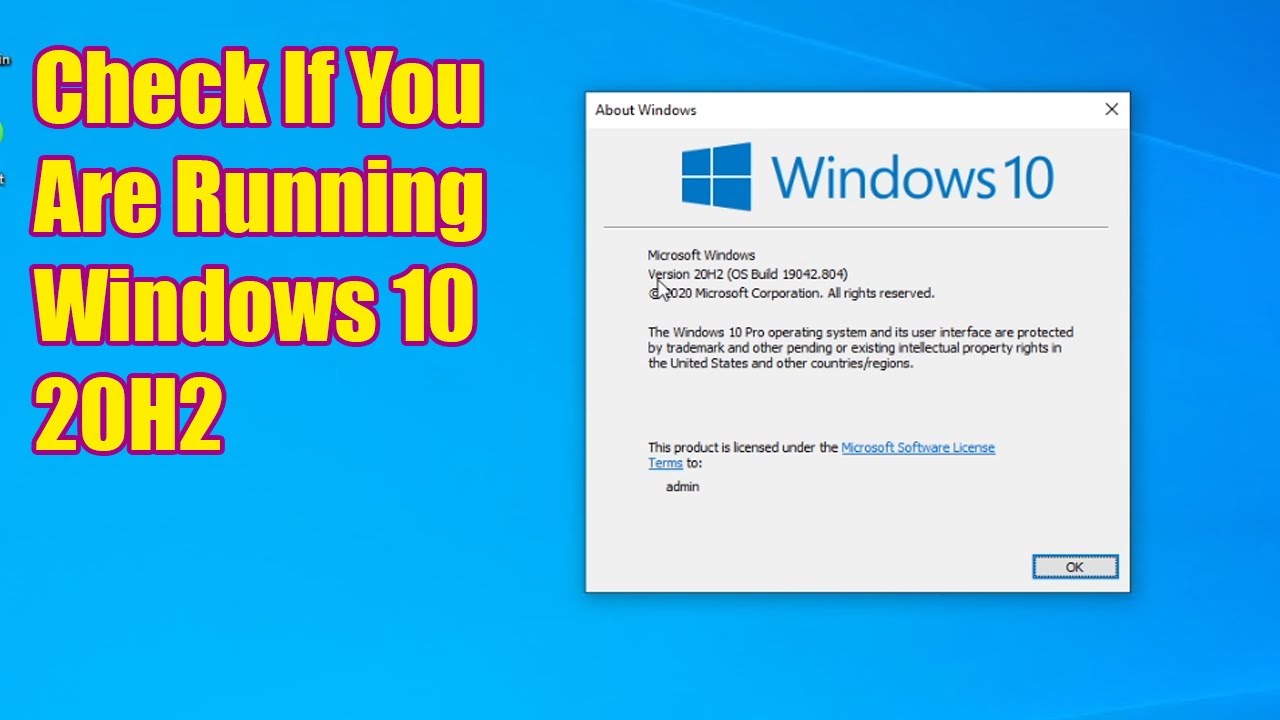
Si tu equipo sigue con Windows 10 20H2 y algo falla (Windows Update se atasca, un KB no se instala, el audio o la gráfica dejan de funcionar, Edge se cierra solo), es muy probable que la causa sea la misma: 20H2 ya no recibe parches de seguridad y las cosas se van rompiendo poco a poco. Lo primero es confirmar con winver que tienes esa versión y la compilación 19042, y después seguir los pasos de diagnóstico de este artículo para saber qué tienes delante. Todo lo que aquí se explica vale para Windows 10 20H2 en sus ediciones Home, Pro, Enterprise y Education.
Qué fue Windows 10 20H2 y por qué ya no recibe actualizaciones
Windows 10 20H2 fue la «October 2020 Update», publicada el 20 de octubre de 2020 con la compilación 19042.508 como base. Es una «rerun» de la versión 2004: se entregaba como una pequeña actualización de calidad a quienes ya tenían 2004, y como instalación completa a los demás. Una vez instalada, el equipo recibía los parches mensuales normales con Windows Update. Incluía Edge basado en Chromium como novedad principal.
Su soporte técnico se dio por terminado hace tiempo. Home y Pro dejaron de recibir actualizaciones de seguridad el 10/05/2022; Enterprise, Education e IoT Enterprise, el 09/05/2023. En octubre de 2026, las ediciones Home y Pro pueden seguir un año más dentro del programa ESU (Extended Security Updates) hasta el 13/10/2026, sin coste para particulares según el plan de Microsoft. Enterprise y Education ya no tienen parches: el siguiente Windows 10 que aún recibe soporte es 22H2 (sin parches desde el 14/10/2025).
Si tu 20H2 falla hoy, no es porque Windows se haya vuelto «malo»: es que ya nadie lo repara. Hay arreglos puntuales, pero la solución de fondo es actualizar a 22H2 o a Windows 11.
Por qué Windows 10 20H2 falla o no actualiza: lo que puede estar pasando
| Lo que ves | Causa probable | Dónde se arregla |
|---|---|---|
winver dice «Windows 10 versión 20H2» y compilación 19042 |
La versión ya no recibe parches; los fallos se acumulan | Actualiza a 22H2 o Windows 11 |
| Windows Update se queda colgado o devuelve error | Caché de SoftwareDistribution rota o servicios parados |
Vacía SoftwareDistribution y reinicia servicios |
Actualización devuelve 0x80070005 o «acceso denegado» |
Permisos rotos en la carpeta de actualizaciones o un antivirus de terceros bloqueando | Cambia permisos con takeown e icacls |
| Un controlador dejó de funcionar (audio, gráfica, wifi, impresora) | Driver antiguo sin actualizar; el fabricante ya no publica para 20H2 | Reinstala el dispositivo o busca driver en la web del fabricante |
| Edge, Office u otra app de Microsoft falla y no se actualiza | La versión integrada en 20H2 ya no recibe parches | Actualiza Office, repara Edge o reinstala las apps |
| Errores graves sin solución tras probarlo todo | El sistema lleva años sin soporte y la raíz es esa misma | Instalación limpia desde USB con la Herramienta de creación de medios |
Comprueba qué tienes instalado y por qué te falla
Antes de tocar nada, confirma qué versión tienes y hasta cuándo le toca soporte. Esto se hace con tres comprobaciones rápidas que juntas te dicen si el problema viene de la propia versión o de algo más concreto.
Averigua la versión y la compilación del sistema
Pulsa Win+R, escribe winver y pulsa Aceptar. Se abre la ventana «Acerca de Windows», que dice «Windows 10 versión 20H2» y la compilación 19042.xxxx. Si la compilación es anterior a 19042.2965 (la del KB5026361 de mayo de 2023), faltan parches y ese es el motivo de los fallos que ves.
Windows 10
Versión 20H2
Compilación del SO 19042.2965Mira el historial de actualizaciones y el último KB
Aquí verás el último KB aplicado (el 5026361 del 09/05/2023 si llegaste al final del soporte) y los anteriores. Si la lista está vacía o hay errores rojos, Windows Update nunca terminó bien su trabajo sobre esta versión.
Comprueba el estado de soporte de la 20H2 en la página de ciclos de vida
En la página, en «Windows 10 Enterprise and Education» y en «Windows 10 Home and Pro», verás que la rama 20H2 aparece como «Finalizado» para casi todas las ediciones, salvo Home y Pro dentro del ESU. Esto confirma que cualquier fallo nuevo que veas en tu PC no se va a arreglar con un parche.
Revisa los errores de Windows Update en el Visor de eventos
Filtra por «Errores» y mira la columna «Origen»: los de la fuente WindowsUpdateClient indican qué KB falló y por qué (el ID de evento suele ser 20 o 8198). Apunta el texto exacto: en la parte de abajo te dirá qué archivo o servicio falló.
WindowsUpdateClient, el problema no es Windows Update sino otra cosa.Windows Update no descarga ni instala nada en 20H2
Si Windows Update se queda al 0 % eternamente o devuelve un error genérico, la causa habitual es la caché de SoftwareDistribution (donde se guardan las descargas a medio hacer) o los servicios que la mueven. Empieza por el solucionador automático y, si no basta, vacía la caché a mano.
Ejecuta el solucionador de problemas de Windows Update
- Pulsa «Ejecutar el solucionador» y deja que termine.
- Pulsa «Aplicar esta corrección» si te lo ofrece.
- Reinicia el PC y vuelve a Windows Update.
Vacía la carpeta SoftwareDistribution y reinicia los servicios
Abre Terminal o Símbolo del sistema como administrador (clic derecho en Inicio > Windows PowerShell (Administrador)) y ejecuta, uno por uno:
net stop wuauserv
net stop bits
net stop cryptsvc
net stop msiserver
ren C:\Windows\SoftwareDistribution SoftwareDistribution.old
net start wuauserv
net start bits
net start cryptsvc
net start msiserver
Después, abre Windows Update y vuelve a buscar actualizaciones. La carpeta SoftwareDistribution.old se borra al cabo de unos días si todo va bien.
Sustituye archivos de Windows Update con DISM y SFC
A veces la caché está bien pero los archivos del propio Windows Update están dañados. En el mismo Terminal como administrador, ejecuta primero DISM (tarda varios minutos) y luego SFC:
DISM /Online /Cleanup-Image /RestoreHealth
sfc /scannow
Al terminar, reinicia y abre Windows Update otra vez.
Herramienta de reparación de la imagen de implementación y administración de la imagen
Versión: 10.0.xxxxx
La operación se completó correctamente.Las actualizaciones devuelven 0x80070005 o no se puede instalar un KB
Este código es un error Win32 5 «acceso denegado» envuelto en un HRESULT. Lo típico es que algo (un antivirus, un permiso roto en SoftwareDistribution, una restricción) impide a Windows Update escribir donde debe. Antes de tocar permisos, descarta el antivirus, porque es la causa más común.
Quita el antivirus de terceros temporalmente
- Abre el antivirus (puede ser Kaspersky, Norton, McAfee u otro).
- Busca el ajuste de «Protección en tiempo real» y desactívalo.
- Vuelve a Windows Update y prueba a instalar la actualización.
- Cuando termine (o si falla), vuelve a activar la protección.
Cambia los permisos de la carpeta SoftwareDistribution con takeown e icacls
Terminal como administrador. Primero tomas posesión de la carpeta, luego le das control total al grupo Administradores:
takeown /f C:\Windows\SoftwareDistribution /r /d y
icacls C:\Windows\SoftwareDistribution /grant Administrators:F /t
Reinicia y reintenta la actualización.
0x80070005 se va, el problema era de permisos. Si aparece otro error, ve al siguiente apartado.Reinicia Windows Update a su estado por defecto
Si lo anterior no basta, vuelve a las carpetas de Windows Update desde cero. Con los mismos servicios del bloque anterior parados, ejecuta:
ren C:\Windows\System32\catroot2 catroot2.oldReinicia el PC y deja que Windows Update reconstruya sus carpetas al buscar actualizaciones.
catroot2 debe volver a existir y estar vacía al principio.Los controladores dejan de funcionar en 20H2
El audio Realtek deja de sonar, la gráfica da pantallazos, el wifi no conecta: los drivers del PC suelen ser el motivo. Y aquí la 20H2 sin soporte se nota doble, porque el fabricante ya no publica versiones nuevas para ella.
Busca el controlador actualizado en la web del fabricante del PC
- Averigua el modelo exacto (suele estar en una pegatina o en Win+R >
msinfo32> «Modelo del sistema»). - Entra en la web de soporte del fabricante (HP, Lenovo, Dell, Asus, Acer…).
- Filtra por tu modelo y por Windows 10 64 bits.
- Baja el driver más reciente compatible con 20H2 y ejecútalo como administrador.
Reinstala el dispositivo desde el Administrador de dispositivos
- Clic derecho sobre el dispositivo con el triángulo amarillo.
- «Desinstalar el dispositivo».
- Marca «Eliminar el software de controlador» si la casilla aparece.
- Reinicia y deja que Windows lo vuelva a detectar.
Vuelve a una versión anterior del controlador si el nuevo falla
En el mismo menú del dispositivo, abre Propiedades > Controlador > «Revertir al controlador anterior». Si el botón está en gris, es que solo había una versión instalada y no se puede volver atrás.
Edge, Office u otra app de Microsoft falla y Windows no lo arregla solo
Las apps de Microsoft que venían «de fábrica» con 20H2 están atadas a esa versión. Si Edge se cierra solo o Word no abre, la causa suele estar en una app obsoleta, no en Windows.
Actualiza Office desde su propio actualizaciones
- Abre Word (o cualquier app de Office).
- Ve a Archivo > Cuenta > Opciones de actualización.
- Pulsa «Actualizar ahora».
Repara o reinstala Microsoft Edge desde edge://settings/
Abre Edge y entra en edge://settings/help. Si hay una actualización pendiente, Edge la descarga y reinicia. Si algo va mal, descarga el instalador desde la web oficial de Microsoft Edge.
Reiniza las apps de Microsoft con el Reparador de apps
- Busca la app que falla (Edge, OneDrive, etc.).
- Pulsa «Opciones avanzadas».
- Empieza por «Reparar»; si no basta, prueba «Reiniciar».
No hay más parches para 20H2: actualiza a 22H2 o a Windows 11
Si los arreglos anteriores no resuelven los errores o vuelven a aparecer, la salida de verdad es actualizar a una versión con soporte. Tienes dos caminos: saltar a 22H2 dentro de Windows 10, o pasar a Windows 11.
Actualiza a Windows 10 22H2 desde Windows Update
- Pulsa «Buscar actualizaciones».
- Cuando aparezca «Windows 10, versión 22H2», pulsa «Descargar e instalar ahora».
- Deja el PC enchufado y no lo apagues. La instalación tarda y reinicia varias veces.
Comprueba si tu PC admite Windows 11 antes de dar el salto
Descarga PC Health Check desde la web oficial de Microsoft e instálala. Ábrela y mira en «Comprobar ahora». Si el PC no es compatible con Windows 11 (suele ser por TPM 2.0), la opción inteligente es quedarse en Windows 10 22H2 y activar ESU hasta el 13/10/2026 para seguir con parches.
Limpia la 20H2 e instala 22H2 desde un USB limpio
- Bájate la Herramienta de creación de medios desde la web oficial de Microsoft en otro PC si hace falta.
- Crea un USB de instalación de Windows 10 22H2 (mínimo 8 GB).
- Arranca el PC desde el USB (tecla del menú de arranque del fabricante: F12, F2, F9 o Esc según marca).
- Elige «Conservar archivos y aplicaciones» y termina la instalación.
winver debe decir Windows 10 versión 22H2 y la fecha de soporte de tu edición se ve en learn.microsoft.com/lifecycle.Lo que ya no es culpa de Windows 10 20H2
- Si
winverdice 22H2 o superior, este artículo no va de tu equipo. - Si tienes 20H2 y los arreglos de aquí no arreglan nada, el siguiente paso es actualizar.
- Los drivers se buscan siempre en la web del fabricante del PC, no en webs de DLL.
- Office, Edge y el resto de apps de Microsoft se actualizan desde la propia app o desde la web oficial.
- Una versión sin soporte no se «arregla» con limpiadores ni optimizadores: se actualiza.
Datos comprobados en octubre de 2026.
Dudas sobre Windows 10 20H2 sin soporte
1. ¿Cómo se descarga Windows 10 20H2?
La descarga oficial se hace desde la página de Microsoft con la Herramienta de creación de medios o el Asistente de actualización. Al ser una versión antigua, lo habitual hoy es descargar directamente Windows 10 22H2, la última con soporte, desde microsoft.com/software-download/windows10.
2. ¿Se puede conseguir un instalador offline de Windows 10 20H2?
Sí, con la Herramienta de creación de medios eligiendo la opción de archivo ISO. Luego puedes grabarlo en una USB con Rufus o la propia herramienta de Microsoft para instalar sin descargar de nuevo en cada equipo.
3. ¿Cuándo se publicó Windows 10 20H2?
Windows 10 20H2 se lanzó el 20 de octubre de 2020 como una actualización menor. Su compilación es la 19042 y solo recibió soporte hasta el 9 de mayo de 2023, cuando fue reemplazada por la rama 22H2.
4. ¿Existe Windows 11 20H2?
No existe una versión 20H2 de Windows 11. La nomenclatura de Windows 11 usa años (21H2, 22H2, 23H2, 24H2). La 20H2 corresponde solo a Windows 10 y dejó de tener soporte en mayo de 2023.
5. ¿Qué diferencia hay entre Windows 10 20H1 y 20H2?
20H1 (mayo de 2020, compilación 19041) y 20H2 (octubre de 2020, compilación 19042) son dos actualizaciones de 2020. 20H2 se basó en la base de 20H1 y trajo cambios menores de interfaz y estabilidad; el salto real llegó después con 21H2 y 22H2.
6. ¿Cómo actualizar Windows 10 1909 a 20H2?
Si tu equipo está en 1909, normalmente Windows Update ofrece directamente 20H2 y luego 22H2, que es la que interesa ahora. Si no aparece, descarga el Asistente de actualización de la web de Microsoft o ejecuta la Herramienta de creación de medios eligiendo actualizar este equipo.
7. ¿Cuándo termina el soporte de Windows 10 22H2?
Windows 10 22H2 es la última versión de Windows 10 y su soporte finaliza el 14 de octubre de 2025. Después de esa fecha deja de recibir actualizaciones de seguridad, así que conviene migrar a Windows 11 o cambiar de equipo.
8. ¿Qué pasó con Windows 10 21H1?
Windows 10 21H1 se publicó en mayo de 2021 (compilación 19043) como una actualización menor. Recibió soporte hasta el 13 de diciembre de 2022 y después fue sustituida por la rama 22H2, que es la única con soporte actualmente.
Fuentes
- MicrosoftWhat's new in Windows 10, version 20H2 – Microsoft Learnconsultado el 16/10/2026
- MicrosoftWindows 10, versión 20H2 (compilación 19042) — documentación oficialconsultado el 16/10/2026