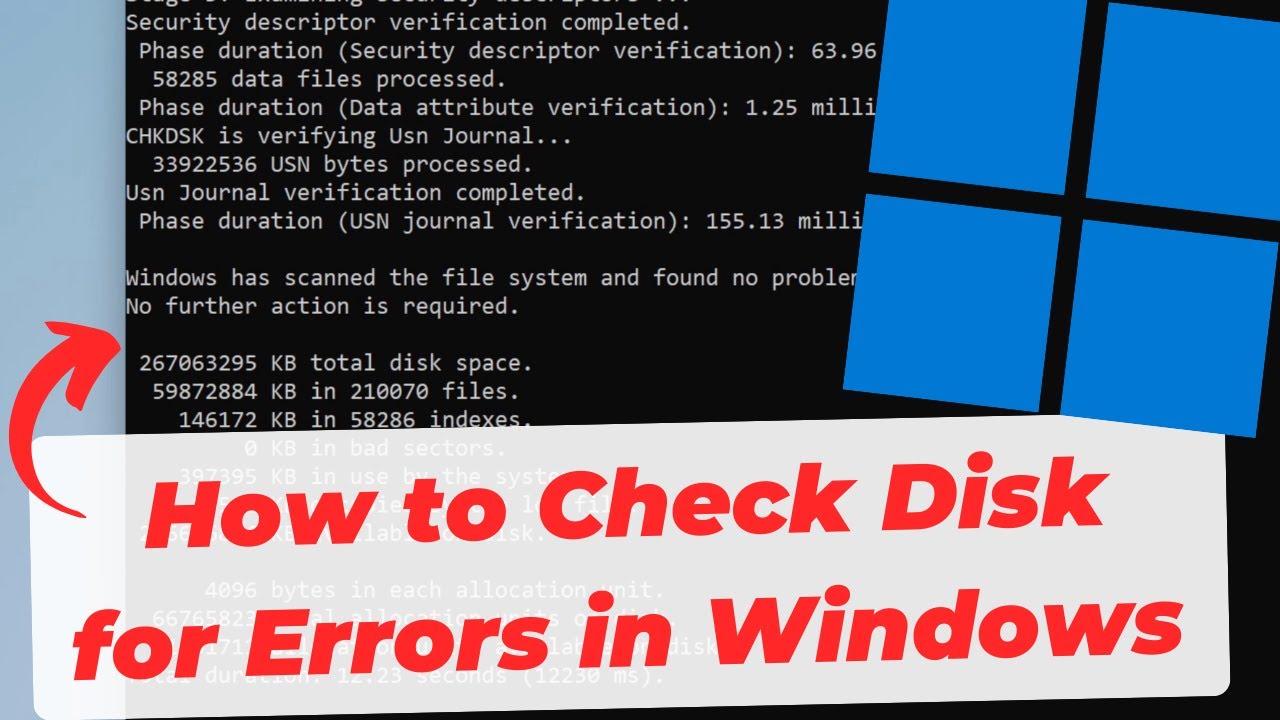
Cuando escribes chkdsk C en la consola de Windows, le pides al sistema que revise el sistema de archivos y los metadatos de la unidad donde está instalado Windows (normalmente C:). Sin parámetros solo informa del estado del volumen; con /f repara errores lógicos del sistema de archivos y con /r además busca sectores defectuosos e intenta recuperar su información. En la unidad del sistema no siempre se puede ejecutar con Windows en marcha, porque la propia unidad está en uso, y entonces el comando pregunta si se programa para el próximo reinicio. Vale para Windows 10 y Windows 11.
Qué es chkdsk C y qué hace al pasarlo en tu disco
chkdsk es la herramienta de Windows que revisa el sistema de archivos y los metadatos de un volumen en busca de errores lógicos (la tabla de archivos, los punteros, los nombres) y físicos (sectores del disco que ya no leen o escriben bien). C: es la letra de la unidad donde está instalado Windows, la única que no se puede desmontar mientras el sistema está encendido, por eso a menudo chkdsk C: se programa para el siguiente arranque.
Sin parámetros adicionales, el comando se limita a leer el estado y mostrar el informe, sin tocar nada. Con /f repara los errores lógicos que encuentre, con /r además recorre todo el disco para localizar sectores defectuosos y recuperar lo legible, y con /scan realiza un análisis en línea sobre NTFS sin necesidad de reiniciar. La sintaxis general es la siguiente, pensada para abrirse desde el Símbolo del sistema o Terminal como administrador:
chkdsk C: [/f] [/r] [/scan] [/perf]El resto de modificadores (/v, /x, /i, /c, /l, /b, /spotfix, /offlinescanandfix, etc.) afinan el comportamiento y se usan según el caso. /b, por ejemplo, limpia la lista de clústeres defectuosos y está pensado para después de clonar un volumen en un disco nuevo. Cuando chkdsk no puede bloquear la unidad porque está siendo usada, ofrece programarla para el próximo reinicio:
Por qué chkdsk C puede fallar o quedarse bloqueado: lo que puede estar pasando
| Lo que ves en tu PC | Causa probable | Dónde se arregla |
|---|---|---|
Mensaje "el volumen está en uso" al ejecutar chkdsk C: /f o chkdsk C: /r y se queda a la espera de pulsar S |
El propio Windows tiene la unidad bloqueada porque es la unidad del sistema | El volumen está en uso: ejecutar chkdsk C: al reiniciar |
La unidad aparece como RAW, Explorador pide formatearla o chkdsk dice "no está disponible para unidades RAW" |
El sistema de archivos está dañado o no se reconoce (formato a medias, tabla de particiones rota, disco empezando a fallar) | La unidad C aparece como RAW o pide formatear |
| Errores lógicos puntuales: archivos que no abren, mensajes de "archivo dañado", código 1 de salida | Inconsistencias en los metadatos del sistema de archivos que se arreglan sin desmontar | Errores lógicos en C: reparación en línea con /scan |
SMART en mal estado, ruidos mecánicos, sectores defectuosos reportados por /r, código 3 de salida que no se corrige |
Disco con daño físico: cada uso puede empeorarlo | El disco muestra daños físicos: copia, cambia y luego repara |
Tras chkdsk correcto, Windows sigue fallando con pantallas azules o archivos del sistema dañados |
El problema no es la superficie del disco sino la imagen del propio Windows | Si después de chkdsk C sigues con errores |
/r le encuentra muchos sectores defectuosos está fallando físicamente. Cada minuto que siga encendido puede dejarlo peor.Comprueba antes de tocar: el estado real del disco C
Antes de lanzar chkdsk, conviene confirmar qué le pasa exactamente a la unidad. Las tres comprobaciones siguientes no arreglan nada, solo descartan causas y te dicen a qué sección ir. Si el disco hace ruidos o desaparece del sistema, sáltate estas comprobaciones, copia lo importante desde otro dispositivo y ve directo a la sección de daño físico.
El historial de CHKDSK en el Visor de eventos
Abre el Visor de eventos con Win+R, escribe eventvwr.msc y acepta. El resultado de la última ejecución de chkdsk queda registrada ahí:
En el panel de la derecha usa "Filtrar registro actual", elige orígenes "Chkdsk" y "Wininit", y mira la entrada con ID 1001 de origen Wininit: ahí aparecen las fases (verificación de la estructura, de enlaces, de descriptores de seguridad, de clústeres libres) y el código de salida (0, 1 o 3).
Salud SMART del disco con la herramienta del fabricante
Los discos modernos llevan un autodiagnóstico llamado SMART que avisa antes de un fallo grave. Ve a la web del fabricante (Samsung, WD, Crucial, Seagate, Kingston), descarga su utilidad (Samsung Magician, WD Drive Utilities, Crucial Storage Executive, SeaTools) y lánzala. Lo que importa:
- Reasignados pendientes o sectores reasignados altos: el disco ya está reescribiendo zonas muertas.
- Errores de lectura o pruebas de autodiagnóstico fallidas: fallo mecánico o de la memoria NAND.
Si cualquier valor sale en rojo, el problema es físico y el siguiente paso no es chkdsk /r, sino copiar y reemplazar el disco.
La unidad C en Administración de discos y su sistema de archivos
Abre Administración de discos con Win+X y elige "Administración de discos", o bien desde Win+R con diskmgmt.msc:
Comprueba tres cosas de la unidad C:: que el sistema de archivos sea NTFS, que el estado sea "Correcto (sólo lectura)" o "Correcto" y que no aparezca como RAW. Si el sistema de archivos aparece en blanco o como RAW, el volumen ya no es una partición NTFS legible; chkdsk no puede repararla y la causa es la de la sección siguiente.
El volumen está en uso: ejecutar chkdsk C: al reiniciar
Esta parte es para quien ha ejecutado chkdsk C: /f o chkdsk C: /r y ha visto el mensaje "el volumen está en uso por otro proceso". La causa es la propia unidad del sistema: Windows no puede soltarla mientras está encendido, así que se programa la revisión para antes de que C: monte, momento en el que sí se puede bloquear.
Programa la comprobación desde la consola como administrador
Abre Terminal como administrador: clic derecho en el botón Inicio y "Terminal (Administrador)" en Windows 11, o "Símbolo del sistema (Administrador)" en Windows 10. Escribe el comando, pulsa S cuando pregunte y reinicia:
chkdsk C: /f /rWindows elige solo: si el bit de dirty del volumen no está activado, ejecuta /scan en línea y solo programa /f offline si ve algo serio. Tras el reinicio, antes de cargar el escritorio, hace tres pases (estructura, índices, descriptores de seguridad y búsqueda de sectores defectuosos).
Confirma el resultado tras el reinicio
La entrada con ID 1001 lista cada fase con su duración y el código final. El comando devuelve:
- 0: sin errores, todo limpio.
- 1: errores encontrados y corregidos (la unidad ya está sana).
- 3: no se pudo comprobar o no se corrigieron los errores (daño físico probable).
Si el código es 3, ve a "El disco muestra daños físicos".
La unidad C aparece como RAW o pide formatear
Cuando C: se vuelve RAW, Windows deja de entender el sistema de archivos: Explorador de archivos pide formatear la unidad al abrirla, y chkdsk C: responde con "CHKDSK no está disponible para unidades RAW". Las causas más comunes son un formato interrumpido, la tabla de particiones dañada, malware que tocó el sector de arranque o un disco que empieza a fallar. chkdsk no puede arreglar un volumen RAW: necesita un sistema de archivos para trabajar.
Recupera los datos antes de tocar nada
Si los datos importan, NO formatees ni aceptes el mensaje. Apaga el PC, saca el disco y conéctalo a otro equipo como disco secundario; desde ahí copia lo que puedas. Si no tienes otro PC, usa un Live USB Linux o una herramienta de recuperación como Recuva o TestDisk instalada en otra máquina.
Repara desde la consola como administrador
Si conseguiste que otra máquina viera el disco y pudiste copiar los datos, prueba desde aquí el comando (con la letra que tenga asignada en ese PC):
chkdsk C: /f /rSi tras esto la unidad sigue RAW o chkdsk rechaza entrar en ella, el sistema de archivos está demasiado dañado: la única salida desde Administración de discos es crear una partición nueva y formatear, perdiendo los datos. Tras formatear, pasa a la sección de errores lógicos para revisar la unidad ya saneada.
Errores lógicos en C: reparación en línea con /scan
Cuando la unidad está sana pero aparecen mensajes puntuales ("archivo dañado", "no se puede leer", problemas con carpetas que pesan de más), lo más probable es un error de metadatos: la tabla de archivos está sucia pero el disco no tiene daños. Esto se arregla en línea, sin reiniciar, con /scan.
Ejecuta chkdsk C: /scan sin reiniciar
Abre Terminal o Símbolo del sistema como administrador (clic derecho en Inicio > "Terminal (Administrador)" en Windows 11 o "Símbolo del sistema (Administrador)" en Windows 10) y ejecuta:
chkdsk C: /scan /perf/scan hace la revisión en línea, sin desmontar el volumen; /perf permite que use más recursos del sistema para ir más rápido. El resultado aparece al terminar en la misma ventana: "Windows ha examinado el sistema de archivos y no ha detectado problemas", o bien una lista de archivos corregidos.
Mira el log de la aplicación si algo no cuadra
Ahí queda la entrada con el detalle de qué archivos o carpetas se corrigieron. Si el código de salida es 0 o 1, listo. Si es 3 (no se pudo), pasa a la sección de daño físico porque ya no es solo un problema de metadatos.
/scan y, si la cosa no mejora, plantéate la sección de SFC/DISM.El disco muestra daños físicos: copia, cambia y luego repara
Si la herramienta SMART ha marcado el disco en rojo, si chkdsk /r devolvió código 3 varias veces, o si el disco hace ruidos, cada minuto de uso puede dejarla peor. El orden aquí no es arreglar, sino salvar datos y sustituir.
Respaldo y comprobación con la herramienta del fabricante
Arranca desde otro dispositivo (USB de instalación de Windows o Live Linux) y copia lo importante a un disco externo. Después pasa la herramienta del fabricante en modo ampliado: si reporta reasignados pendientes, errores de lectura o fallos en el autodiagnóstico, sustituye el disco antes de seguir. No ejecutes /r más veces sobre un disco que ya sabes que falla.
wbAdmin desde otro Windows; en HDD mecánico evita movimientos y golpes.Tras el cambio, repara el nuevo disco
Una vez clonado el sistema o instalado limpio en el disco nuevo, ejecuta este comando como administrador para limpiar la lista de clústeres defectuosos heredada del disco viejo:
chkdsk C: /b/b solo vale para NTFS y equivale a /r quitando la necesidad de recorrer cada sector, pero reexamina clústeres asignados y libres. Tardará menos que /r en el disco recién clonado. Después, un /scan /perf deja la unidad saneada.
Si después de chkdsk C sigues con errores
Si tras todo lo anterior Windows sigue inestable, con pantallas azules, aplicaciones que no abren o archivos del sistema corruptos, el problema ya no es la superficie del disco sino la imagen del propio Windows. Aquí entran dos herramientas de reparación del sistema, seguidas de la reinstalación como último recurso.
Comprueba los archivos de Windows con SFC y DISM
Abre Terminal como administrador y ejecuta, en este orden:
sfc /scannowSi SFC dice "Protección de recursos de Windows encontró archivos dañados y los reparó", reinicia y comprueba. Si dice "no pudo reparar algunos archivos", pasa a:
DISM /Online /Cleanup-Image /RestoreHealthDISM repara la imagen desde la que SFC obtiene sus archivos; tras terminar, repite sfc /scannow. Ninguna de las dos toca la superficie del disco: reparan el catálogo de Windows, así que arreglan cosas que chkdsk no puede.
Reinstalación de Windows sobre el propio sistema
Si SFC y DISM no lo arreglan, descarga la herramienta de instalación de aka.ms/downloadWindows11 (Windows 11) o aka.ms/downloadWindows10 (Windows 10) desde la web oficial de Microsoft. Arranca desde el medio creado y elige "Conservar archivos y aplicaciones" si quieres mantener tus datos, o instalación limpia si ya no importan. Antes de hacerlo, asegúrate de tener copia de seguridad de lo importante.
Lo que ya has descartado sobre chkdsk C y por dónde seguir
- Volumen en uso: programar
chkdsk C: /f /ral reiniciar y revisar el origen Wininit en el Visor de eventos. - Unidad RAW o que pide formatear: recuperar datos primero y luego
chkdsk C: /f /rdesde otra máquina o, si no se puede, formatear. - Errores lógicos sin daño físico:
chkdsk C: /scan /perfen línea y revisar el origen Chkdsk en el Visor de eventos. - Disco con daño físico: copia de seguridad, herramienta SMART del fabricante y sustitución; luego
chkdsk C: /ben el nuevo disco. - Windows dañado:
sfc /scannowyDISM /Online /Cleanup-Image /RestoreHealth; reinstalación como último recurso. - Códigos de salida: 0 sin errores, 1 corregidos, 2 limpieza omitida por falta de
/f, 3 no se pudo corregir (daño físico probable).
Si tras todo esto la unidad C: sigue dando problemas, el siguiente paso es cambiar el disco por uno nuevo y reinstalar Windows limpio. Datos comprobados en octubre de 2026.
Dudas sobre chkdsk C en Windows
1. Qué hacen los parámetros /f y /r al ejecutar chkdsk C y cuándo conviene usarlos
/f repara los errores del sistema de archivos del volumen C: y /r localiza los sectores defectuosos e intenta recuperar la información legible, lo que hace que el análisis sea mucho más largo. Lo más práctico es lanzar «chkdsk C: /f /r» desde un Símbolo del sistema elevado y aceptar que se ejecute al reiniciar el equipo, porque C: está bloqueado mientras Windows está en uso.
2. Se puede usar chkdsk en un SSD sin dañarlo
Sí, chkdsk funciona en SSD y sirve para reparar errores del sistema de archivos, pero el parámetro /r no aporta mucho porque los SSD gestionan los sectores defectuosos por su cuenta mediante TRIM y S.M.A.R.T. Si el disco presenta fallos, lo mejor es revisar su salud con una herramienta como CrystalDiskInfo y, si esta avisa de un problema, plantearse reemplazarlo antes que reintentar reparaciones profundas.
3. Cómo ejecutar el comprobador de disco desde el Símbolo del sistema
Abre el Símbolo del sistema como administrador (clic derecho en Inicio y elige «Terminal (administrador)» o «Símbolo del sistema (administrador)») y escribe «chkdsk C:» para un análisis solo de lectura, o «chkdsk C: /f» para que repare errores. Si la unidad es C: y está en uso, el sistema te preguntará si quieres programarlo al próximo reinicio; pulsa S y reinicia.
4. Qué es CrystalDiskInfo y para qué se utiliza
CrystalDiskInfo es una utilidad gratuita que lee los datos S.M.A.R.T. del disco duro o SSD para mostrar su temperatura, horas de uso y, sobre todo, su estado de salud. Sirve para detectar a tiempo un disco que empieza a fallar, sobre todo en HDD mecánicos, y decidir si conviene respaldar la información antes de que deje de funcionar.
Fuentes
- MicrosoftC drive chkdsk not working? – Microsoft Q&Aconsultado el 15/10/2026
- Microsoftchkdsk (comando de la consola) — documentación oficialconsultado el 15/10/2026