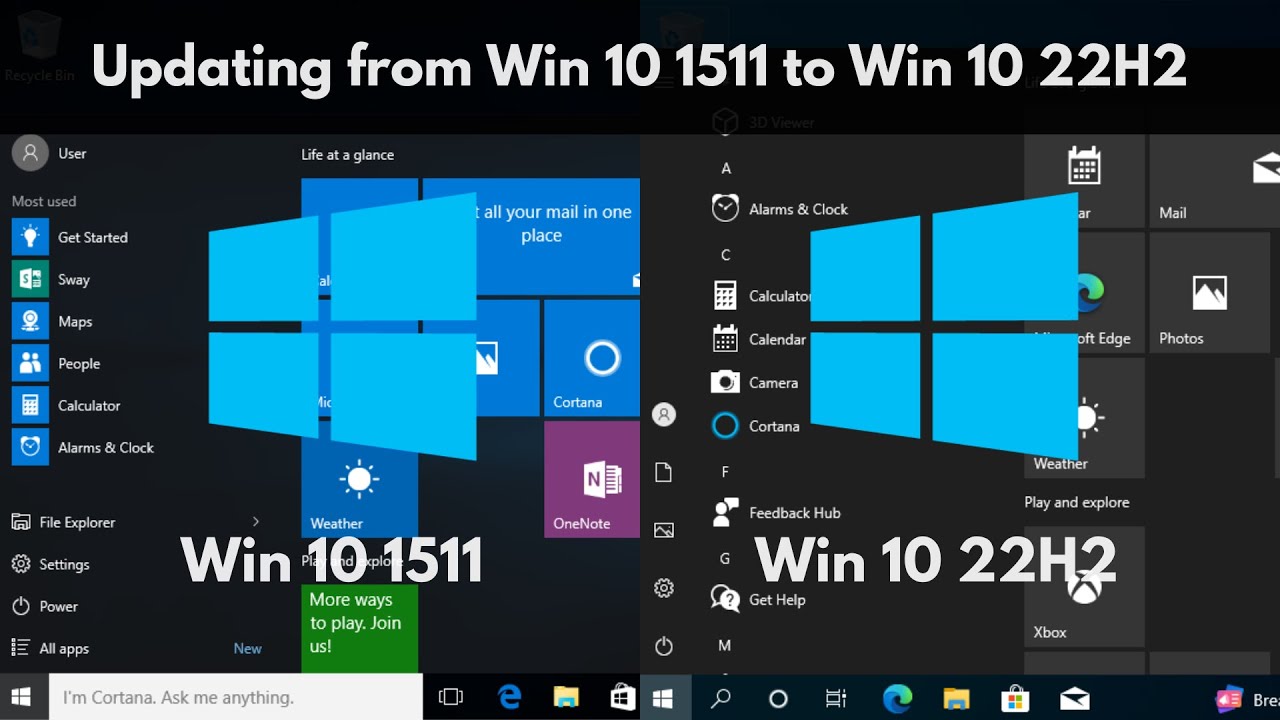
Un PC con Windows 10 versión 1511 lleva años sin recibir actualizaciones de seguridad: el soporte oficial terminó el 10 de octubre de 2017 y la última actualización publicada fue KB4093109 del 10/04/2018. Windows Update la marca como «actualizada» porque ya no existen parches compatibles para esa compilación (10586). Lo que toca es sacarlo de ahí a mano, con la herramienta oficial de Microsoft o con un USB de instalación nuevo. Esta guía aplica a Windows 10 (todas las ediciones, incluida la 1511). Datos comprobados en octubre de 2026.
Qué es Windows 10 versión 1511 y por qué no actualiza
Windows 10 versión 1511 es la segunda gran actualización de Windows 10, publicada en noviembre de 2015, identificada por la compilación 10586. Microsoft lanzó parches mensuales hasta abril de 2018 (KB4093109, compilación 10586.1540) y el 10 de octubre de 2017 declaró el fin de servicio para las ediciones Home, Pro, Education y Enterprise.
Por eso, cuando abres Configuración > Actualización y seguridad > Windows Update, el sistema dice que el equipo está actualizado: no hay nada nuevo que entregar a una compilación tan antigua. Las actualizaciones de característica que llevan de 1511 a 1703, 1709 y siguientes nunca llegan a un 1511 «desde dentro» del propio Windows Update, porque Microsoft ya no las encadena para esa rama.
Lo que ves con Windows 10 1511 y por qué pasa
| Lo que ves en tu PC | Por qué pasa | Dónde se arregla |
|---|---|---|
| Windows Update dice «está actualizado» sin ofrecer nada | No existen updates válidos para la compilación 10586 desde abril de 2018 | No salen actualizaciones de versión: salta a la última con la herramienta de Microsoft |
| El equipo lleva años en «Versión 1511» y nunca pasó a 1703, 1709, etc. | Nunca llegó la actualización de característica que la sube de versión desde 1511 | No salen actualizaciones de versión: salta a la última con la herramienta de Microsoft |
| Reinstalaste con un USB antiguo y volviste a quedar en 1511 | El medio de instalación es viejo y trae la ISO de 1511 | El PC se quedó en 1511 tras reinstalar con un USB antiguo: instalación limpia |
| Ni el asistente ni el medio de instalación logran subir la versión | El sistema lleva tantos años sin soporte que solo queda repararlo desde el entorno de recuperación o cambiar de Windows | Si nada saca a Windows 10 de la versión 1511 |
Comprueba qué versión y compilación tienes antes de tocar nada
Antes de descargar nada, confirma que tu PC está en 1511 y no en otra rama (1703, 1709, 1909…) que también se queda sin updates. La compilación 10586 es la firma de 1511; cualquier otra cifra indica un problema distinto.
winver: la versión y la compilación que aparecen en pantalla
Pulsa Win+R, escribe winver y pulsa Aceptar. Se abre una ventana llamada «Acerca de Windows» con dos datos clave:
- En la primera línea verás «Versión 1511».
- En la segunda línea, «Compilación del sistema operativo 10586.xxxx» (por ejemplo, 10586.1540 si tienes KB4093109).
Si la compilación empieza por otra cosa (16299, 17134, 19045…), no estás en 1511 y este artículo no es tu caso.
El historial de Windows Update: por qué no hay nada nuevo
Para entender por qué Windows Update no te ofrece nada, mira qué ha instalado por última vez:
- Abre
Configuración > Actualización y seguridad > Windows Update. - Pulsa «Ver historial de actualizaciones».
- Revisa la lista: si solo aparecen parches antiguos de 2017-2018 sobre la rama 10586 y nunca hubo una «Actualización de características», tu Windows lleva años en 1511.
No salen actualizaciones de versión: salta a la última con la herramienta de Microsoft
El camino más corto para sacar un 1511 del agujero es la página oficial de descarga de Windows 10. Microsoft ofrece allí dos herramientas: el Asistente de actualización y la Media Creation Tool. Ambas sirven para este caso.
Windows 10 Update Assistant: la actualización paso a paso
El Asistente de actualización descarga e instala la última versión de Windows 10 compatible con tu equipo, conservando programas, archivos y cuentas. Es la opción más cómoda cuando solo quieres «salir» de 1511.
- Desde el propio PC, ve a https://www.microsoft.com/es-es/software-download/windows10.
- Pulsa «Actualizar ahora» y guarda el archivo que se descarga.
- Ejecuta el archivo descargado (haz doble clic y acepta el aviso de UAC).
- En la ventana del asistente, pulsa «Actualizar ahora este PC».
- Espera a que descargue la última versión y siga los pasos en pantalla; el equipo se reiniciará varias veces.
winver: ya no debe decir «1511» ni compilación 10586, sino la última versión de Windows 10 (22H2, compilación 19045). Si sigue en 1511, pasa a la herramienta de creación de medios.Media Creation Tool: si el asistente no consigue avanzar
Si el asistente se atasca o muestra errores, la herramienta de creación de medios (Media Creation Tool) hace lo mismo pero de forma más agresiva: descarga la ISO actual de Windows 10 y la aplica sobre el sistema.
- Desde el propio PC, ve a https://www.microsoft.com/es-es/software-download/windows10.
- Pulsa «Descargar herramienta ahora» y ejecútala.
- Acepta los términos de la licencia.
- Elige «Actualizar este PC ahora» y pulsa «Siguiente».
- Selecciona «Mantener archivos personales y aplicaciones» para no perder nada.
- Espera a que descargue la ISO y la instale; el equipo se reiniciará varias veces.
winver y confirma que ya no estás en 1511. Si Windows Update te ofrece ahora actualizaciones de seguridad, el salto ha sido correcto.El PC se quedó en 1511 tras reinstalar con un USB antiguo: instalación limpia
Si reinstalaste Windows 10 con un USB que tenías guardado de hace años, el problema no es tu PC: es el propio USB, que lleva una ISO vieja (la de 1511 o la de 1703, ambas sin soporte). La solución es rehacer el USB con la ISO actual de Microsoft.
Crea un USB de instalación nuevo con la Media Creation Tool
La Media Creation Tool puede grabar directamente la última ISO de Windows 10 en una unidad flash USB de 8 GB o más. Necesitas otro PC con conexión a internet (que no esté en 1511) o, si no tienes otro, úsalo desde el propio 1511 si el asistente de la sección anterior no te funcionó.
- Ve a https://www.microsoft.com/es-es/software-download/windows10.
- Pulsa «Descargar herramienta ahora» y ejecútala.
- Acepta los términos de la licencia.
- Elige «Crear medio de instalación para otro PC» y pulsa «Siguiente».
- Desmarca «Usar las opciones recomendadas para este equipo» y elige el idioma, la edición (Windows 10) y la arquitectura (64 bits, x64).
- Selecciona «Unidad flash USB» y elige una unidad de 8 GB o más (se borra todo lo que tenga).
- Espera a que descargue la ISO y la grabe.
boot, efi, sources y support. Si solo hay un par de archivos sueltos, el USB no se grabó bien y hay que repetirlo.Arranca desde el USB nuevo e instala Windows 10 desde cero
Una vez tengas el USB actual, arranca el PC desde él. La tecla de arranque cambia según el fabricante (HP suele usar F9, Lenovo F12, Dell F12, Asus Esc o F8); si no la recuerdas, consulta la web de soporte del fabricante del PC.
- Con el USB conectado, enciende el PC y pulsa la tecla del menú de arranque hasta que aparezca la lista de dispositivos.
- Selecciona la unidad flash USB (suele aparecer con el nombre del fabricante y la palabra «UEFI»).
- Elige el idioma, el formato de hora y el teclado, y pulsa «Instalar ahora».
- Escribe la clave de producto si la tienes; si no, pulsa «No tengo clave de producto» y actívala después con la que venía con el equipo.
- Elige la edición (Windows 10 Home o Pro, la misma que tenías) y acepta los términos.
- En «¿Qué tipo de instalación desea?», elige «Personalizada: instalar solo Windows».
- Selecciona la partición del disco donde estaba Windows 10 (suele ser la partición más grande marcada como «Principal») y pulsa «Siguiente».
winver: la versión y la compilación deben corresponder a la última de Windows 10 (22H2, 19045), no a 1511.Si nada saca a Windows 10 de la versión 1511
Si ni el Asistente ni la Media Creation Tool logran subir de versión (por ejemplo, porque el disco tiene sectores defectuosos o el sistema lleva años sin arrancar bien), queda la reparación desde el entorno de recuperación. Y, si el PC lo permite, pasar a Windows 11 es la mejor salida a largo plazo, porque Windows 10 terminó su soporte general el 14/10/2025.
Reparación desde el entorno de recuperación: reinstalar Windows conservando archivos
El propio USB de instalación de Windows 10 puede reparar el sistema sin que tengas que hacer una instalación limpia. Lo que hace es reinstalar Windows encima usando los archivos del medio (la última versión, no la 1511).
- Arranra el PC desde el USB de instalación creado en el paso anterior.
- En la primera pantalla, en la esquina inferior izquierda, pulsa «Reparar el equipo».
- Elige «Solucionar problemas» y luego «Reinstalar este equipo».
- Selecciona «Conservar mis archivos» cuando te lo pida.
- Sigue los pasos en pantalla; el proceso puede durar entre 20 minutos y una hora.
winver: la versión debe ser la última de Windows 10, no 1511. Si la herramienta te dice que no puede reinstalar desde este medio, prueba la instalación limpia del apartado anterior.Pasar a Windows 11 si el hardware es compatible
Como Windows 10 dejó de tener soporte general el 14/10/2025, lo más sensato en un PC moderno es migrar a Windows 11. Antes de nada, comprueba que el equipo cumple los requisitos: procesador compatible, 4 GB de RAM, 64 GB de almacenamiento, TPM 2.0 y Secure Boot.
- Desde el propio PC, descarga la herramienta PC Health Check desde la web oficial de Microsoft y ejecútala.
- Pulsa «Comprobar ahora»: si el PC es compatible, te lo dirá.
- Si lo es, ve a la página de descarga de Windows 11 de Microsoft y descarga el Asistente de instalación.
- Ejecuta el asistente, acepta los términos y sigue los pasos; conservará tus archivos y aplicaciones.
Configuración > Sistema > Acerca de y comprueba que la «Edición» es Windows 11 Home o Pro, y la versión es la última disponible (26H2 a octubre de 2026).Lo que ya has descartado de Windows 10 versión 1511
- La compilación 10586 que aparece en
winveres lo que fija que tu PC está en 1511, no en 1703 o 1909. - La versión 1511 dejó de tener soporte el 10/10/2017 y la última actualización fue KB4093109 del 10/04/2018, por eso Windows Update ya no ofrece nada.
- La salida real es la herramienta oficial de Microsoft (Asistente o Media Creation Tool) o un USB grabado con la ISO actual; esperar a que Windows Update reaccione por sí solo no va a funcionar.
El siguiente paso es abrir https://www.microsoft.com/es-es/software-download/windows10 desde tu PC y elegir «Actualizar ahora» o, si no avanza, rehacer el USB con la ISO más reciente.
Dudas sobre Windows 10 versión 1511
1. ¿Qué pasó con Windows 10 versión 1507 (la primera) y puedo seguir usándola?
Windows 10 1507 fue la versión original lanzada en julio de 2015 y dejó de recibir soporte el 9 de mayo de 2017, así que ya no tiene parches de seguridad. Si aún la tienes, lo primero es actualizar a Windows 10 22H2 desde el Asistente de actualización o la Media Creation Tool, y antes haz copia de seguridad de tus archivos.
2. ¿Qué incluye Windows 10 versión 1607 (Anniversary Update)?
Windows 10 1607 (Anniversary Update) se lanzó en agosto de 2016 e introdujo Microsoft Edge basado en el motor EdgeHTML, el menú Inicio rediseñado, Windows Ink y la plataforma Windows Hello más completa. También recibió soporte extendido hasta mayo de 2027 solo para las ediciones Enterprise y Education; las versiones Home y Pro dejaron de actualizarse en abril de 2018.
3. ¿Cómo usar Windows 10 Update Assistant para forzar una actualización?
Descarga Windows 10 Update Assistant desde la página oficial de Microsoft y ejecútalo como administrador: el programa detecta tu versión actual, comprueba la compatibilidad y descarga la última versión disponible de Windows 10. Es útil cuando Windows Update no ofrece la actualización manualmente o se queda atascado en la descarga.
4. ¿Para qué sirve la Media Creation Tool de Windows 10?
La Media Creation Tool sirve para crear un USB o DVD booteable con Windows 10 o descargar directamente el archivo ISO oficial desde Microsoft, eligiendo idioma, edición y arquitectura (32 o 64 bits). Es la opción recomendada para actualizar de 1511 a 22H2 cuando Windows Update no responde o quieres hacer una instalación limpia conservando tus datos.
Fuentes
- MicrosoftDeveloper's Guide to Windows 10 Version 1511 – Microsoft Learnconsultado el 15/10/2026
- MicrosoftWindows 10, versión 1511 (compilación 10586) — documentación oficialconsultado el 15/10/2026