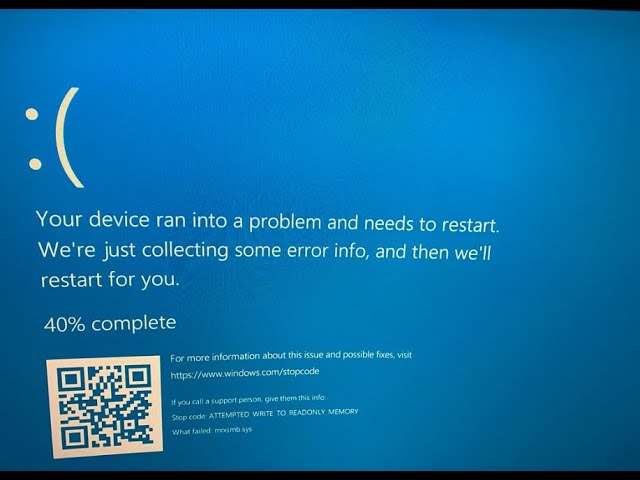
Si tu Windows se reinicia de golpe y en la pantalla azul aparece el texto Tu PC tuvo un problema y necesita reiniciarse. Solo estamos recopilando información del error y, luego, la reiniciaremos. con el código de parada ATTEMPTED_WRITE_TO_READONLY_MEMORY (también escrito como 0xBE), estás ante un pantallazo azul (BSOD) causado, casi siempre, por un controlador que ha intentado escribir en una zona de memoria marcada como de solo lectura. Aplica a Windows 10 y Windows 11, en sus versiones Home y Pro. Lo primero que conviene hacer es leer el archivo de minivolcado (C:\Windows\Minidump) para saber qué .sys ha provocado la caída, porque ese nombre señala al causante.
Qué significa ATTEMPTED_WRITE_TO_READONLY_MEMORY en el pantallazo azul
El código de parada ATTEMPTED_WRITE_TO_READONLY_MEMORY (en hexadecimal, 0x000000BE) aparece cuando un controlador en modo kernel intenta escribir en una dirección de memoria que el sistema tiene protegida como de solo lectura. El usuario lo ve escrito tal cual en la pantalla azul, bajo el texto Stop code:. La misma información queda registrada en el Visor de eventos (eventvwr.msc), en Registros de Windows > Sistema, en el evento con id 1001 y origen BugCheck: ahí aparece el parámetro 0x000000be junto al nombre del archivo .sys que ha provocado la caída. Y también queda un volcado pequeño en C:\Windows\Minidump que se puede abrir con BlueScreenView.
0x000000BE no sale en la pantalla; solo lo verás en el Visor de eventos y en C:\Windows\Minidump.Por qué sale ATTEMPTED_WRITE_TO_READONLY_MEMORY: lo que puede estar fallando
| Lo que notas | Causa más probable | Dónde se arregla |
|---|---|---|
| Pantallazo al jugar, ver vídeo o mover ventanas; a veces las dos pantallas se apagan y se oyen pitidos | Controlador de la tarjeta gráfica defectuoso | El controlador de la gráfica falla: reinstálalo con DDU |
Pantallazo al usar un dispositivo nuevo (wifi, USB, audio) o con un .sys raro en el minivolcado |
Otro controlador (red, USB, audio, antivirus) o un programa reciente | Otro controlador (.sys distinto) o un programa está detrás |
| Pantallazo desde hace poco, justo tras instalar algo | Software o firmware recién instalado | Otro controlador (.sys distinto) o un programa está detrás |
Pantallazos repetidos sin un .sys claro, o errores de disco y archivos dañados |
Archivos del sistema dañados o disco con errores | La memoria, los archivos del sistema o el disco están dañados |
Averigua qué controlador o programa causa el pantallazo
Antes de tocar nada, hay que leer el minivolcado: el archivo .sys que aparece en él es la pieza que ha escrito donde no debía. Abre el Visor de eventos con Win+R y eventvwr.msc, ve a Registros de Windows > Sistema y busca el evento con id 1001 y origen BugCheck: en la descripción verás el parámetro 0x000000be y, casi siempre, el nombre del archivo .sys que ha provocado la caída. Apunta ese nombre, porque determinan qué arreglo te toca. Después, abre también C:\Windows\Minidump: ahí hay archivos .dmp que BlueScreenView te traduce a lenguaje claro.
Comprueba la última pantalla con minidump y BlueScreenView
- Entra en la web oficial de NirSoft y descarga BlueScreenView.
- Descomprime el archivo y ejecuta
BlueScreenView.exe(no necesita instalación). - En la columna de la izquierda aparecerán los pantallazos ordenados por fecha; pulsa el primero.
- Fíjate en la columna Caused By Driver y en la de File Description: el
.sysque se repite en todos los pantallazos es el causante.
.sys que más se repite es el de la gráfica (nvlddmkm.sys de NVIDIA, amdkmdag.sys de AMD o igdkmdN.sys de Intel), ve a "El controlador de la gráfica falla: reinstálalo con DDU". Si es otro, a "Otro controlador (.sys distinto) o un programa está detrás".Comprueba temperaturas y fuente de alimentación
- Descarga HWMonitor desde la web oficial de CPUID e instálalo.
- Ábrelo y mira la temperatura de la CPU y de la GPU mientras juegas o reproduces vídeo (el momento del pantallazo).
- Si pasan de 90–95 °C de forma sostenida, hay sobrecalentamiento: limpia las rejillas de ventilación, revisa los ventiladores y, si llevan años sin cambio, la pasta térmica.
- Comprueba también que la fuente de alimentación tenga potencia de sobra para la tarjeta gráfica y la CPU.
El controlador de la gráfica falla: reinstálalo con DDU
Cuando el .sys del minivolcado es el de la tarjeta gráfica, o el síntoma es que las dos pantallas se apagan y se oyen pitidos, el controlador de la gráfica está intentando escribir en memoria protegida. Reinstalarlo a fondo con DDU (Display Driver Uninstaller) suele cortar el pantallazo. La herramienta borra por completo el controlador de vídeo para que Windows no cargue un driver anticuado o roto al instalar el nuevo.
Desinstala el controlador de la gráfica en Modo seguro
- Abre
Configuracióncon Win+I y ve aSistema > Recuperación. - Pulsa Reiniciar ahora junto a Inicio avanzado.
- En la pantalla azul elige Solucionar problemas > Opciones avanzadas > Configuración de inicio y pulsa Reiniciar.
- Cuando aparezca la lista, pulsa 4 o F4 para entrar en Modo seguro.
- Pulsa Win+X y abre Administrador de dispositivos.
- Despliega Adaptadores de pantalla, haz clic derecho en tu gráfica, Propiedades y anota el modelo exacto (lo necesitas para bajar el driver correcto).
- No desmarques la casilla "Eliminar software de controlador" si existe; déjala como está y, desde el menú contextual, pulsa Desinstalar dispositivo.
Pasa DDU y vuelve a instalar el controlador desde la web del fabricante
- Descarga Display Driver Uninstaller desde
wagnardsoft.comy descomprímelo en una carpeta. - Reinicia en Modo seguro (los pasos están en el H3 anterior).
- Ejecuta
Display Driver Uninstaller.exey elige tu fabricante (NVIDIA, AMD o Intel) y la opción Clean and restart. - Cuando Windows reinicie, ve a la página oficial de NVIDIA, AMD o Intel y descarga el último controlador estable para tu modelo exacto (no uses la beta).
- Ejecuta el instalador y, si te lo pregunta, elige Instalación limpia.
- Reinicia una última vez.
.sys ha cambiado; si sigue siendo el mismo, pasa al siguiente.Otro controlador (.sys distinto) o un programa está detrás
Cuando el .sys del minivolcado no es el de la gráfica (uno de red, audio, USB, almacenamiento o un antivirus), o el pantallazo empezó tras instalar un programa o una actualización de firmware, el causante es ese controlador o ese software. Toca actualizarlo, reinstalarlo desde la web del fabricante o desinstalarlo por completo.
Actualiza o reinstala el dispositivo desde el Administrador de dispositivos
- Pulsa Win+X y abre Administrador de dispositivos.
- Busca el dispositivo que se corresponde con el
.sys(controladoras de red, sonido, USB, unidades de disco). - Clic derecho > Propiedades > pestaña Controlador > Actualizar controlador y elige Buscar controladores en mi equipo y luego Elegir de una lista; si hay uno, instálalo.
- Si no funciona, vuelve a la misma pestaña y pulsa Desinstalar dispositivo; marca Eliminar el software de controlador si aparece la casilla.
- Reinicia y deja que Windows lo detecte, o instala el controlador bajado de la web del fabricante.
Desinstala el programa o el antivirus que se instaló justo antes
- Abre
Configuracióncon Win+I. - En Windows 11 ve a
Aplicaciones > Aplicaciones instaladas; en Windows 10 aAplicaciones > Aplicaciones y características. - Ordena la lista por Fecha de instalación y mira lo último.
- Selecciona el programa o el antivirus sospechoso y pulsa Desinstalar.
- Si es un antivirus de terceros, desactívalo primero desde su icono en la bandeja y prueba unos días antes de quitarlo del todo.
La memoria, los archivos del sistema o el disco están dañados
Cuando el problema no se queda en un solo controlador (pantallazos con .sys distintos, o errores al abrir programas y archivos), la causa puede estar en la RAM, en los archivos del sistema o en el disco. Compruébalo en este orden, de lo más probable a lo más raro.
Diagnóstico de memoria de Windows
- Pulsa Win+R, escribe
mdsched.exey pulsa Aceptar. - Elige Reiniciar ahora y comprobar si hay problemas.
- Al volver a Windows, abre el Visor de eventos (
eventvwr.msc) y mira enRegistros de Windows > Sistemael evento con id 1201/1202 del origenMemoryDiagnostics-Results: ahí dice si detectó errores.
SFC, DISM y CHKDSK
chkdsk con /r marca los sectores defectuosos y puede tardar horas. Programa el análisis y deja que termine antes del siguiente pantallazo.sfc /scannowDISM /Online /Cleanup-Image /RestoreHealthchkdsk C: /f /r- Pulsa Win+X y abre Terminal (Administrador) en Windows 11, o Windows PowerShell (Administrador) en Windows 10.
- Ejecuta
sfc /scannowy espera a que termine: si dice "protección de recursos de Windows encontró archivos dañados y los reparó", sigue con DISM. - Ejecuta
DISM /Online /Cleanup-Image /RestoreHealthy espera (puede tardar 15–30 minutos). - Ejecuta
chkdsk C: /f /r: si dice que no puede bloquear la unidad, escribeS(de sí) para programarlo al siguiente reinicio y reinicia.
Si el pantallazo vuelve siempre: repara Windows sin perder datos
Cuando nada de lo anterior corta el problema y el pantallazo sigue saliendo, queda la reparación de Windows. Empieza por la reparación in situ, que reinstala los archivos del sistema sin tocar tus programas ni tus archivos personales; solo si no basta, se recurre al restablecimiento.
Reparación in situ con la ISO de tu versión actual
- Pulsa Win+R, escribe
winvery anota la edición (Home o Pro) y la versión exacta que te muestra. - Desde la web de Microsoft, descarga la Herramienta de creación de medios y úsala para crear un USB o una ISO de tu misma edición.
- Ejecuta el
setup.exedesde dentro de Windows (no desde el USB arrancado). - Elige Conservar archivos y aplicaciones y sigue los pasos hasta el final.
- La versión debe coincidir con la de
winver; si te pide una clave y tu PC ya estaba activado, pulsa No tengo clave de producto y sigue.
Restablecer Windows o reinstalar limpio
- Abre
Configuracióncon Win+I. - En Windows 11 ve a
Sistema > Recuperación; en Windows 10 aActualización y seguridad > Recuperación. - Pulsa Restablecer PC (Windows 11) o Restablecer este PC (Windows 10).
- Elige primero Mantener mis archivos; si no basta, repite con Quitar todo.
- Sigue los pasos hasta el final y reinicia.
Lo que ya has descartado de ATTEMPTED_WRITE_TO_READONLY_MEMORY
- El nombre del
.sysque aparece enC:\Windows\Minidumpy en el evento 1001 del Visor de eventos. - El controlador que has reinstalado con DDU o desde el Administrador de dispositivos, o el programa que has desinstalado por ser el último instalado.
- La RAM, los archivos del sistema y el disco, tras pasar Diagnóstico de memoria, SFC, DISM y CHKDSK.
- Si nada ha cortado el pantallazo, has hecho la reparación in situ o el restablecimiento de Windows.
Datos comprobados en octubre de 2026. Si el pantallazo sigue tras restablecer el PC con "Quitar todo", el origen es de hardware (RAM o disco) y conviene revisarlos a fondo o llevarlos a un servicio técnico.
Fuentes
- MicrosoftATTEMPTED_WRITE_TO_READ…consultado el 15/10/2026
- MicrosoftATTEMPTED_WRITE_TO_READONLY_MEMORY (comprobacion de errores 0xBE) — documentación oficialconsultado el 15/10/2026