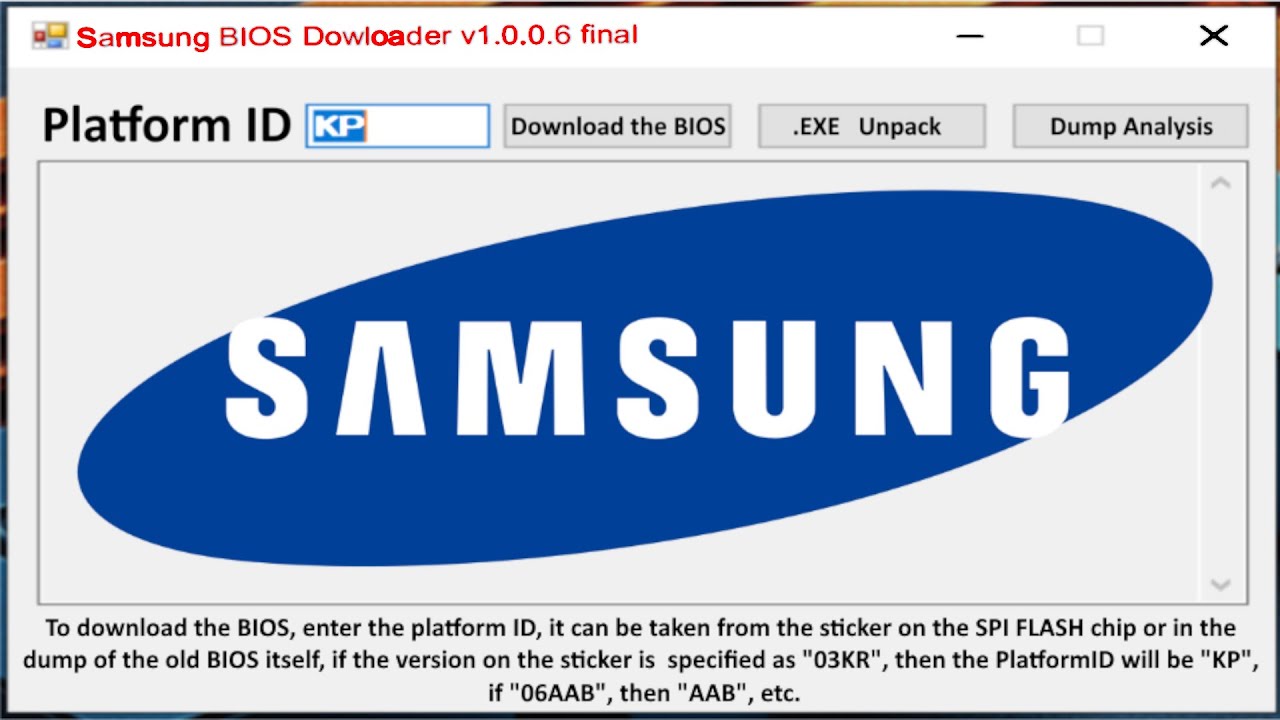
Cuando hablamos de «samsung system bios update», lo normal es que el lector busque cómo actualizar la BIOS de su portátil Samsung con la herramienta oficial del fabricante. Esta guía vale para Windows 10 y Windows 11; el camino más probable es Samsung Update, y a continuación se explica cómo preparar el equipo, qué hacer si la BIOS no llega por ahí y cómo recuperarse si algo se interrumpe.
Qué es la BIOS y por qué Samsung la actualiza por separado
La BIOS (o UEFI, su versión moderna) es el firmware, el programa fijo grabado en la placa, que el equipo ejecuta antes que Windows. Su trabajo es encender el hardware, comprobar que la RAM, el disco y la pantalla están bien y, cuando todo está correcto, pasar el testigo al sistema operativo. Samsung no la mete en Windows Update ni la trata como un controlador cualquiera porque una BIOS a medias deja el portátil sin arrancar: no hay Recovery, ni punto de restauración, ni nada que sirva si el firmware de la placa queda incompleto. Por eso solo se actualiza cuando hay un motivo concreto: un error conocido, soporte para hardware nuevo (un SSD de más capacidad, más RAM) o un parche de seguridad del chip. La regla de oro es: no la toques si todo funciona.
Por qué falla una actualización de BIOS en un Samsung: lo que puede estar fallando
| Lo que ves | Causa más probable | Dónde se arregla |
|---|---|---|
| El portátil se apaga a mitad y no pasa de la pantalla negra | Se cortó la luz o la batería bajó y el firmware se quedó a medias | La BIOS no se instala o se interrumpe: carga, batería y vuelve a empezar |
| Tras la BIOS, Windows pide una clave que no tengo | BitLocker estaba activo y no se apuntó la clave de recuperación | BitLocker activo: anota la clave de recuperación antes de seguir |
| Samsung Update no ofrece BIOS en absoluto | Tu modelo (por ejemplo el Galaxy Book S) no usa esa app; toca tirar de Windows Update o la web de soporte | Samsung Update no encuentra la BIOS o no está disponible |
| Tras la BIOS, Windows se reinicia una y otra vez | La BIOS y Windows Update se pisan (BIOS pendiente + nuevo firmware opcional) o la BIOS se cargó con valores incompatibles | La BIOS se aplica pero Windows no arranca o entra en bucle |
Comprueba el modelo, la BIOS actual y la versión que toca antes de tocar nada
Antes de lanzar nada necesitas saber tres cosas: qué Samsung tienes, qué BIOS lleva ahora y qué BIOS te ofrece Samsung. Si no cuadra el modelo, una BIOS equivocada puede dejar la pantalla en negro. Lo más rápido es abrir Samsung Update: él detecta el modelo y muestra la versión que toca. Si prefieres ir a mano, en Windows la BIOS instalada se ve con msinfo32 en el campo «Versión o fecha de BIOS», y la versión de Windows con winver (Win+R > winver). Comprueba que coincide con la BIOS que dice Samsung Update; si no coincide, no instales nada.
Averigua el modelo exacto de tu Samsung
- Abre
Configuracióndesde Win+I o desde el menú Inicio. - Entra en Sistema y baja hasta Acerca de.
- Apunta el campo Modelo del dispositivo (en Windows 10 verás Especificaciones del dispositivo > Modelo del sistema).
- Con ese modelo, abre Samsung Update en Microsoft Store o entra en la página de descargas de Samsung (US, CA) y comprueba que la BIOS disponible coincide al 100 % con tu modelo. Si tienes dudas, usa la opción How to find your device model name de Samsung Update.
Mira la versión de BIOS instalada y la fecha
- Pulsa Win+R, escribe
msinfo32y pulsa Enter. - En la columna de la izquierda, en Resumen del sistema, busca el campo Versión o fecha de BIOS y anota esa cifra.
- Compárala con la que muestra Inicio > Samsung Update. Si son iguales, no necesitas actualizar; si Samsung Update ofrece una más nueva, sigue con los pasos de la sección de arreglo.
La BIOS no se instala o se interrumpe: carga, batería y vuelve a empezar
La mayoría de fallos que ve la gente no son del archivo de firmware, sino del portátil: se queda sin batería o se apaga a mitad del proceso. Con el cargador Samsung enchufado, la batería por encima del 20-30 % y sin tocar nada, lo normal es que Samsung Update termine la instalación en el siguiente intento, después de un reinicio en el que aparece la pantalla de firmware de Samsung.
Conecta el cargador y comprueba la batería
- Enchufa el cargador original de Samsung al portátil y a la corriente. Confirmado en octubre de 2026.
- Deja que la batería cargue hasta al menos un 30 % antes de lanzar la BIOS.
- Comprueba que está cargando en Inicio > Configuración > Sistema > Energía (Windows 11) o Inicio > Configuración > Sistema > Batería (Windows 10); debería mostrar el icono del rayo junto al porcentaje.
- Si tienes BitLocker activo, ve al siguiente apartado antes de actualizar.
BitLocker activo: anota la clave de recuperación antes de seguir
- Abre Inicio > Panel de control > Sistema y seguridad > Cifrado de unidad BitLocker.
- Mira el estado de la unidad donde está Windows; si pone Activado, sigue.
- Pulsa Copia de seguridad de la clave de recuperación y guárdala en un USB o imprímela.
- Repite con cualquier otra unidad que figure como cifrada.
Vuelve a lanzar la actualización desde Samsung Update
- Abre Samsung Update desde Inicio; si Windows lo pide, confírmale acceso al modelo.
- Si la BIOS aparece como pendiente, márcala y pulsa Descargar.
- Espera a que descargue; el instalador te avisará antes de reiniciar.
- Durante el reinicio aparece la pantalla de firmware de Samsung con un porcentaje; no cierres la tapa ni apagues el equipo hasta que vuelva a Windows.
- Cuando termine, repite
msinfo32y comprueba que Versión o fecha de BIOS coincide con la instalada.
msinfo32 coincide ahora con la que ofrecía Samsung Update, todo ha ido bien; si vuelve a fallar y el equipo se queda en negro, ve al apartado «La BIOS se aplica pero Windows no arranca».Samsung Update no encuentra la BIOS o no está disponible
Hay modelos Samsung en los que Samsung Update no ofrece nunca BIOS, por ejemplo el Galaxy Book S. En esos casos la BIOS llega como «actualización opcional» desde Windows Update o como archivo a descargar desde la página de soporte de Samsung. Antes de descargar nada a mano, mira primero en Windows Update, que es el camino menos arriesgado.
Mira en Windows Update si hay una BIOS pendiente
- Abre Configuración y entra en Windows Update.
- Pulsa Opciones avanzadas y luego Actualizaciones opcionales (Windows 11), o Ver actualizaciones opcionales desde la pantalla principal de Windows Update (Windows 10).
- Marca la sección de Actualizaciones de controladores y busca una entrada de firmware o BIOS de Samsung.
- Instálala con el cargador enchufado, sin tocar nada hasta que Windows vuelva.
msinfo32 muestra la versión nueva, la BIOS está aplicada; si Windows Update no lista ninguna BIOS, pasa al siguiente H3.Descarga la BIOS desde la web de soporte de Samsung con tu modelo
- Entra en Samsung Downloads (US) o Samsung Support (CA).
- En Computing, busca tu modelo o usa How to find your device model name si no lo recuerdas.
- Abre la sección Drivers o Firmware/BIOS y descarga solo el archivo que coincide con tu modelo y la versión de Windows instalada.
- Ejecuta el instalador con el cargador enchufado y sin interrumpir.
msinfo32 muestra la versión nueva, está hecho; si no arranca, ve a la sección de recuperación.Reinstala Samsung Update si no abre o no detecta nada
- Ve a Configuración > Aplicaciones > Aplicaciones instaladas y busca Samsung Update.
- Si no aparece, descárgalo desde Microsoft Store: Samsung Update (ID 9nq3hdb99vbf).
- Una vez instalado, haz clic derecho sobre Samsung Update y elige Ejecutar como administrador.
- Permite que detecte el modelo y vuelve a buscar actualizaciones.
La BIOS se aplica pero Windows no arranca o entra en bucle
Si tras la BIOS el portátil no pasa de la pantalla de Samsung o Windows se queda reiniciando, lo primero es mirar si BitLocker está pidiendo clave (es lo más común tras un cambio de firmware) y tener el cargador a mano. Después, restablecer la BIOS a sus valores de fábrica suele ser suficiente; si no entra siquiera a la BIOS, toca el modo de recuperación.
Restablece la BIOS a sus valores de fábrica
- Apaga el portátil por completo (no suspensión ni hibernación).
- Enciéndelo y pulsa F2 repetidamente hasta abrir la BIOS; si F2 no entra, prueba F10 o Supr según el modelo (consulta la web de soporte de Samsung para tu equipo).
- Entra en la pestaña Exit o Boot y elige Load Setup Defaults o Reset to Default.
- Guarda con Save & Exit y deja que Windows arranque.
- Si Windows entra, abre Samsung Update y deja la BIOS en una versión estable antes de seguir tocando.
Recupera el firmware con la herramienta de Samsung o del modelo
- Revisa la guía específica de tu modelo en Samsung Downloads.
- Si no encuentras nada, abre Samsung Members desde Inicio y entra en Soporte, o usa el chat en Samsung Support US o el Live Chat 24/7 de Samsung CA.
- No restablezcas de fábrica ni formatees hasta haber hablado con soporte: una BIOS a medias se puede recuperar, un disco formateado no.
Lo que ya has descartado de la BIOS en un Samsung
- Samsung Update marca la BIOS como instalada y
msinfo32muestra la versión nueva: no hay más que hacer. - Samsung Update no ofrece BIOS en tu modelo: Windows Update o la página de soporte de Samsung son los caminos.
- Tras la actualización Windows no arranca: BitLocker sin clave suele ser la causa antes de pensar en una recuperación de firmware.
- Si nada de lo anterior funciona, el siguiente paso es contactar con Samsung por Samsung Members o el chat de soporte.
Dudas sobre actualizar la BIOS en un Samsung
1. Cómo descargar la actualización de la BIOS en un portátil Samsung
Entra en la página de soporte de Samsung, escribe el modelo exacto del equipo (lo verás en una pegatina en la parte inferior) y abre la sección de BIOS o Firmware. Ahí verás un archivo comprimido con la actualización y un PDF con los pasos; descárgalo solo desde samsung.com para evitar versiones falsas.
2. Qué es Samsung Update y para qué sirve
Samsung Update es el programa que viene instalado en los portátiles Samsung y que busca drivers, BIOS y utilidades oficiales en los servidores del fabricante. Sirve para mantener el equipo al día sin tener que entrar a la web, aunque conviene revisar también la web de soporte porque no siempre detecta todas las versiones.
3. Dónde descargar los drivers oficiales de un portátil Samsung
En samsung.com, dentro de Soporte, escribe el modelo completo del equipo y entra en la pestaña de drivers o descargas. Filtra por tu versión de Windows para evitar incompatibilidades y evita páginas de terceros que ofrecen drivers genéricos o modificados.
4. Cómo encontrar la página de soporte de mi portátil Samsung
Abre samsung.com, ve a Soporte o Atención al cliente y busca por la categoría de portátiles; te pedirá el número de modelo que aparece en una etiqueta debajo del equipo. También puedes escanear el código QR de esa pegatina y te llevará directo a la página de soporte de ese modelo.
5. Qué drivers hay que descargar después de formatear un Samsung
Lo primero son los drivers de chipset y de red, porque sin ellos no podrás conectarte a internet para descargar los demás. Después, vídeo, audio, touchpad, lector de huellas, cámara y Bluetooth; usa Samsung Update o la web oficial para evitar versiones incompatibles con tu modelo y Windows.
6. Dónde están los drivers del Samsung NP950QDB
En la página de soporte de Samsung, busca el modelo exacto NP950QDB y entra en la pestaña de descargas; ahí aparecerán drivers de BIOS, chipset, vídeo, audio y demás para Windows 10 y Windows 11. Comprueba siempre la fecha y la versión antes de instalar para no mezclar builds distintas.
7. Qué software usa el monitor Samsung Odyssey y dónde se descarga
El monitor Samsung Odyssey se configura desde el menú OSD del propio monitor y, en los modelos gaming, también desde el software Samsung Odyssey Hub o Gaming Hub que se descarga desde samsung.com. Para los drivers y el firmware del monitor, entra en Soporte con el modelo exacto del Odyssey.
8. Cómo descargar el software oficial de un equipo Samsung
Entra en samsung.com/sec o samsung.com, ve a Soporte y escribe el modelo exacto del producto; ahí verás firmware, drivers y utilidades oficiales filtrados por sistema operativo. Evita instaladores de páginas externas porque pueden venir modificados o con versiones anticuadas.
Fuentes
- GithubGitHub – tavinus/SamsungBIOSToolsconsultado el 15/10/2026
- MicrosoftSamsung Update – Free download and install on Windowsconsultado el 15/10/2026
- GithubLenovo System Update (controladores y hardware) — documentación oficialconsultado el 15/10/2026
- MicrosoftActualizar la BIOS/UEFI del equipo — documentación oficialconsultado el 15/10/2026