Cuando pulsas Apagar en Windows 11, el equipo no se apaga del todo: entra en un estado híbrido que guarda parte del sistema en disco para que el siguiente arranque sea más rápido. Si te pasa que un controlador no se reinicia, una actualización no avanza, no entras a la BIOS/UEFI o la partición de Linux queda "bloqueada", lo más probable es que sea el inicio rápido. La solución habitual es desactivarlo desde el Panel de control clásico, y este artículo vale también para Windows 10 (que ya no tiene soporte desde el 14/10/2025) en los pasos donde cambia la ruta.
Qué hace realmente el inicio rápido cuando apagas el PC
Cuando eliges Apagar con el inicio rápido activado, Windows no hace un apagado completo: cierra la sesión del usuario, pero deja el kernel y los controladores cargados en un archivo llamado hiberfil.sys en la raíz de C:\. Es una hibernación parcial, por eso se llama también arranque híbrido o Hiberboot. Al encender, Windows lee ese archivo en lugar de inicializar todo desde cero, lo que recorta el arranque entre un 30 y un 60 % en discos HDD (de 30-90 segundos a unos 10-20 segundos). En SSD el ahorro es mínimo, porque el disco ya es rápido por sí mismo.
hiberfil.sys ocupa entre el 70 y el 75 % de la RAM instalada, así que en un equipo con 8 GB te encontrarás con un archivo de 4 a 12 GB. Conviene no confundir cuatro modos que se parecen:
- Inicio rápido (híbrido): cierre de sesión + guardado parcial del kernel en disco.
- Apagado completo: se libera todo; es lo que pasa al mantener
Mayúsmientras pulsas Apagar. - Hibernar: sesión completa en disco, consumo eléctrico cero.
- Suspender: sesión en memoria RAM, consumo de 2 a 10 W.
C:\ y activa "Elementos ocultos" en Ver; debería aparecer hiberfil.sys con un tamaño de varios GB.Por qué el inicio rápido falla: lo que puede estar pasando
| Lo que ves | Causa más probable | Dónde se arregla |
|---|---|---|
| Un controlador (audio, gráfica, red) que falla, apago y enciendo y sigue fallando | El kernel hibernado arrastra el estado roto del controlador | Desactiva el inicio rápido desde Opciones de energía |
| Actualizaciones de Windows que no se instalan o se quedan pendientes | El modo híbrido bloquea la fase final del instalador | Desactiva el inicio rápido desde Opciones de energía |
| No puedes entrar a la BIOS/UEFI con Supr, F2 o F10 | El "apagado" no inicializa el firmware y la tecla se ignora | No puedes entrar a la BIOS/UEFI con Supr, F2 o F10 |
| Arranque dual con Linux y la partición NTFS aparece "bloqueada" | Windows deja la unidad en estado hibernación y Linux la protege | Dual boot con Linux: desactívalo antes de tocar la partición |
| Wake-on-LAN no enciende el equipo por red | La tarjeta de red no llega a activarse porque no hay un encendido real | Wake-on-LAN no funciona: desactívalo y comprueba la tarjeta de red |
Comprueba en tu PC si el inicio rápido está activo y por qué te molesta
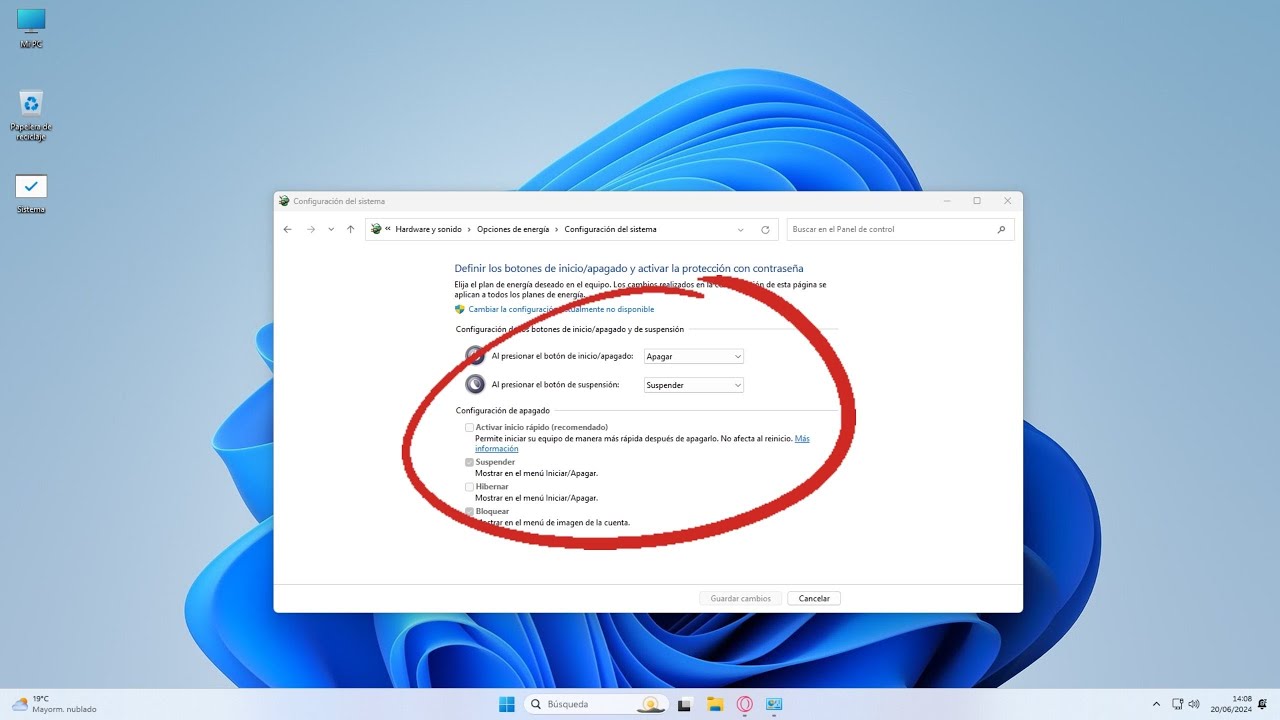
Antes de tocar nada, mira si el inicio rápido está realmente activo y por qué te afecta. Empieza por abrir las opciones de energía: pulsa Win+R, escribe powercfg.cpl y pulsa Enter. Entra en "Elegir el comportamiento de los botones de inicio/apagado". Si la casilla "Activar inicio rápido" está marcada y no puedes desmarcarla, casi siempre es porque antes falta habilitar la hibernación en el Panel de control.
Para confirmarlo, abre el Símbolo del sistema (busca "Símbolo del sistema" en Inicio) y ejecuta:
powercfg /availablesleepstatesSi entre los estados aparece "La hibernación no está disponible", el inicio rápido no puede activarse y la casilla estará gris. Por último, en la raíz de C:\ debería verse hiberfil.sys con varios GB: es la huella del modo híbrido escribiendo en disco.
Mira el Visor de eventos con el identificador 100
El Visor de eventos deja un registro por cada encendido. Para revisarlo:
- Pulsa Win+R, escribe
eventvwr.mscy pulsa Enter. - En el panel izquierdo abre Registros de Windows > Sistema.
- En el panel derecho pulsa Filtrar registro actual.
- En "Orígenes del evento" marca solo Kernel-Power; en "Incluye/excluye identificadores" escribe
100. - Pulsa Aceptar y revisa las entradas.
Origen: Kernel-Power
Id. del evento: 100
Descripción: El sistema se ha reanudado desde el estado de hibernación.
Si la descripción dice "reanudado desde hibernación", el último encendido vino del modo híbrido. Si dice "inicio del sistema" o "se ha reiniciado", fue un arranque limpio.
Desactiva el inicio rápido desde Opciones de energía
Si un controlador se queda roto, una actualización no termina de instalarse o necesitas un apagado real para acceder a la BIOS, desactiva el inicio rápido. En Windows 11 esta opción no está en la app de Configuración: hay que abrir el Panel de control clásico. La ruta es la misma en Windows 10.
Habilita Hibernación si la casilla no aparece
Si la casilla "Activar inicio rápido" sale en gris, hay que encender antes la hibernación. En Windows 11 haz clic derecho en el botón Inicio y elige Terminal (Administrador); en Windows 10, Windows PowerShell (Administrador). Después ejecuta:
powercfg /hibernate onVuelve a powercfg.cpl y la casilla ya debería poderse marcar o desmarcar.
Quita la marca «Activar inicio rápido»
Esta es la ruta y los pasos exactos, adaptados a Windows 11 (en Windows 10 los nombres son los mismos):
- Pulsa Win+R, escribe
controly pulsa Enter para abrir el Panel de control. - Entra en Sistema y seguridad > Opciones de energía.
- En el panel izquierdo pulsa Elegir el comportamiento de los botones de inicio/apagado.
- Pulsa Cambiar la configuración actualmente no disponible (pide permisos de administrador).
- Desmarca Activar inicio rápido.
- Pulsa Guardar cambios.
Apaga de verdad cuando lo necesites sin tocar el ajuste
Si solo necesitas un apagado real puntualmente, sin desmarcar la casilla, tienes dos formas rápidas. La más cómoda: mantén Mayús mientras pulsas Apagar en Inicio. Por comando:
shutdown /s /t 0Stop-Computer -ForceTras instalar actualizaciones importantes, elige siempre Reiniciar en lugar de Apagar, así se completa la instalación.
Mayús+Apagar, en el Visor de eventos (Kernel-Power, ID 100) el siguiente encendido debería decir "inicio del sistema", no "reanudado desde hibernación".Inicio rápido bloquea arranque dual, Wake-on-LAN o la entrada a la BIOS
Hay tres situaciones donde el modo híbrido molesta por diseño y la solución siempre es la misma: desactivar el inicio rápido como en la sección anterior y, en algún caso, ajustar un par de cosas más. Las rutas de Windows 10 son las mismas (también hay que usar el Panel de control clásico). Windows 10 ya no tiene soporte desde el 14/10/2025, así que si es tu caso, planifica el salto a Windows 11.
Dual boot con Linux: desactívalo antes de tocar la partición
Linux monta la partición de Windows en solo lectura cuando detecta el estado de hibernación para no corromperla, y por eso la ves "bloqueada". Primero desactiva el inicio rápido como se ha explicado. Después, desde Linux confirma que la unidad se monta sin error. Para identificar la partición:
lsblkY si aun así la unidad sigue bloqueada:
sudo ntfsfix /dev/sdXnSustituye sdXn por la partición que te haya mostrado lsblk (por ejemplo, sda2); no lo escribas a ciegas.
ntfsfix toca metadatos NTFS; no lo uses sobre la partición de sistema de Windows desde dentro de Windows.Wake-on-LAN no funciona: desactívalo y comprueba la tarjeta de red
Si envías un paquete mágico a tu PC y no enciende, el inicio rápido puede estar detrás. Desactívalo como en la sección anterior y después revisa la tarjeta Ethernet:
- Pulsa Win+X y abre Administrador de dispositivos.
- Expande Adaptadores de red, clic derecho en tu tarjeta Ethernet y Propiedades.
- En la pestaña Opciones avanzadas busca Wake on Magic Packet y déjala Habilitada.
- Luego ve a Opciones de energía y marca Permitir que este dispositivo reactive el equipo.
No puedes entrar a la BIOS/UEFI con Supr, F2 o F10
El inicio rápido "engaña" al firmware: el equipo no termina de inicializarse y las teclas de la BIOS se ignoran. La solución es forzar un apagado real y pulsar la tecla en el siguiente encendido. En HP, Lenovo, Dell o Asus, la tecla concreta depende del modelo; consúltala en la web de soporte del fabricante, no la inventes.
- Mantén
Mayúsmientras pulsas Apagar en Inicio (o ejecutashutdown /s /t 0). - Enciende el PC y pulsa de inmediato y varias veces la tecla de la BIOS (suele ser Supr, F2 o F10).
- Si aun así no entras, entra en Configuración > Sistema > Recuperación > Inicio avanzado > Reiniciar ahora y elige Solucionar problemas > Opciones avanzadas > Configuración de firmware UEFI.
Si el inicio rápido sigue dando problemas tras desactivarlo
Si después de desmarcar la casilla sigues con el controlador que falla, las actualizaciones que no avanzan o un comportamiento extraño, queda un último recurso: borrar hiberfil.sys por completo y reparar los archivos del sistema.
Borra hiberfil.sys y deja el modo híbrido fuera del todo
Desactivar el inicio rápido apaga el modo híbrido, pero hiberfil.sys puede seguir en disco hasta que desactivas la hibernación del todo.
powercfg /hibernate offAbre el Explorador en C:\ con elementos ocultos visibles y comprueba que hiberfil.sys ya no aparece.
Crea un punto de restauración y repara los archivos del sistema
Primero crea el punto. Pulsa Win+R, escribe sysdm.cpl y entra en Protección del sistema > Crear; ponle un nombre reconocible. Después, abre el Símbolo del sistema como administrador y ejecuta, en este orden:
sfc /scannowDISM /Online /Cleanup-Image /CheckHealthDISM /Online /Cleanup-Image /ScanHealthDISM /Online /Cleanup-Image /RestoreHealthLos dos primeros son rápidos y locales; /RestoreHealth necesita internet para descargar archivos correctos desde Windows Update.
sfc /scannow debe terminar con "La Protección de recursos de Windows no encontró infracciones de integridad"; si dice que encontró archivos dañados y no pudo repararlos, ejecuta de nuevo DISM /RestoreHealth y vuelve a pasar sfc.Lo que ya has descartado sobre el inicio rápido en Windows 11
- El inicio rápido no es un apagado completo: es un apagado híbrido que guarda kernel y controladores en
hiberfil.sys. - Desactivarlo arregla controladores que vuelven a fallar, actualizaciones que no se instalan, arranque dual con Linux y acceso a BIOS/UEFI.
- En SSD el ahorro de tiempo es mínimo, así que desactivarlo apenas se nota.
- El Símbolo del sistema como administrador es la llave para que la casilla aparezca (
powercfg /hibernate on) y para borrarhiberfil.sys(powercfg /hibernate off).
Si tras todo esto el problema continúa, conviene revisar el Visor de eventos (registro Sistema, identificadores 100 y 101 de Kernel-Power) y, en último caso, plantearse una instalación limpia de Windows 11 desde un USB booteable.
Datos comprobados en octubre de 2026.
Fuentes
- MicrosoftInicio: Mover el cursor hacia atrás hasta el principio de la línea — documentación oficialconsultado el 15/10/2026
- MicrosoftInicio rápido (Fast Startup) — documentación oficialconsultado el 15/10/2026