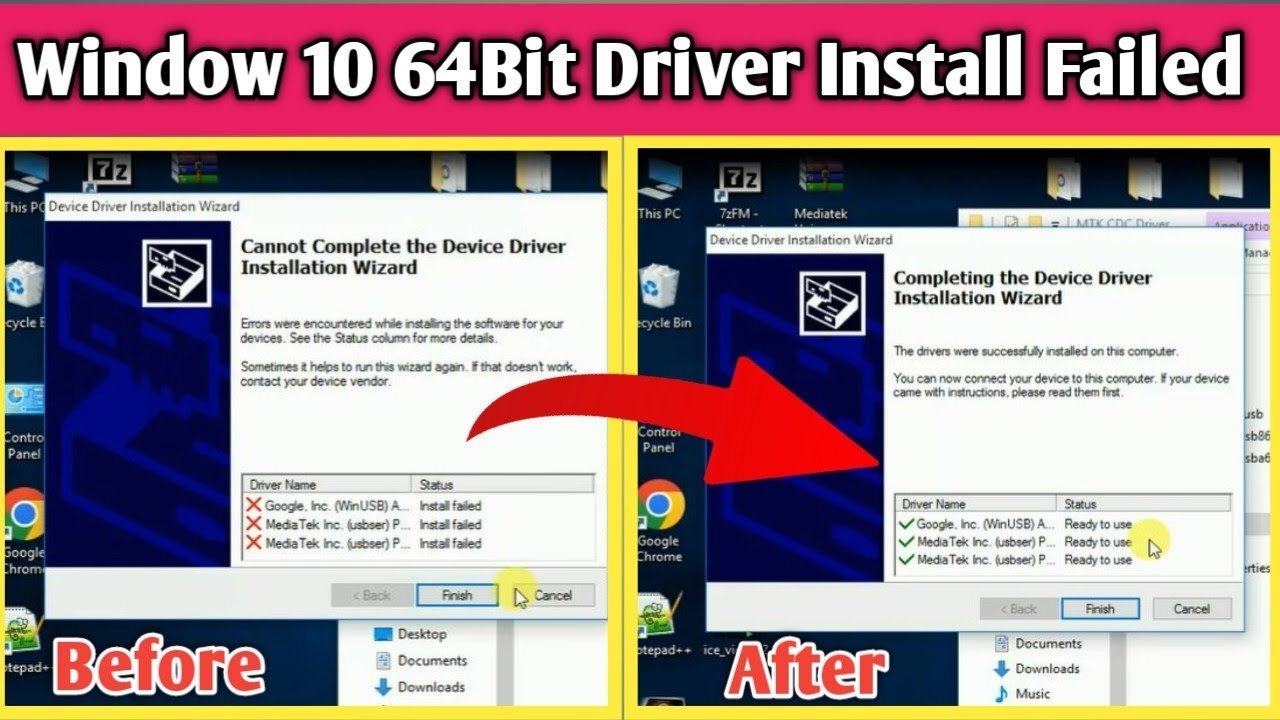
El lector busca el driver correcto para un Windows 10 de 64 bits y se encuentra con páginas dudosas, instaladores que fallan o el típico triángulo amarillo en el Administrador de dispositivos. Lo más probable es que el driver esté disponible en Windows Update o en la web del fabricante; solo se baja a mano cuando esas dos vías no lo ofrecen. Esta guía cubre Windows 10 en sus ediciones Home y Pro, y se vale también para Windows 10 22H2, la última versión del sistema. Datos comprobados en octubre de 2026.
Qué necesitas saber antes de buscar un driver para Windows 10
Windows 10 solo recibe actualizaciones de seguridad hasta el 14/10/2025, así que conviene tenerlo claro antes de instalar nada: un driver pensado para otra versión puede instalarse, pero no funcionar, y forzar una versión equivocada a veces deja el dispositivo inservible. Antes de descargar nada necesitas tres datos de tu equipo: la arquitectura (64 bits o 32 bits), la edición (Home o Pro) y la versión exacta (la más reciente en equipos al día es Windows 10 22H2). Los tres se ven juntos en un solo sitio con la herramienta msinfo32 o en Configuración > Sistema > Información del sistema. Si tu Windows es de 32 bits, esta guía no te sirve: los drivers son distintos.
Por qué Windows 10 no reconoce tu hardware: lo que puede estar fallando
| Lo que ves | Causa más probable | Dónde se arregla |
|---|---|---|
| El driver no aparece en Windows Update ni se instala solo | Windows Update trata los drivers como opcionales y no los instala automáticamente | Windows Update: consigue los drivers oficiales desde Microsoft |
| El driver de la web del fabricante no instala o da error de firma | El fabricante no publica un driver firmado para tu versión 22H2 | El driver no se instala: Código 28 y Código 43 en Windows 10 |
| El dispositivo funciona en otro PC pero no en el tuyo | Se instaló un driver de 32 bits en un sistema de 64 bits, o al revés | Confirma la versión y arquitectura de tu Windows 10 |
| El driver se instala y el dispositivo deja de funcionar al rato | Driver genérico o modificado bajado fuera de la web oficial | Descarga el driver desde la web del fabricante para Windows 10 64 bits |
| Triángulo amarillo con Código 28 o Código 43 en el Administrador de dispositivos | Driver corrupto, mal instalado o detenido por Windows | El driver no se instala: Código 28 y Código 43 en Windows 10 |
Cuando un dispositivo entra en Windows, el sistema detecta su Hardware ID, busca un driver que coincida y lo carga. Si no hay driver, Windows usa uno genérico limitado o marca el dispositivo con error. Cada causa de la tabla se arregla en la parte indicada.
Confirma la versión y arquitectura de tu Windows 10
Antes de descargar nada, conviene que el lector compruebe que su Windows es de 64 bits y qué edición tiene: un driver equivocado por arquitectura no avisa, simplemente falla o instala a medias.
Abre Información del sistema con msinfo32
Pulsa Win+R, escribe msinfo32 y pulsa Enter. Se abre la ventana Información del sistema. En el panel derecho mira tres campos: «Tipo de sistema» tiene que poner PC basado en x64 (si pone PC basado en x86, tu Windows es de 32 bits y necesitas otra guía). «Nombre del sistema operativo» indica la edición: Microsoft Windows 10 Home o Microsoft Windows 10 Pro. «Versión» muestra la compilación, por ejemplo 22H2. Apunta los tres, los vas a necesitar al filtrar drivers en la web del fabricante.
msinfo32Tipo de sistema: PC basado en x64
Nombre del SO: Microsoft Windows 10 Pro
Versión: 22H2PC basado en x64, tu edición (Home o Pro) y la versión 22H2. Si tu tipo es x86, este artículo no te aplica.Identifica el dispositivo que falla en el Administrador de dispositivos
Pulsa Win+X y elige Administrador de dispositivos. El dispositivo problemático aparece con un triángulo amarillo. Haz doble clic sobre él y abre la pestaña General: en Estado del dispositivo verás el código, normalmente Código 28 (Windows no puede cargar los drivers necesarios) o Código 43 (Windows ha detenido este dispositivo porque ha notificado problemas). Apunta también el nombre exacto del dispositivo y, en la pestaña Detalles con la propiedad Id. de hardware, los valores VEN_xxxx y DEV_xxxx, que sirven para buscar el driver exacto en el Catálogo de Microsoft Update.
Windows Update: consigue los drivers oficiales desde Microsoft
Esta es la vía más segura cuando Windows Update detecta el driver por sí solo: Microsoft firma esos drivers y los prueba con la versión de Windows instalada, así que el riesgo de incompatibilidad es bajo. Úsala la primera, sobre todo en portátiles de marca (HP, Lenovo, Dell, Asus), porque Microsoft publica drivers validados por el fabricante.
Instala drivers desde Windows Update
Pulsa Win+I para abrir Configuración y ve a Actualización y seguridad. Pulsa Ver actualizaciones opcionales y despliega la sección Actualizaciones de controladores. Windows lista los drivers que detecta como compatibles con tu equipo; marca las casillas de los que quieras instalar (audio, red, gráficos, chipset) y pulsa Descargar e instalar. Al terminar, reinicia cuando Windows te lo pida. Si la lista está vacía, tu hardware no tiene un driver nuevo pendiente y tienes que pasar a la web del fabricante.
- Pulsa Win+I y abre
Actualización y seguridad > Windows Update. - Pulsa
Ver actualizaciones opcionales. - Despliega
Actualizaciones de controladores. - Marca los drivers que quieras instalar y pulsa
Descargar e instalar. - Reinicia cuando Windows lo solicite.
Busca un driver concreto desde el Catálogo de Microsoft Update
Cuando Windows Update no muestra tu driver pero el dispositivo existe, el Catálogo de Microsoft Update lo tiene. Entra en catalog.update.microsoft.com desde el navegador, escribe el nombre exacto del driver o el Hardware ID que copiaste del Administrador de dispositivos (los valores VEN_xxxx&DEV_xxxx) y filtra por Windows 10, arquitectura x64 y versión 22H2. Descarga el archivo .inf adecuado, ejecútalo como administrador (clic derecho > Ejecutar como administrador) y reinicia. Esta vía es útil sobre todo para chipsets, tarjetas de red y componentes internos.
- Abre
catalog.update.microsoft.comen el navegador. - Busca por nombre exacto o por Hardware ID (
VEN_xxxx&DEV_xxxx). - Filtra por
Windows 10,x64y22H2. - Descarga el
.infy ejecútalo como administrador. - Reinicia y abre el Administrador de dispositivos.
Descarga el driver desde la web del fabricante para Windows 10 64 bits
Cuando el driver no está en Windows Update o es un dispositivo que Microsoft no reconoce bien (algunas tarjetas de sonido, gráficas de gama alta, impresoras, hardware reciente), la web del fabricante es la fuente correcta. Aquí se incluye el driver de Surface para Windows 10, que Microsoft publica aparte en un paquete MSI con todos los drivers y firmware del modelo.
Localiza tu modelo exacto y descarga el driver de 64 bits
Entra en la web de soporte del fabricante de tu PC o del fabricante del componente. Busca por modelo exacto (en portátiles viene en una pegatina bajo el equipo, o en Configuración > Sistema > Información del sistema dentro de Especificaciones del dispositivo; en placas base, en la caja o con msinfo32 > Modelo de sistema y Producto de placa base). Filtra los resultados por sistema operativo Windows 10 64 bits y versión 22H2. Evita los botones tipo "auto-detect" que instalan un agente y software extra: suelen meter utilidades que no necesitas y a veces drivers de prueba.
- Identifica tu modelo exacto (en la pegatina, en la caja o en
Información del sistema). - Entra en la web de soporte del fabricante y busca tu modelo.
- Abre la sección de drivers y filtra por
Windows 10 64 bitsy22H2. - Descarga el driver a una carpeta fácil de encontrar, por ejemplo
Descargas.
.exe, un .msi o un .zip con un .inf dentro; el nombre del archivo o la carpeta menciona Win10 y x64.Instala el driver descargado y comprueba que Windows lo reconoce
Si el archivo viene comprimido en .zip o .7z, descomprímelo primero: clic derecho > Extraer todo. Ejecuta el instalador como administrador (clic derecho > Ejecutar como administrador) y sigue los pasos hasta el final; si ofrece reiniciar al terminar, deja que lo haga. Tras arrancar de nuevo, abre el Administrador de dispositivos, busca el dispositivo y comprueba que el triángulo amarillo ha desaparecido; en la pestaña Controlador verás la versión y el proveedor.
- Descomprime el paquete si viene en
.zipo.7z. - Haz clic derecho en el instalador (
.exeo.msi) y eligeEjecutar como administrador. - Completa la instalación y reinicia si te lo pide.
- Abre el
Administrador de dispositivosy confirma que no hay triángulo amarillo.
Controlador > Versión del controlador se ve la fecha reciente. Si el triángulo sigue, pasa a la siguiente parte.El driver no se instala: Código 28 y Código 43 en Windows 10
Cuando Windows detecta el hardware pero rechaza el driver o lo detiene tras unos segundos, el motivo casi siempre es uno de estos dos: Código 28 (el driver no está instalado o no es compatible y, además, no está firmado digitalmente) o Código 43 (Windows ha detenido el dispositivo porque el driver dio un error de funcionamiento). En Windows 10 22H2, ambos se leen en Administrador de dispositivos > [dispositivo] > Propiedades > General > Estado del dispositivo. Las dos soluciones de esta parte sirven para los dos códigos, empezando por la que no requiere reiniciar.
Habilita la instalación de drivers sin firma digital
Esta opción existe porque Windows exige drivers firmados por motivos de seguridad; si el fabricante aún no ha firmado la versión 22H2 o tu driver es legítimo pero antiguo, puedes probar a instalarlo de forma temporal. Antes de tocar esto, crea un punto de restauración por si algo va mal: Win+R > sysdm.cpl > Protección del sistema > Crear. Luego ve a Configuración > Actualización y seguridad > Recuperación y pulsa Reiniciar ahora en Inicio avanzado. En la pantalla azul elige Solucionar problemas > Opciones avanzadas > Configuración de inicio > Reiniciar y pulsa 7 o F7 (Deshabilitar el uso obligatorio de drivers firmados). Windows arranca con esa política; instala el driver y reinicia para volver al modo normal.
Reinstala el driver desde el Administrador de dispositivos
Cuando el driver está dañado o Windows lo detuvo, lo más limpio es quitarlo del todo y dejar que el sistema lo detecte otra vez al arrancar. Abre el Administrador de dispositivos, haz clic derecho en el dispositivo con triángulo amarillo y elige Desinstalar el dispositivo. Marca la casilla Eliminar el software de driver y pulsa Desinstalar. Reinicia: Windows detecta de nuevo el hardware y busca un driver compatible, ya sea uno que tengas en la carpeta de descargas o uno genérico que él mismo cargue.
- Clic derecho en el dispositivo con triángulo amarillo >
Desinstalar el dispositivo. - Marca
Eliminar el software de drivery pulsaDesinstalar. - Reinicia el equipo.
- Deja que Windows detecte el dispositivo al arrancar y carga el driver nuevo.
Drivers de Surface en Windows 10: el paquete MSI de Microsoft
Para los dispositivos Surface (Pro, Laptop, Book, Studio), Microsoft publica un paquete MSI que reúne todos los drivers y el firmware del modelo y los instala de golpe, lo que evita ir pieza por pieza. Esta vía es la que usa el propio Windows Update para mantener los Surface al día, y es especialmente útil tras una instalación limpia o cuando uno de los drivers de Surface falla.
Descarga el MSI de Surface desde la web de soporte de Microsoft
Entra en support.microsoft.com y busca Surface drivers and firmware. Elige tu modelo de Surface de la lista, filtra por Windows 10 y la versión 22H2, y descarga el archivo .msi correspondiente. No lo ejecutes aún si tienes una unidad USB formateada en otro equipo: primero cópialo a Descargas o a una carpeta local. Ejecuta el MSI como administrador (clic derecho > Ejecutar como administrador) y deja que complete la instalación sin cancelarla; al terminar, reinicia para que carguen los nuevos drivers.
- Entra en
support.microsoft.comy buscaSurface drivers and firmware. - Elige tu modelo y filtra por
Windows 10y22H2. - Descarga el
.msiy ejecútalo como administrador. - Reinicia al terminar.
Configuración > Windows Update > Ver actualizaciones opcionales ya no aparecen drivers de Surface pendientes.Comprueba que el driver de Surface se ha instalado bien
Abre PowerShell o el Símbolo del sistema como administrador (clic derecho en Inicio > Windows PowerShell (Administrador)) y ejecuta wmic logicaldisk get caption para confirmar que las particiones del equipo, incluida la de recuperación, siguen a la vista; si lo están, el firmware se actualizó sin tocar la partición. Después abre el Administrador de dispositivos y revisa que no quedan dispositivos desconocidos ni con triángulo amarillo.
wmic logicaldisk get captionCaption
C:
D:Si nada funciona: repara los archivos de Windows que cargan los drivers
Cuando un driver está bien descargado y es de 64 bits, pero aun así no carga o falla al instalar, lo más probable es que algún archivo del sistema de Windows esté dañado o que una actualización se quedó a medias. Esta parte va de eso: reparar Windows sin tocar tus archivos.
Ejecuta sfc /scannow y DISM
Abre Terminal o Símbolo del sistema como administrador (clic derecho en Inicio > Terminal (Administrador) o Símbolo del sistema (Administrador)) y ejecuta primero sfc /scannow. Tarda varios minutos; si al final dice La Protección de recursos de Windows no encontró ninguna infracción de integridad, todo está bien. Si dice La Protección de recursos de Windows encontró infracciones de integridad pero no pudo arreglar algunos de los archivos, ejecuta justo después DISM /Online /Cleanup-Image /RestoreHealth y vuelve a pasar sfc /scannow al terminar. Reinicia y prueba el driver otra vez.
sfc o DISM estén en marcha; una interrupción puede dejar el sistema sin arrancar. Comprueba: sfc /scannow termina sin infracciones y el driver se instala y funciona al reiniciar.Restablece Windows 10 conservando tus archivos
Si sfc y DISM no bastan, restablecer Windows reinstala los archivos del sistema sin tocar tus documentos ni tus programas instalados. Antes, crea un punto de restauración y guarda una copia de lo importante por si acaso. Ve a Configuración > Actualización y seguridad > Recuperación y pulsa Restablecer el equipo dentro de Restablecer este PC. Elige Mantener mis archivos y, en la siguiente pantalla, Descarga de la nube como origen de la reinstalación (necesita conexión a Internet). Tras el proceso, Windows Update volverá a instalar los drivers compatibles.
Lo que ya tienes claro sobre los drivers en Windows 10
- Tienes la arquitectura (x64) y la versión (22H2) comprobadas con
msinfo32. - Conoces los códigos 28 y 43 que el Administrador de dispositivos muestra cuando un driver falla.
- Sabes dónde buscar drivers oficiales:
Windows Update > Ver actualizaciones opcionales, elCatálogo de Microsoft Updatey la web de soporte del fabricante del PC o del componente. - Tienes dos últimos recursos si nada más funciona:
sfc /scannowconDISM, y restablecer Windows conservando archivos.
Si tras todo esto tu dispositivo sigue igual, el siguiente paso es consultar la asistencia del fabricante del PC con tu modelo exacto y el código de error a mano.
Dudas sobre drivers en Windows 10
1. ¿Cómo consigo la ISO de Windows 10 de 64 bits?
Entra en la página oficial de Microsoft de descarga de Windows 10 con el navegador Edge o Chrome, pulsa «Descargar ahora la herramienta de creación de medios» y ejecútala. Elige «Crear medios de instalación» y marca 64 bits, idioma Español (España) y la edición que quieras (normalmente Windows 10). Tarda entre 10 y 30 minutos según tu conexión y genera un archivo ISO listo para grabarlo en un DVD o en una memoria USB.
2. ¿Dónde puedo descargar la ISO de Windows 10?
Solo desde la web oficial de Microsoft (microsoft.com/software-download/windows10). Evita páginas de terceros: muchas ISO no oficiales traen adware o versiones modificadas que luego fallan al actualizar. Microsoft te pedirá validar la descarga con una clave de producto o con una licencia digital ya presente en el PC; la ISO es gratuita, lo que se paga es la licencia.
3. ¿Cómo se descarga Windows 10 para instalarlo en mi PC?
Descarga la herramienta de creación de medios de Microsoft, ejecútala con permisos de administrador y elige la opción que prefieras: «Actualizar este equipo ahora» para reinstalar encima o «Crear medios de instalación» para otro disco. Necesitas al menos 4 GB de RAM, 32 GB libres de disco y un procesador de 1 GHz compatible; la descarga ronda los 4-5 GB para la versión de 64 bits.
4. ¿Cómo paso Windows 10 a una memoria USB para instalarlo?
Abre la herramienta de creación de medios de Microsoft, marca «Crear medios de instalación», elige USB en vez de ISO y conecta una memoria de al menos 8 GB (se borrará entera). El proceso formatea la USB con un sector de arranque UEFI y copia los archivos de instalación; al terminar puedes arrancar el PC desde ella pulsando F12, F2 o Supr según tu fabricante.
Fuentes
- Microsoftx64 22H2 – Microsoft Update Catalogconsultado el 15/10/2026
- MicrosoftDrivers – Microsoft Download Centerconsultado el 15/10/2026
- MicrosoftDownload the Windows Driver Kit (WDK) – Microsoft Learnconsultado el 15/10/2026