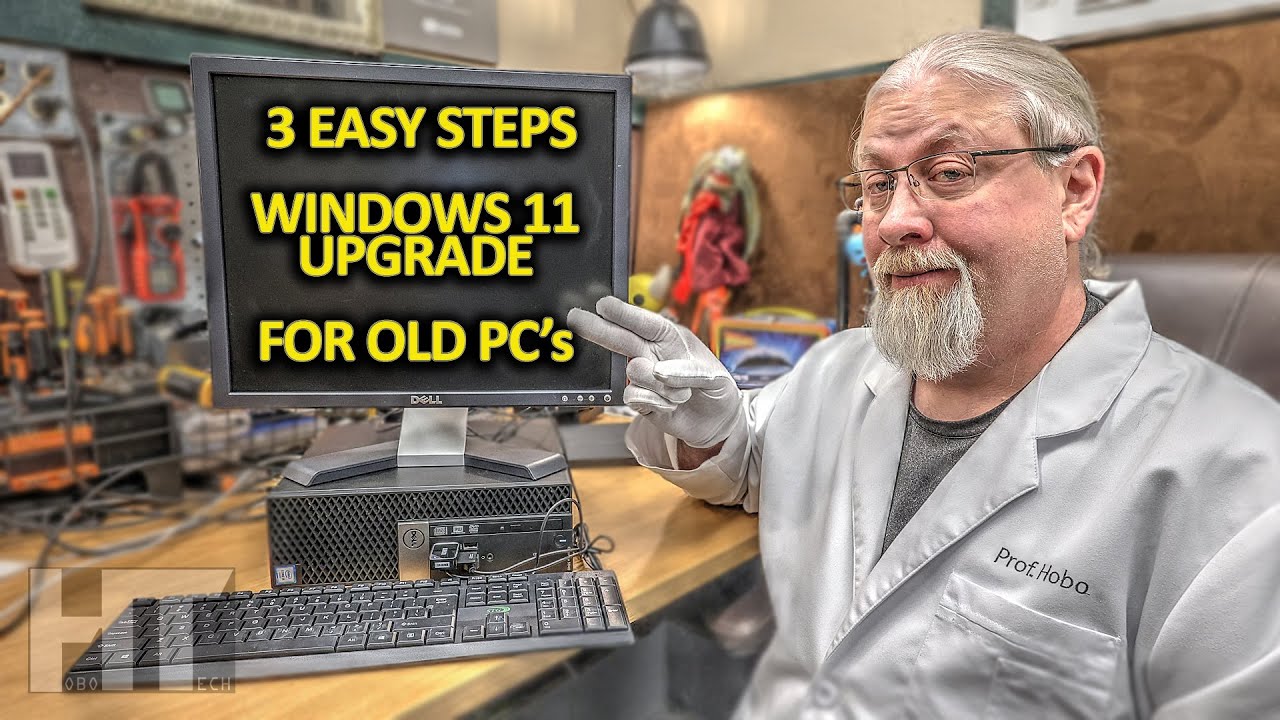
Si tienes Windows 10 y Windows Update no te ofrece Windows 11, o se para a mitad de la descarga con un código 0x8007XXXX, esta guía te lleva de la mano hasta comprobar si tu PC cumple los requisitos y, si los cumple, hasta arreglar lo que está fallando. Lo más probable es que el equipo no tenga activado TPM 2.0 o el Arranque seguro en la BIOS/UEFI, o que los servicios de Windows Update estén atascados. Ambos casos tienen arreglo desde el propio Windows. El artículo aplica a Windows 10 y al paso a Windows 11 desde Windows Update o la ISO oficial de Microsoft.
Datos comprobados en octubre de 2026.
Qué cambia al pasar de Windows 10 a Windows 11
Windows 11 es el sucesor de Windows 10 y mantiene la misma base de servicio, de forma que los programas y los archivos que tienes en Windows 10 siguen funcionando tras actualizar. La actualización desde Windows 10 sigue siendo gratuita a través de Windows Update, o usando la ISO oficial de Windows 11 desde la web de Microsoft, y conserva tus archivos, aplicaciones y, en la mayoría de los casos, tus ajustes.
Lo que cambia de cara al usuario es el nuevo escritorio con la barra de tareas centrada, el menú Inicio rediseñado, los Snap Layouts para organizar ventanas y los requisitos de hardware más exigentes: TPM 2.0, Arranque seguro y una lista de procesadores compatibles. Windows 10 dejó de tener soporte el 14/10/2025, por lo que solo recibe ya parches de seguridad del programa ESU para usuarios domésticos, y tu PC queda expuesto sin actualizaciones regulares si decides quedarte en él.
Por qué Windows 11 no se ofrece o falla al actualizar desde Windows 10
| Lo que ves en tu PC | Causa más probable | Dónde se arregla |
|---|---|---|
| Windows Update no muestra la actualización a Windows 11 | El PC no cumple TPM 2.0, Arranque seguro o procesador compatible | Activar TPM 2.0 y Arranque seguro en la BIOS/UEFI |
| PC Health Check avisa de que el equipo no es apto | Falta uno o varios requisitos mínimos | Activar TPM 2.0 y Arranque seguro en la BIOS/UEFI |
| La descarga se queda al 0 % o se detiene | Servicios de Windows Update parados o carpeta SoftwareDistribution dañada |
Reiniciar los servicios de Windows Update |
| La descarga llega al 100 % pero la instalación revierte | Archivos del sistema dañados | Reparar los archivos del sistema con DISM y SFC |
| Windows Update muestra 0x80070005 u otro 0x8007XXXX | Error Win32 (acceso denegado, archivo no encontrado, datos no válidos, memoria insuficiente) | Windows Update muestra un código de error al actualizar a Windows 11 |
Comprueba si tu PC puede actualizar de Windows 10 a Windows 11
Antes de tocar nada, hay que saber con qué Windows cuentas hoy y si tu hardware pasa el corte. Para eso sirven dos herramientas oficiales de Microsoft: winver, que ya viene con Windows, y PC Health Check, que se descarga gratis. Con ellas verás tu versión y compilación actuales y sabrás si TPM 2.0, Arranque seguro y procesador son compatibles. Si todo está correcto, Windows Update debería ofrecerte Windows 11 sin más. Si algo falla, el diagnóstico te dice exactamente qué pieza no cumple y te lleva a su arreglo.
Winver y la edición instalada
- Pulsa Win+R, escribe
winvery pulsaAceptar. - Anota la versión (por ejemplo, Windows 10) y la compilación (los números «Versión 22H2 (compilación 19045.xxxx)» que aparecen en la ventana).
- Pulsa
Aceptarpara cerrarla.
Si ves «Windows 10» ya tienes la base. Para que Windows 11 se ofrezca de forma estable necesitas, como mínimo, una compilación reciente de Windows 10 22H2, la última disponible en Windows Update.
PC Health Check: TPM 2.0, arranque seguro y procesador
- Entra en la web oficial de Microsoft y descarga PC Health Check (antes llamada «Comprobación de estado del PC»).
- Instálala y ábrela desde Inicio.
- Pulsa Comprobar ahora.
- Lee el mensaje literal que devuelve. Si todo está bien, verás «Este PC cumple los requisitos de Windows 11». Si falta algo, la app te dice exactamente qué: «El procesador no es compatible», «TPM 2.0 no habilitado», «Arranque seguro no compatible» o «No hay espacio suficiente».
- Si el fallo es TPM 2.0, anota el aviso exacto y ve a Activar TPM 2.0 y Arranque seguro en la BIOS/UEFI. Si el fallo es el procesador, ese caso no tiene arreglo por software: tu PC no podrá actualizar a Windows 11 de forma oficial.
Tu PC no cumple los requisitos: qué puedes hacer
La causa más frecuente de que Windows 11 no aparezca es que TPM 2.0 o el Arranque seguro están desactivados en la BIOS/UEFI, no que el PC no sirva. Antes de dar el equipo por incompatible, entra en la BIOS/UEFI y actívalos. Después, libera espacio en disco y desactiva temporalmente el antivirus para que Windows Update no se trabe. Evita instalar Windows 11 por medios no oficiales saltando los requisitos: Microsoft aplica bloqueos de compatibilidad y no garantiza las actualizaciones sobre equipos que no los cumplen.
Activar TPM 2.0 y Arranque seguro en la BIOS/UEFI
- Abre Configuración con Win+I y ve a Actualización y seguridad > Recuperación (en Windows 11 la ruta es Sistema > Recuperación).
- Pulsa Reiniciar ahora dentro de Inicio avanzado.
- Elige Solucionar problemas > Opciones avanzadas > Configuración de firmware UEFI y pulsa Reiniciar.
- El PC arrancará en la BIOS/UEFI. La tecla cambia según el fabricante: HP suele ser F10, Lenovo y Dell F2, Asus F2 o Supr. Si tu marca no responde, consulta la web de soporte del fabricante del equipo.
- Busca el apartado Seguridad o Avanzado y activa TPM 2.0 (en Intel se llama PTT, en AMD fTPM).
- En el mismo apartado, activa Secure Boot / Arranque seguro.
- Pulsa Guardar y salir (normalmente F10).
- Vuelve a abrir PC Health Check y pulsa Comprobar ahora.
Reiniciar desde un estado limpio y volver a intentarlo
- Abre Liberador de espacio en disco: búscalo en Inicio o ejecuta
cleanmgrdesde Win+R. Marca Archivos temporales de Windows Update, Archivos temporales de Internet y Papelera de reciclaje, y pulsa Aceptar. - Desactiva BitLocker si lo tienes activo desde Panel de control > Sistema y seguridad > Cifrado de unidad BitLocker (en Windows 11, Configuración > Privacidad y seguridad > Cifrado de dispositivo). BitLocker no está en Windows 10 Home.
- Desactiva temporalmente el antivirus de terceros desde su icono en la bandeja del sistema. Windows Defender se desactiva solo cuando hay otro antivirus activo.
- Abre Windows Update y pulsa Comprobar actualizaciones.
La actualización descarga pero no instala: errores más comunes
Cuando Windows Update descarga los archivos pero la instalación se queda colgada, revierte los cambios o repite el intento sin avanzar, el problema suele estar en los servicios de Windows Update o en archivos del sistema dañados. Reiniciar esos servicios y reparar los archivos del sistema con DISM y SFC resuelve la mayoría de los casos sin perder archivos ni programas.
Reiniciar los servicios de Windows Update
- Pulsa Win+X y elige Terminal (Administrador) (en Windows 10, Windows PowerShell (Administrador)). Confirma el cuadro de Control de cuentas de usuario.
- Ejecuta los comandos en este orden, pulsando Enter tras cada uno:
net stop wuauserv
net stop bits
net stop cryptsvc
ren C:\Windows\SoftwareDistribution SoftwareDistribution.old
net start wuauserv
net start bits
net start cryptsvc- Cierra la Terminal y abre Windows Update.
- Pulsa Comprobar actualizaciones. Si te pide credenciales, escríbelas.
Reparar los archivos del sistema con DISM y SFC
- Pulsa Win+X y abre Terminal (Administrador).
- Ejecuta, en este orden:
DISM /Online /Cleanup-Image /RestoreHealth
sfc /scannow- Espera a que cada comando termine. DISM puede tardar varios minutos. SFC muestra un resumen al final.
- Reinicia el PC.
- Abre Windows Update y pulsa Comprobar actualizaciones.
Herramienta de comprobación de archivos de sistema de Microsoft (Windows Resource Protection)
Examen completo completado.
Protección de recursos de Windows no encontró ninguna infracción de integridad.Windows Update muestra un código de error al actualizar a Windows 11
Los códigos 0x8007XXXX que muestra Windows Update al actualizar a Windows 11 son errores Win32 envueltos en un HRESULT: el último bloque hexadecimal corresponde al código Win32 real. Antes de seguir, anota el código exacto que te da Windows Update (por ejemplo, 0x80070005).
| Código que ves | Error Win32 | Qué suele causarlo | Qué hacer |
|---|---|---|---|
0x80070005 |
Acceso denegado (5) | Antivirus de terceros, permisos o BitLocker bloqueando la instalación | Desactiva el antivirus y BitLocker temporalmente y vuelve a Reiniciar desde un estado limpio y volver a intentarlo |
0x80070002 |
Archivo no encontrado (2) | Carpeta SoftwareDistribution dañada o instalación previa incompleta |
Empieza por Reiniciar los servicios de Windows Update |
0x8007000D |
Datos no válidos (13) | Archivos del sistema dañados | Ve directo a Reparar los archivos del sistema con DISM y SFC |
0x8007000E |
Memoria insuficiente (14) | Poco espacio en disco o RAM agotada | Libera espacio con el Liberador de espacio en disco y reinicia, luego reintenta |
- Anota el código exacto en Historial de actualizaciones dentro de Windows Update.
- Aplica los pasos en este orden: primero Reiniciar los servicios de Windows Update, después Reparar los archivos del sistema con DISM y SFC.
- Si el error sigue, descarga la ISO oficial de Windows 11 desde la web de Microsoft y usa la opción Conservar archivos y aplicaciones del asistente de instalación para hacer una actualización in situ. Eso reemplaza los archivos del sistema sin tocar tus programas ni documentos.
microsoft.com, nunca de webs de terceros.winver, ya estás en Windows 11. Si el error persiste tras la ISO, ve a Lo que ya has descartado al pasar de Windows 10 a Windows 11.Lo que ya has descartado al pasar de Windows 10 a Windows 11
Si has llegado hasta aquí, ya has pasado por:
- Comprobación de que tu PC cumple los requisitos de Windows 11 con
winvery PC Health Check. - Activación de TPM 2.0 y Arranque seguro en la BIOS/UEFI.
- Reinicio limpio del PC y reintento desde Windows Update.
- Reinicio de los servicios de Windows Update y reparación de
SoftwareDistribution. - Reparación de archivos del sistema con DISM y SFC.
- Actualización in situ usando la ISO oficial de Windows 11.
Si después de todo esto Windows 11 sigue sin instalarse, Microsoft publica una página de problemas conocidos en learn.microsoft.com con bloqueos de compatibilidad aplicados a equipos concretos. Espera unos días y vuelve a Comprobar actualizaciones desde Windows Update: si tu modelo de PC aparece en un safeguard hold, Microsoft suele retirar el bloqueo en una revisión mensual.
Datos comprobados en octubre de 2026.
Dudas sobre el error 0x80070005
{FAQ_PLACEHOLDER}
Dudas sobre el error 0x80070005
1. ¿Cómo se descarga Windows 11 versión 26H2?
Desde la web oficial de Microsoft, en la sección de descargas de Windows 11, puedes usar el asistente de instalación o la herramienta de creación de medios para bajarte la 26H2 en un pendrive o en formato ISO. Si tu equipo ya cumple los requisitos, también te aparecerá la actualización desde Windows Update en Configuración.
2. ¿Cómo actualizar a Windows 11 versión 26H2 desde Windows 10?
Ve a Configuración > Windows Update y comprueba si tienes la 26H2 disponible; si no aparece, puedes forzarla con el asistente de instalación de Microsoft o con una ISO oficial. Antes, confirma que tu PC cumple TPM 2.0, Secure Boot y los requisitos de CPU compatibles, porque si falta alguno la actualización se rechaza.
3. ¿Dónde descargar Windows 11 oficial?
Solo en la página de Microsoft dedicada a Windows 11, usando el asistente de instalación, la herramienta de creación de medios o la ISO oficial. Evita páginas de terceros: muchas meten versiones modificadas o activadores que comprometen la seguridad del equipo.
4. ¿Qué problemas tiene la última actualización de Windows 11?
Los más reportados tras cada actualización grande son pantallas azules, fallos con impresoras y errores de drivers de audio y gráficos, además de que el equipo puede quedar en bucle de reinicios. Lo primero es comprobar si Microsoft ya lanzó un parche en Windows Update y, si no, desinstalar la actualización desde Configuración > Windows Update > Historial de actualizaciones.
5. ¿Cómo descargar la ISO de Windows 11 26H2?
Entra en la página oficial de descargas de Windows 11 de Microsoft y elige la opción de descarga de la ISO; la web te deja elegir idioma y luego genera el enlace directo o lo graba en DVD. Con esa ISO puedes crear un USB booteable con Rufus o con la propia herramienta de creación de medios.
6. ¿Qué novedades trae Windows 11 26H2?
La 26H2 llega con cambios en el menú de inicio, más funciones de Copilot+ para PCs con NPU y mejoras en la administración de energía para ahorrar batería en portátiles. Microsoft también ha endurecido los requisitos de cuenta online y ha ampliado las opciones de recuperación del sistema desde el inicio.
7. ¿Qué problemas causa Windows 11 26H2?
Entre los errores conocidos están fallos al detectarse el SSD o la cámara, pérdida de sonido tras actualizar y bloqueos al abrir ciertos juegos con tarjetas gráficas antiguas. Para descartarlos, instala primero en un equipo de pruebas, revisa los foros oficiales y mantén los drivers al día antes de aplicar la 26H2.
8. ¿Hay alguna actualización de Windows 11 hoy?
Para verlo, abre Configuración > Windows Update y pulsa en Buscar actualizaciones; ahí aparecerá si hay parches pendientes y cuáles son opcionales. Si Windows Update falla o se queda colgado, prueba a reparar sus componentes con los comandos sfc /scannow y DISM desde un Símbolo del sistema como administrador.
Fuentes
- MicrosoftInside this update | Microsoft Supportconsultado el 16/10/2026
- MicrosoftWindows 11, version 26H2 known issues and notificationsconsultado el 16/10/2026
- MicrosoftTecla Windows: Abrir o cerrar el menú Inicio — documentación oficialconsultado el 16/10/2026