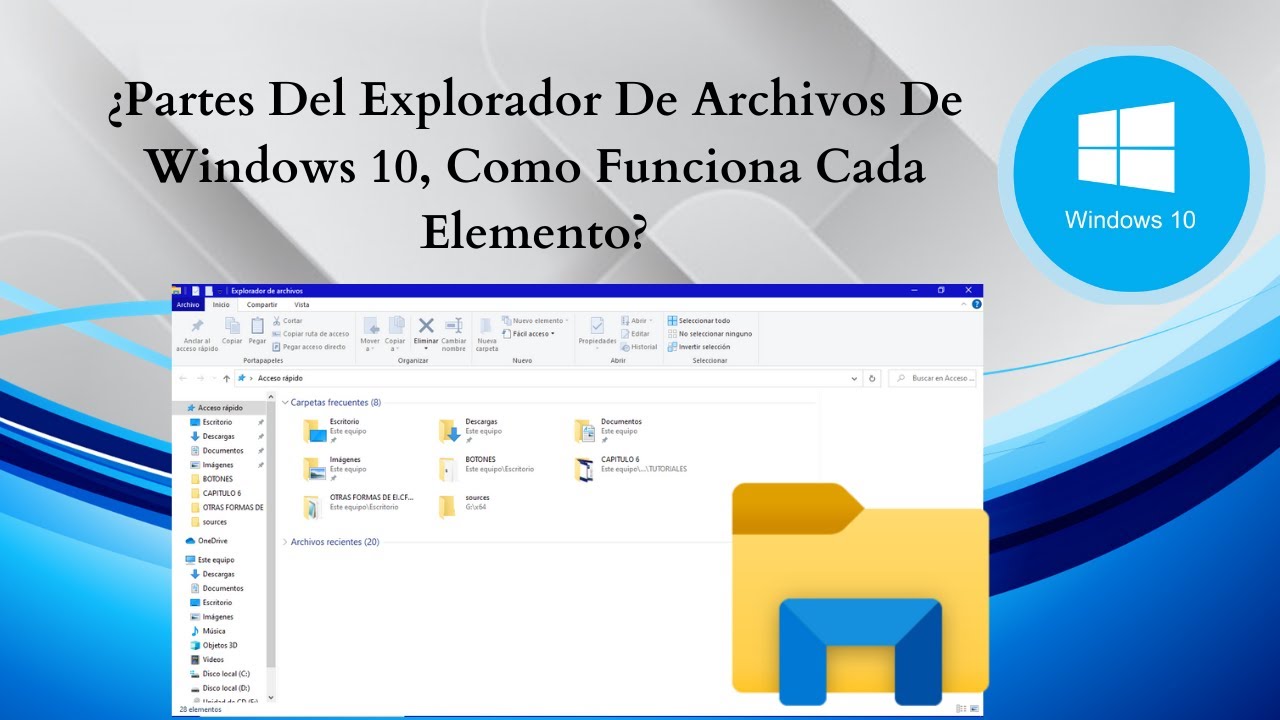
Cuando el Explorador de archivos se queda colgado, no abre al hacer doble clic o esconde las extensiones, lo más probable es que el proceso explorer.exe se haya atascado o que la asociación de carpetas esté rota. En este artículo se explica qué partes tiene el Explorador en Windows 11 y en Windows 10, qué falla en cada caso y cómo arreglarlo, empezando por lo más sencillo: reiniciar el proceso desde el Administrador de tareas. Windows 11 tiene pestañas, galería e Inicio del Explorador; Windows 10 abre en Acceso rápido. Si usas Windows 10, ten en cuenta que dejó de recibir soporte el 14 de octubre de 2025.
Qué es el Explorador de archivos y para qué sirve
El Explorador de archivos es el programa de Windows que sirve para ver, organizar y abrir los archivos y carpetas de las unidades del equipo (disco duro, SSD, USB, etc.). Se abre en cualquier momento con Win+E.
En Windows 11 su ventana trae pestañas, una galería para ver fotos y una página de Inicio con los archivos recientes y las carpetas conocidas (Escritorio, Descargas, Imágenes, etc.). En Windows 10 el Explorador abre por defecto en Acceso rápido, donde se ven las carpetas usadas a menudo y se pueden anclar favoritas.
Las partes del Explorador de archivos que verás en pantalla
La ventana del Explorador se organiza en piezas fijas. Reconocerlas ayuda a saber dónde tocar cuando algo falla. Las principales son:
- Barra de direcciones: muestra la ruta de la carpeta actual y permite escribir una nueva.
- Cuadro de búsqueda: filtra los archivos por el texto que se escriba.
- Panel de navegación: la columna izquierda con Acceso rápido (o Inicio, en Windows 11), Este equipo y las unidades.
- Lista de archivos: la zona central donde se ven los archivos y carpetas de la ruta actual.
- Panel de detalles: la franja inferior que da información del elemento seleccionado.
- Botones Adelante y Atrás: para moverse por el historial de carpetas.
- Cinta de opciones: la barra superior con Ver, Archivo y otras pestañas para acciones y configuración.
- En Windows 11: las pestañas para abrir varias carpetas en una misma ventana, y la galería.
Por qué el Explorador de archivos falla: lo que puede estar pasando
| Lo que se ve | Causa más probable | Dónde se arregla |
|---|---|---|
| Se cuelga o no responde | El proceso explorer.exe está atascado |
Reinicia explorer.exe desde el Administrador de tareas |
| No abre al hacer doble clic en una carpeta | Asociación de carpetas rota o explorer.exe dañado |
Restaura la asociación con sfc o re-registra shell32.dll |
| La barra de tareas también desaparece | explorer.exe se ha cerrado del todo |
Reinicia explorer.exe desde el Administrador de tareas |
| No muestra archivos ocultos ni extensiones | Opción de vista desactivada | Ajusta la vista en Opciones de carpeta |
| La carpeta Inicio del Explorador cambió sola | Cambio tras 22H2 o una actualización | Restaura las carpetas ancladas en Inicio |
Comprueba qué está fallando en el Explorador antes de tocar nada
Antes de aplicar cualquier arreglo conviene distinguir si el problema está en el propio proceso (algo temporal que se arregla reiniciando) o en la configuración guardada del usuario (algo más profundo). Dos comprobaciones rápidas lo aclaran.
Mira si el proceso explorer.exe está respondiendo
- Pulsa Ctrl+Mayús+Esc para abrir el Administrador de tareas.
- Si ves el botón Más detalles abajo a la izquierda, púlsalo.
- Busca Explorador de Windows en la lista de Procesos.
- Fíjate en la columna CPU y Memoria: si tiene valores altos o muy bajos en CPU, está atascado.
- Si no aparece en la lista, el proceso está cerrado y por eso faltan la barra de tareas y los iconos del escritorio.
Comprueba la asociación de carpetas en el Registro
El valor predeterminado de la segunda clave debe terminar en explorer.exe. Si apunta a otra ruta o está vacío, la asociación de carpetas está rota y por eso el Explorador no responde al doble clic.
El Explorador no responde o se cierra solo: reinicia el proceso
Este es el arreglo más común y el que menos riesgo tiene: el proceso explorer.exe se ha atascado y basta con reiniciarlo, sin tocar archivos ni ajustes del sistema.
Reinicia explorer.exe desde el Administrador de tareas
- Pulsa Ctrl+Mayús+Esc.
- Busca Explorador de Windows en la lista.
- Haz clic derecho sobre él y elige Reiniciar.
Verás cómo la barra de tareas y los iconos del escritorio desaparecen un instante y vuelven a aparecer.
Si no hay barra de tareas, ábrelo desde Ejecutar
- Pulsa Ctrl+Mayús+Esc para abrir el Administrador de tareas.
- Arriba a la izquierda, clic en Archivo y luego en Ejecutar nueva tarea.
- Escribe
explorer.exey pulsa Aceptar.
Sirve cuando explorer.exe está tan colgado que el botón Reiniciar no funciona.
El Explorador no abre al hacer doble clic en una carpeta
Cuando al hacer doble clic sobre una carpeta no se abre nada, o se abre otra app, la asociación de carpetas se ha roto. Se repara desde la línea de comandos.
Restaura la asociación con el comando sfc
Abre Terminal como administrador (clic derecho en el botón Inicio > Terminal (Administrador) en Windows 11; en Windows 10, Windows PowerShell (Administrador)) y ejecuta:
sfc /scannowTarda varios minutos. Al terminar muestra:
Protección de recursos de Windows no encontró ninguna infracción de integridad.o bien:Protección de recursos de Windows encontró archivos dañados y los reparó correctamente.Reinicia el equipo al final.
Re-registra explorer.exe con PowerShell
Abre PowerShell como administrador y ejecuta, en este orden:
regsvr32 /i shell32.dllPulsa Enter. Debe aparecer un cuadro que confirma que la operación se realizó correctamente. Después reinicia el equipo.
No se ven las extensiones ni los archivos ocultos: ajusta la vista
Si el Explorador funciona pero no muestra las extensiones de los archivos (archivo.txt) ni los archivos ocultos, no hay nada roto: solo hay que cambiar una opción de vista.
Muestra extensiones, archivos ocultos y casillas en Windows 11
- Abre una ventana del Explorador.
- Arriba, en la cinta, pulsa Ver y luego Mostrar.
- Activa Extensiones de nombre de archivo, Elementos ocultos y Casillas de verificación de elementos.
.docx) y aparecen los que estaban ocultos. Si no, mira el siguiente para Windows 10.Muestra extensiones, archivos ocultos y bibliotecas en Windows 10
- Abre una ventana del Explorador.
- En la cinta, pulsa Vista y luego Opciones (a la derecha).
- En la pestaña Ver, busca Mostrar archivos, carpetas y unidades ocultos y márcalo.
- Arriba, busca Ocultar extensiones de archivo para tipos de archivo conocidos y desmárcalo.
- Para mostrar las bibliotecas, en la misma cinta pulsa Vista > Mostrar > Bibliotecas.
- Pulsa Aplicar y luego Aceptar.
La carpeta Inicio del Explorador cambió tras una actualización
Desde Windows 11 22H2, las carpetas conocidas (Escritorio, Descargas, Imágenes, etc.) aparecen ancladas por defecto en Inicio del Explorador de archivos, sustituyendo la vista Este equipo que había antes. Si se han desanclado, se vuelven a anclar en un momento.
Restaura las carpetas ancladas en Inicio
- Abre el Explorador de archivos.
- En la columna izquierda, haz clic en Inicio del Explorador de archivos.
- En el panel central, clic derecho sobre cada carpeta que falte (Escritorio, Descargas, Documentos, Imágenes, Música, Vídeos).
- Elige Anclar a Inicio.
Repite el paso con cada carpeta que quieras recuperar.
Haz que el Explorador abra en Este equipo
- Abre una ventana del Explorador.
- Arriba a la derecha, pulsa los tres puntos (⋯) y luego Opciones.
- En la lista desplegable Abrir el Explorador de archivos en, elige Este equipo.
- Pulsa Aplicar y luego Aceptar.
En Windows 10 la ruta es la misma pero la lista desplegable se llama Abrir el Explorador de archivos en y la opción equivalente es Este equipo.
Si nada de esto funciona: repara Windows desde fuera
Si reiniciar explorer.exe, sfc y los ajustes de vista no han arreglado el problema, los archivos del sistema pueden estar dañados de verdad. Queda la reparación in situ con la ISO oficial, que mantiene tus programas y archivos.
Ejecuta DISM antes de la reparación in situ
Abre Terminal como administrador y ejecuta:
DISM /Online /Cleanup-Image /RestoreHealthTarda varios minutos. Si termina bien, muestra:
La operación de restauración se completó correctamente.Reinicia y vuelve a probar el Explorador. Si sigue fallando, pasa a la reparación in situ.
Reparación in situ con la ISO oficial de Windows
- Descarga la Herramienta de creación de medios desde la página oficial de soporte de Microsoft.
- Ejecútala y elige crear un medio de instalación (ISO).
- Cuando termine, monta la ISO haciendo doble clic sobre el archivo descargado.
- Abre la ISO montada y ejecuta
setup.exedesde dentro de Windows. - Sigue los pasos y, cuando pregunte qué conservar, elige Conservar archivos y aplicaciones.
En Windows 10 la herramienta es la misma y la opción para conservar datos está en el mismo paso.
Lo que ya puedes descartar del Explorador de archivos
- Cuelgues y cierres del proceso: se arreglan reiniciando
explorer.exedesde el Administrador de tareas. - Doble clic que no abre carpetas: se repara con
sfc /scannowo re-registrandoshell32.dll. - Archivos ocultos y extensiones que no se ven: es un ajuste de vista, no un fallo.
- Carpeta Inicio cambiada tras una actualización: se restauran en unos clics desde Opciones.
- Si nada funciona: DISM y, en último caso, reparación in situ con la ISO oficial.
- Windows 10 dejó de tener soporte el 14 de octubre de 2025; si sigues en él, valora pasar a Windows 11.
Dudas sobre el Explorador de archivos en Windows
1. ¿Qué partes tiene el Explorador de archivos en Windows 10?
La ventana del Explorador en Windows 10 se divide en la cinta de opciones arriba (con Archivo, Inicio, Compartir y Ver), el panel de navegación a la izquierda con accesos como Este equipo, Escritorio y Descargas, la barra de direcciones central para moverse entre carpetas y el panel de detalle a la derecha con información del archivo seleccionado.
2. ¿Cómo es la ventana del Explorador de Windows y qué partes tiene?
Es una ventana con la cinta de opciones arriba, el panel de navegación a la izquierda para acceder a discos y carpetas, la zona central con el contenido de la carpeta abierta (iconos, lista o detalles) y una barra de estado abajo con el número de elementos; la pestaña Ver permite elegir entre Vista previa, Panel de detalles o Panel de navegación.
3. ¿Qué es el icono del Explorador de Windows y dónde está?
Es el icono amarillo con forma de carpeta y un pequeño visor azul que representa a Este equipo; lo encuentras en la barra de tareas, en el menú Inicio bajo el nombre Explorador de archivos y en cualquier carpeta abierta, donde también puedes anclarlo haciendo clic derecho en su icono y eligiendo Anclar a la barra de tareas.
4. ¿Para qué sirve el Explorador de archivos de Windows?
Sirve para ver, abrir, copiar, mover, renombrar y borrar archivos y carpetas en los discos del PC; además concentra el acceso a unidades extraíbles (USB o DVD), a OneDrive y a las bibliotecas Documentos, Imágenes, Música y Vídeos, por lo que es la herramienta básica para gestionar todo lo guardado en el equipo.
5. ¿Qué es y cómo abrir el Explorador de Windows 10?
El Explorador de archivos es el programa de Windows 10 que muestra las carpetas y los archivos del disco duro, las unidades USB y OneDrive; se abre con el atajo Windows + E, haciendo clic en su icono de la carpeta amarilla en la barra de tareas o desde Inicio escribiendo Explorador de archivos.
6. ¿Cuál es el Explorador de Windows?
El Explorador de archivos (antes llamado Explorador de Windows) es el gestor de carpetas y archivos incluido en Windows; se distingue de un navegador de internet porque opera dentro del propio equipo y abre documentos, fotos, vídeos y unidades locales sin necesidad de conexión a la red.
7. ¿Qué cambia en el Explorador de archivos de Windows 11?
Windows 11 mantiene las mismas funciones pero rediseña la interfaz: la cinta de opciones se reemplaza por una barra de comandos simplificada con Solo iconos, Mover a, Copiar a, Nuevo y Más, aparece el botón Vista (cuadrícula, detalles o lista) junto a los iconos de búsqueda y se añade por defecto la ficha Inicio con Anclar, Copiar y Otras opciones.
8. ¿Cómo descargar e instalar el Explorador de archivos en Windows 11?
El Explorador ya viene integrado en Windows 11 y no se descarga aparte, pero la versión clásica con paneles completos se recupera con la herramienta ViveTool (descargable desde su página oficial en GitHub) ejecutando vivetool /enable /id:44665543, tras lo cual el icono mostrará el Explorador con Ribbon tradicional.
Fuentes
- MicrosoftExplorador de archivos — documentación oficialconsultado el 16/10/2026