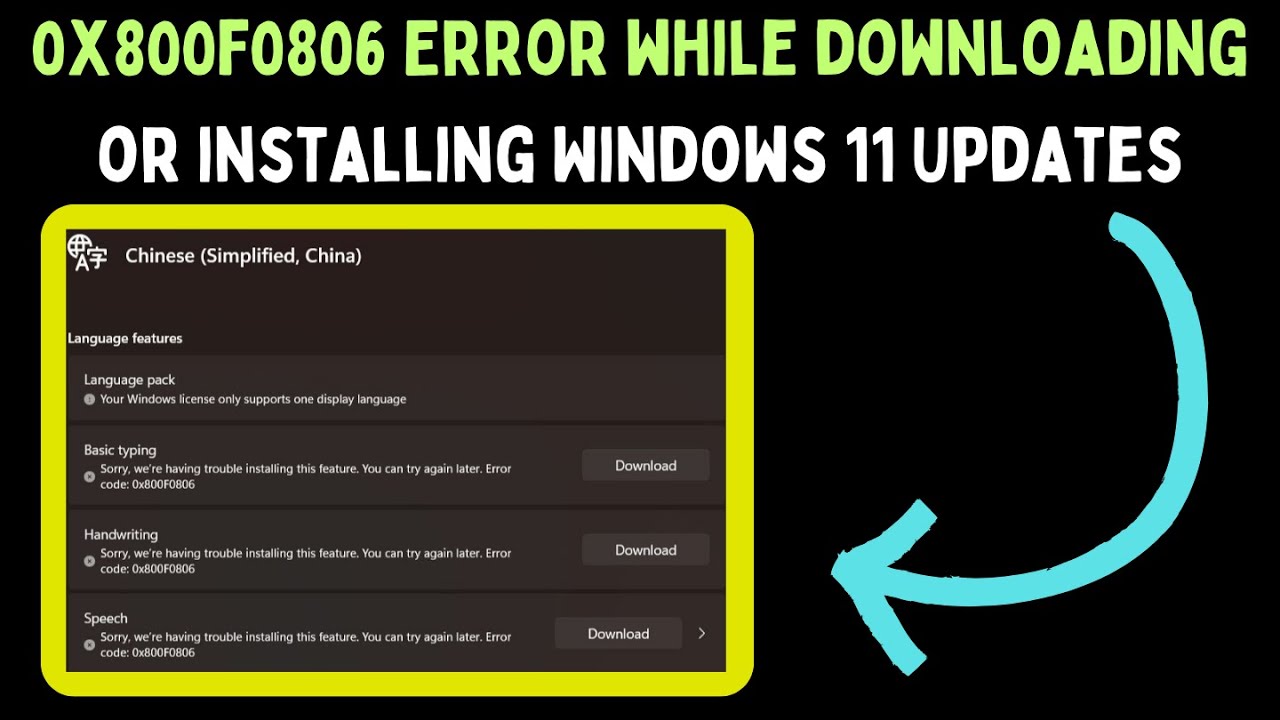
Te ha salido el código 0x800f0806 al intentar instalar una actualización de Windows Update y, al pulsar reintentar, vuelve a aparecer. Este HRESULT significa que Windows no ha podido instalar la actualización: casi siempre se arregla reparando los servicios de Update y vaciando la carpeta de caché (SoftwareDistribution). Si falla solo con un KB concreto (por ejemplo, una Insider), lo normal es descargarlo a mano desde el Catálogo de Microsoft Update. Aplica a Windows 11 y Windows 10.
Qué es 0x800f0806 y cuándo aparece
El código 0x800f0806 es un HRESULT de Windows Update. Cuando sale, Windows no consigue aplicar la actualización que tiene descargada: o falla al descargarla del servidor de Microsoft, o falla al instalarla con los componentes ya en disco. Aparece sobre todo en Windows 11, también en Windows 10, tanto desde el panel de Windows Update como al instalar un paquete descargado desde el Catálogo de Microsoft Update. No es un código inventado: Microsoft lo documenta como error de instalación de actualizaciones. El mensaje literal que muestra Windows Update es:
Si la actualización es Insider, además suele añadir «Code 0x800f0806» debajo del nombre del KB y se queda colgada varios días sin avanzar.
Por qué sale 0x800f0806: lo que ves y a qué se debe
| Lo que ves | Causa probable | Dónde se arregla |
|---|---|---|
| Falla cualquier actualización de Windows Update | Servicios de Update parados o carpeta SoftwareDistribution corrupta |
0x800f0806 al actualizar Windows 11 o Windows 10: repara Windows Update |
| Falla solo un KB (Insider, acumulado grande) | Ese KB concreto está corrupto o el catálogo no lo sirve bien | 0x800f0806 en una actualización concreta (KB o Insider): instálala a mano |
| Empezó tras tocar DNS, proxy o VPN | La resolución de nombres o la red están rotas | 0x800f0806 tras tocar el perfil o la red: vuelve atrás y repara |
| Empezó tras cambiar el nombre del perfil, una variable de entorno o una ISO grande | Archivos del sistema dañados o perfil mal apuntado | 0x800f0806 tras tocar el perfil o la red: vuelve atrás y repara |
Si tu caso no encaja con ninguna fila, empieza por el diagnóstico siguiente para confirmarlo con los datos de tu PC.
Comprueba qué está causando el 0x800f0806 antes de tocar nada
Antes de parar servicios o ejecutar comandos, conviene confirmar qué falla exactamente: si es la caché, un KB concreto o algo de red. Con tres comprobaciones rápidas se sabe por dónde tirar y se evita arreglar lo que no es.
El historial de Windows Update: qué KB falla
Abre la ruta según tu versión de Windows y anota el KB que repite el error:
En Windows 10:
Si solo falla un KB, ve a «0x800f0806 en una actualización concreta (KB o Insider): instálala a mano». Si fallan todas, ve a la parte de Windows Update general.
Los servicios de Update con sc query
Abre Terminal o Símbolo del sistema como administrador (clic derecho en Inicio > Terminal (Administrador) en Windows 11; en Windows 10, Windows PowerShell (Administrador)) y ejecuta, uno por uno:
sc query wuauserv
sc query bits
Si ambos salen con STATE: 4 RUNNING, los servicios están bien y el problema está más arriba (la caché o un KB concreto). Si alguno sale STOPPED, anota cuál: ese será el servicio que tienes que arrancar.
El Visor de eventos con el identificador del error
Busca un evento reciente con el mismo número de KB de tu historial y, en la pestaña Detalles, una línea que contenga HRESULT 0x800f0806. Si la encuentras, confirmas que el fallo es del propio Windows Update, no de la red ni del proxy. Si no sale nada ahí, mira también en Registros de Windows > System, fuente WUAUServ.
0x800f0806 al actualizar Windows 11 o Windows 10: repara Windows Update
Este es el caso más habitual: falla cualquier actualización, no solo una. Casi siempre la culpa es de los servicios de Update parados o de la carpeta SoftwareDistribution (la caché temporal donde Windows guarda las actualizaciones antes de instalarlas) llena o corrupta. Dos arreglos cubren el 90 % de los casos.
Para los servicios y vacía la caché de SoftwareDistribution
Para los servicios y mueve la caché a un lado (no se borra, se renombra; si algo va mal, Windows la recrea al siguiente inicio):
net stop wuauserv
net stop cryptSvc
net stop bits
net stop msiserver
ren C:\Windows\SoftwareDistribution SoftwareDistribution.old
ren C:\Windows\Catroot2 Catroot2.old
net start bits
net start wuauserv
net start cryptSvcSoftwareDistribution a mano; solo se renombra. Reinicia el PC y vuelve a Configuración > Windows Update para reintentar.Pasa el solucionador de Windows Update
En Windows 10:
Ejecuta SFC y DISM para reparar archivos del sistema
SFC revisa los archivos protegidos de Windows y DISM repara la imagen del sistema de la que se sirven las actualizaciones. Si están dañados, ni SFC ni Windows Update pueden terminar la instalación. Ejecuta, en Terminal como administrador:
DISM /Online /Cleanup-Image /RestoreHealth
sfc /scannow0x800f0806 en una actualización concreta (KB o Insider): instálala a mano
Si del diagnóstico sale que solo falla un KB (típico en el canal Insider o en acumulativas grandes), lo más rápido es saltarse Windows Update e instalar ese KB a mano.
Descarga el KB desde el Catálogo de Microsoft Update
Entra en el Catálogo, busca el número exacto del KB que anotaste en el historial y descárgalo:
- Abre
http://www.catalog.update.microsoft.com/en el navegador. - En el buscador, escribe el KB (por ejemplo, «KB5013296»).
- Elige el paquete
.msuque coincide con tu Windows (11 o 10) y tu arquitectura (x64). - Ejecuta el
.msudescargado y sigue el asistente. - Si Windows Update lo sigue marcando pendiente, pulsa en Configuración > Windows Update > «Buscar actualizaciones» para que lo detecte.
winver (Win+R > winver), la compilación coincide con la del KB. Si sigue fallando el .msu, ve al siguiente subapartado.Si falla con el .msu, prueba la ISO de Windows Insider
0x800f0806 tras tocar el perfil o la red: vuelve atrás y repara
Menos habitual, pero pasa cuando se cambia el nombre del perfil de usuario, alguna variable de entorno (%USERPROFILE%) o los ajustes de proxy/DNS. Aquí ni los servicios ni la caché son el problema: lo que falla es la ruta que usa Windows para escribir sus archivos temporales.
Revisa las variables de entorno y el proxy
Comprueba que %USERPROFILE% apunta a la carpeta real del perfil (algo como C:\Users\TuUsuario); si quedó apuntando al nombre antiguo, Windows no encuentra sus archivos y la actualización falla. Para el proxy:
Si desactivaste la detección automática, vuelve a activarla (en Windows 10 está en Configuración > Red e Internet > Proxy).
%USERPROFILE% estaba mal, corrigiéndolo y reiniciando, Windows Update vuelve a funcionar. Si el proxy estaba desactivado, reactívalo y reintenta; si no, pasa al siguiente arreglo.Restablece la red con netsh e ipconfig
Si el problema apareció al tocar DNS, VPN o proxy, resetea la pila de red:
netsh winsock reset
netsh int ip reset
ipconfig /flushdnsSi 0x800f0806 sigue saliendo: restaura o reinstala
Si ya se han vaciado los servicios, pasado SFC y DISM, probado el KB a mano y revisado la red, queda recurrir a la restauración del sistema o al restablecimiento de Windows. Antes de tocar nada, haz copia de seguridad de tus archivos importantes.
Restaura el sistema a un punto anterior al fallo
Elige un punto de fecha anterior al problema y sigue el asistente. Restaurar sistema no borra archivos personales, pero sí los programas y controladores instalados después de ese punto.
winver (Win+R > winver) y comprueba que la fecha del punto coincide con la que elegiste. Si Windows Update ya no falla, el problema estaba en un cambio reciente del sistema.Reinicia Windows desde Configuración o con la ISO oficial
Si la restauración tampoco arregla, queda reinstalar:
- En Windows 11:
Configuración > Sistema > Recuperación > Restablecer este PC > Mantener mis archivos. En Windows 10:Configuración > Actualización y seguridad > Recuperación > Restablecer este PC > Mantener mis archivos. - Si sigue el error tras el restablecimiento, descarga la ISO oficial desde
support.microsoft.comy haz una instalación de reparación marcando «Mantener archivos y aplicaciones».
winver muestra una compilación limpia, Windows Update instala sin error y la ISO bajada coincide con la versión instalada.Lo que ya sabes del error 0x800f0806
HRESULT de Windows Update por la caché de SoftwareDistribution, servicios de Update parados, KB concreto que no se descarga del catálogo, perfil mal apuntado o red rota. Con parar servicios, reparar archivos con SFC/DISM y descargar el KB desde el Catálogo se resuelve la mayoría de las veces. Si nada funciona, restauración o reinstalación. Windows 10 ya no tiene soporte desde el 14 de octubre de 2025, así que, si sigues en 10, conviene plantearse actualizar a Windows 11. Los datos están comprobados en octubre de 2026.