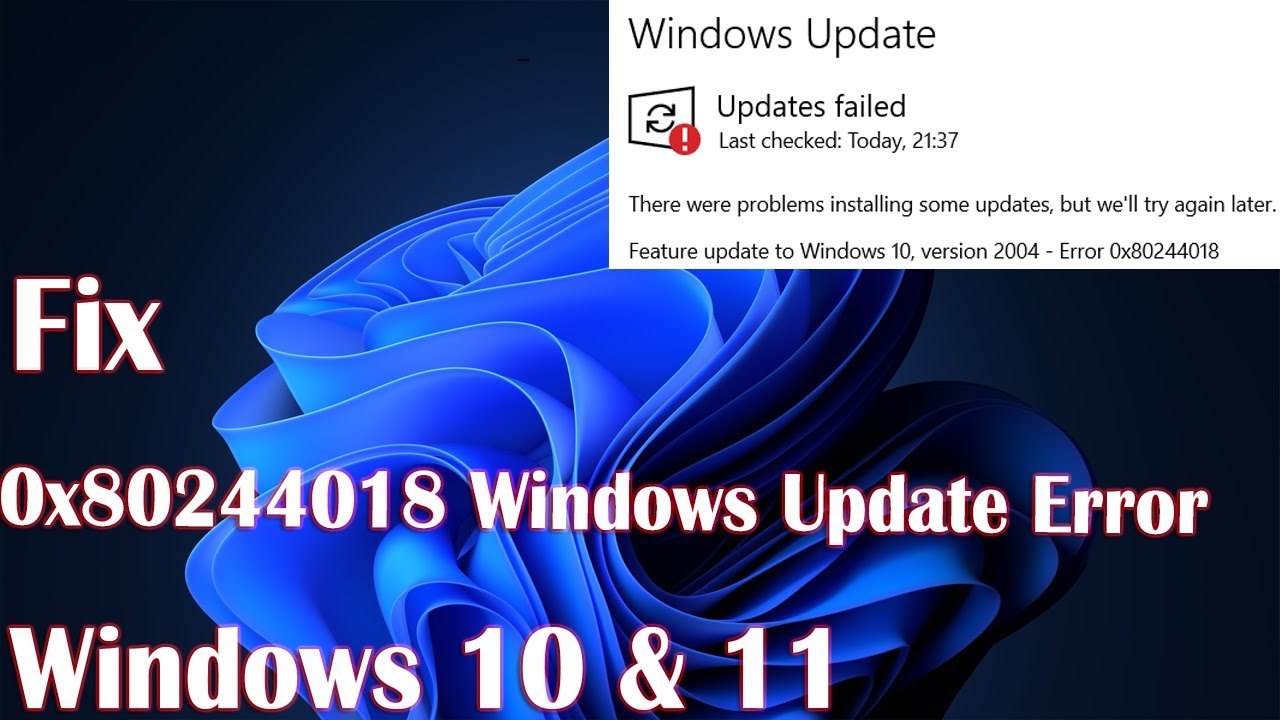
Cuando Windows Update muestra el código 0x80244018 al buscar o descargar actualizaciones, significa que el equipo llegó a hablar con el servidor de Microsoft, pero el servidor rechazó la petición. Se trata del código WU_E_PT_HTTP_STATUS_FORBIDDEN, el mismo caso que un HTTP 403. Aparece con frecuencia al intentar instalar la 24H2 en Windows 11 o una Insider Preview, y casi siempre hay un proxy, una VPN o un firewall de por medio. Lo más probable es que se arregle quitando el proxy, desactivando la conexión medida y reiniciando los servicios de Update. Lo que sigue vale tanto para Windows 11 como para Windows 10; en Windows 10 algunas rutas están en Panel de control y el sistema ya no recibe soporte desde el 14/10/2025.
Qué es el error 0x80244018 en Windows Update
El 0x80244018 es el código WU_E_PT_HTTP_STATUS_FORBIDDEN, que equivale a un HTTP 403: el servidor de Microsoft entendió la petición de Windows Update, pero la rechazó. No es un fallo de red al uso: tu equipo sí llegó al servidor, y el servidor le dijo "no". Esto suele pasar al pulsar "Buscar actualizaciones", al descargar una actualización de características (por ejemplo la 24H2) o al pedir una compilación Insider. La causa casi nunca es del PC en sí, sino de algo que se interpone entre el equipo y los servidores de Microsoft: un proxy mal configurado, una VPN, un firewall de terceros o una conexión medida que limita el tráfico. Por eso, antes de tocar el sistema, conviene revisar la red.
Por qué aparece 0x80244018 y qué suele estar fallando
El 0x80244018 casi siempre viene de la red o de los componentes de Update, no de los archivos del sistema. Lo más habitual es que el equipo esté navegando a través de un proxy, una VPN o un firewall que el servidor de Update identifica y bloquea. Después vienen los servicios de Windows Update y la caché SoftwareDistribution, que si están parados o corruptos lanzan la misma petición y reciben el mismo 403. Más raro, pero posible, es que los archivos del sistema estén dañados (ahí ya entran SFC y DISM). Esta tabla va de lo más común a lo menos, y cada fila apunta a la parte donde se arregla.
| Lo que notas | Causa más probable | Dónde se arregla |
|---|---|---|
| Código 0x80244018 nada más pulsar "Buscar actualizaciones" | Proxy, VPN o firewall de terceros que rechaza el servidor | 0x80244018 por proxy o red: ajusta la conexión |
| Mismo error tras quitar proxy y VPN | Servicios de Update parados o caché SoftwareDistribution dañada |
0x80244018 con servicios o caché de Update dañados |
| Error persiste aunque los servicios estén bien | Archivos del sistema dañados | 0x80244018 con archivos del sistema dañados |
| Nada de lo anterior lo quita | Instalación de reparación de Windows | 0x80244018 insiste tras todo: instalación de reparación |
Comprueba la causa de 0x80244018 antes de tocar nada
Antes de aplicar arreglos, conviene descartar causas con comprobaciones rápidas. Empieza por lo más sencillo: proxy y conexión medida. Después mira los servicios de Update. Por último, verifica que tu equipo llega al servidor de Microsoft.
Conexión medida y proxy activos
Si usas Wi-Fi con conexión medida activada, Windows puede estar cortando o limitando las peticiones a Update. Si hay un proxy manual puesto, el servidor de Microsoft puede estar rechazándolo. Lo primero es revisar ambas cosas.
- Pulsa Win+I para abrir Configuración.
- Entra en Red e Internet y abre Wi-Fi (o Ethernet si vas por cable).
- En la red conectada, desactiva la opción "Conexión medida" si está encendida.
- Vuelve a Red e Internet y abre Proxy.
- Asegúrate de que "Detectar la configuración automáticamente" está activado y de que "Usar un servidor proxy" está vacío.
Estado de los servicios wuauserv y BITS
Si los servicios de Update están parados, las peticiones no salen y el servidor las rechaza. Hay que confirmar que están en marcha y en automático.
sc query wuauserv
sc query bits
Ábrelo como administrador: clic derecho en Inicio > Terminal (Administrador) en Windows 11, o Windows PowerShell (Administrador) en Windows 10.
ESTADOS  : 4  RUNNING
TIPO_INICIO: 2 AUTO_START
NOMBRE_SERVICIO: wuauserv
...STATE es RUNNING y START_TYPE es AUTO_START, los servicios están bien; si están STOPPED o en DISABLED, esa es tu causa. Ve a "0x80244018 con servicios o caché de Update dañados".Comprobación de red con el servidor de Update
Para confirmar que tu equipo llega a los servidores de Microsoft, lanza un ping y un nslookup contra el catálogo de Update. Si falla el DNS, ya sabes que la causa es la red.
nslookup catalog.update.microsoft.com
ping -n 4 catalog.update.microsoft.com
Ábrelo como administrador. Lo normal es que el nslookup devuelva una IP de Microsoft y el ping responda con tiempos de respuesta. Si el nslookup dice "no se puede encontrar", el problema es tu DNS; si el `ping" da "tiempo de espera agotado", tu red está cortando el tráfico.
0x80244018 por proxy o red: ajusta la conexión
Si tu caso es un proxy mal puesto, una VPN o un firewall de terceros, este es tu arreglo. Aquí no se toca nada del sistema: solo la red y los ajustes de Update.
Quita el proxy y desactiva la conexión medida
Lo primero es dejar Windows sin proxy manual y sin conexión medida. Con eso, la mayoría de los 0x80244018 desaparecen.
- Abre Configuración con Win+I.
- Entra en Red e Internet > Proxy.
- Activa "Detectar la configuración automáticamente" si está apagada.
- En "Usar un servidor proxy", deja el campo vacío y desactívalo.
- Vuelve a Red e Internet > Wi-Fi y desactiva "Conexión medida" en tu red.
Apaga VPN, firewall de terceros y prueba por cable
Una VPN o un firewall ajeno a Windows pueden estar reescribiendo las peticiones a Update. Apágalos mientras actualizas y, si puedes, conecta por cable.
- Cierra el cliente VPN que tengas abierto (NordVPN, ExpressVPN, Mullvad, el que sea).
- Desactiva temporalmente el firewall o la suite de seguridad de terceros desde su icono en la bandeja.
- Reinicia el router apagándolo 30 segundos.
- Si tu PC tiene Ethernet, conéctalo por cable mientras actualizas.
Restablece la pila TCP/IP y Winsock
Si la red está bien pero algo se ha quedado "atascado" (por ejemplo, tras cambiar de red o usar hotspot), toca resetear la pila de red. Esto no rompe nada: deja la red como recién instalada.
netsh winsock reset
netsh int ip reset
ipconfig /flushdns
Ábrelo en Símbolo del sistema como administrador (clic derecho en Inicio > Terminal (Administrador) en Windows 11; en Windows 10, Símbolo del sistema (Administrador)). Espera a que cada comando termine y reinicia el PC.
0x80244018 con servicios o caché de Update dañados
Si la red está bien y el proxy limpio, lo siguiente es mirar los servicios de Update y la caché que Windows Update usa para descargar. Cuando los servicios están parados o la caché se corrompe, las peticiones salen incompletas y el servidor las rechaza con el mismo 403.
Reinicia wuauserv, BITS, cryptSvc y msiserver
Estos cuatro servicios son los que mueven Windows Update. Hay que pararlos en orden, mover la caché y volver a arrancarlos.
net stop wuauserv
net stop cryptSvc
net stop bits
net stop msiserver
ren C:\Windows\SoftwareDistribution SoftwareDistribution.old
ren C:\Windows\System32\catroot2 catroot2.old
net start wuauserv
net start cryptSvc
net start bits
net start msiserver
Ábrelo en Símbolo del sistema como administrador. Tras ejecutar el último net start, abre Configuración > Windows Update y pulsa "Buscar actualizaciones".
SoftwareDistribution no borra las actualizaciones pendientes, solo las aparta; Windows las descarga de nuevo. Si algo falla, las puedes recuperar borrando las carpetas .old.Renueva la caché SoftwareDistribution y catroot2
Renombrar las carpetas SoftwareDistribution y catroot2 fuerza a Windows a crear unas nuevas en la siguiente búsqueda. Es el equivalente a vaciar la carpeta temporal de Update.
- Con los servicios ya parados (paso anterior), ejecuta
ren C:\Windows\SoftwareDistribution SoftwareDistribution.old. - Ejecuta
ren C:\Windows\System32\catroot2 catroot2.old. - Vuelve a arrancar los servicios con
net start wuauservynet start bits(los otros dos ya están). - Abre Configuración > Windows Update y pulsa "Buscar actualizaciones".
Pon BITS y Windows Update en Automático desde services.msc
Para que los servicios no vuelvan a pararse, hay que dejarlos en Automático. Esto se hace desde la herramienta Servicios clásica.
- Pulsa Win+R, escribe
services.mscy pulsa Intro. - Busca "Windows Update" (servicio `wuauserv"), doble clic.
- En "Tipo de inicio", elige "Automático." Pulsa "Iniciar" si está parado.
- Repite con "Servicio de transferencia inteligente en segundo plano" (BITS).
- Cierra Servicios y vuelve a Configuración > Windows Update.
services.msc ambos aparecen como "En ejecución" y "Automático", y al buscar actualizaciones ya funciona, todo está bien. Si el error sigue, pasa a la siguiente parte.0x80244018 con archivos del sistema dañados
Si lo anterior no lo arregla, queda la posibilidad de que algún archivo del sistema esté dañado y esté impidiendo que Update firme o envíe bien sus peticiones. Aquí entran las herramientas oficiales: SFC, DISM y el solucionador de Windows Update.
DISM y SFC para reparar Windows
sfc /scannow revisa los archivos protegidos y los repara desde una copia local. Si no puede, DISM usa una imagen de Windows para repararlos desde fuera. Conviene pasar SFC primero y, si no arregla, DISM.
sfc /scannow
DISM /Online /Cleanup-Image /CheckHealth
DISM /Online /Cleanup-Image /RestoreHealth
Ábrelo en Símbolo del sistema como administrador. sfc /scannow puede tardar varios minutos; cuando termine, ejecuta los dos comandos DISM en ese orden. Reinicia el PC al acabar.
sfc /scannow dice "La protección a los recursos de Windows no encontró ninguna infracción de integridad", todo está bien. Si DISM muestra "La operación de restauración se completó correctamente", los archivos están reparados. Tras reiniciar, prueba Windows Update.Solucionador de Windows Update
Windows trae un solucionador pensado para los errores de Update, incluido el 0x80244018. Aunque no siempre lo arregla, es rápido y no rompe nada.
En Windows 10 la ruta es Configuración > Actualización y seguridad > Solucionar problemas > Otros solucionadores > Windows Update.
- Abre Configuración con Win+I.
- Entra en Sistema > Solucionar problemas > Otros solucionadores (Windows 11) o Actualización y seguridad > Solucionar problemas (Windows 10).
- Busca "Windows Update", pulsa "Ejecutar" y deja que termine.
- Si detecta algo, aplica la corrección que proponga y reinicia.
0x80244018 insiste tras todo: instalación de reparación
Si has revisado red, proxy, servicios, caché y archivos del sistema y el 0x80244018 sigue, el problema puede estar en componentes que las herramientas anteriores no llegan a tocar. Antes de formatear, prueba una instalación de reparación: reinstala Windows encima de tu instalación actual sin perder archivos ni programas.
Actualización in situ de Windows 11 o 10
La "actualización in situ" (o Repair Install) usa la herramienta de creación de medios para reinstalar Windows sobre la misma partición, conservando tus archivos y tus apps. Es la última vía antes de formatear.
- Entra en support.microsoft.com y descarga la herramienta de creación de medios de Windows 11 (o el asistente de instalación de Windows 10).
- Ejecútala, acepta los términos y elige "Actualizar este PC ahora" o "Instalar ahora".
- Cuando pregunte qué conservar, marca "Mantener archivos y aplicaciones" y sigue adelante.
- Deja que descargue Windows y reinstale. No apagues el PC ni cierres la ventana hasta que termine y pida reiniciar.
winver, Win+R y escribes winver). Si la actualización se completó y ya no hay 0x80244018, el problema estaba en componentes de Windows que solo esta vía alcanza a sustituir.Lo que ya has descartado del error 0x80244018
Si has llegado hasta aquí y el error se ha resuelto, ya tienes cubiertos los puntos clave.
- Proxy, VPN y firewall revisados y desactivados
- Conexión medida desactivada en tu red Wi-Fi
- Servicios
wuauserv, BITS,cryptSvcymsiserveren Automático y en marcha - Caché
SoftwareDistributionycatroot2renovadas - Archivos del sistema reparados con SFC y DISM
- Solucionador de Windows Update ejecutado sin resultado
Si nada de esto ha funcionado, el bloqueo venía de la red o de componentes de Windows Update, no de tu PC en sí; queda repetir la actualización in situ con la ISO oficial desde learn.microsoft.com o, como último recurso, una instalación limpia.
Dudas sobre el error 0x80244018
1. Qué significa el error 0x80244018 en Windows 10 y cómo solucionarlo
Aparece cuando Windows 10 no consigue descargar o instalar una actualización porque el cliente de Windows Update pierde la conexión con el servidor, normalmente por un proxy mal configurado, un cortafuegos que bloquea la conexión o archivos dañados en la carpeta de Update. Lo más eficaz es restablecer los componentes de Windows Update desde el Símbolo del sistema como administrador (net stop wuauserv, eliminar el contenido de SoftwareDistribution y volver a iniciar el servicio) y desactivar el proxy en Configuración > Red e Internet.
2. Por qué aparece el error 0x80244018 al actualizar equipos a través de WSUS
En un servidor WSUS el error 0x80244018 suele indicar que el equipo cliente no llega al servidor porque la URL o el puerto configurados en la directiva de grupo son incorrectos, o porque el certificado y el proxy del servidor están bloqueando la conexión. Hay que comprobar en gpedit.msc que Configurar servidor de actualización intrane指向 apuntar al servidor correcto, ejecutar wuauclt /resetauthorization /detectnow en el cliente y revisar el visor de eventos del equipo para confirmar que la comunicación con el puerto 8530 o 8531 funciona.
3. Qué es el error 0x80244018 de Windows Update y cómo se arregla
Es un código de Windows Update que indica un fallo de comunicación entre el equipo y el servidor de Microsoft o el servidor WSUS de la red, casi siempre por un problema de red, de proxy o por la caché de Update dañada. Se resuelve reiniciando los servicios de Update desde un Símbolo del sistema como administrador, vaciando la carpeta C:\Windows\SoftwareDistribution\Download y, si persiste, ejecutando el solucionador de problemas de Windows Update que está en Configuración > Solucionar problemas > Windows Update.
Fuentes
- MicrosoftWindows update – Microsoft Q&Aconsultado el 15/10/2026
- MicrosoftError de actualización de Windows 0x80244018 — documentación oficialconsultado el 15/10/2026
- MicrosoftWU_E_PT_HTTP_STATUS_FORBIDDEN (0x80244018) — documentación oficialconsultado el 15/10/2026