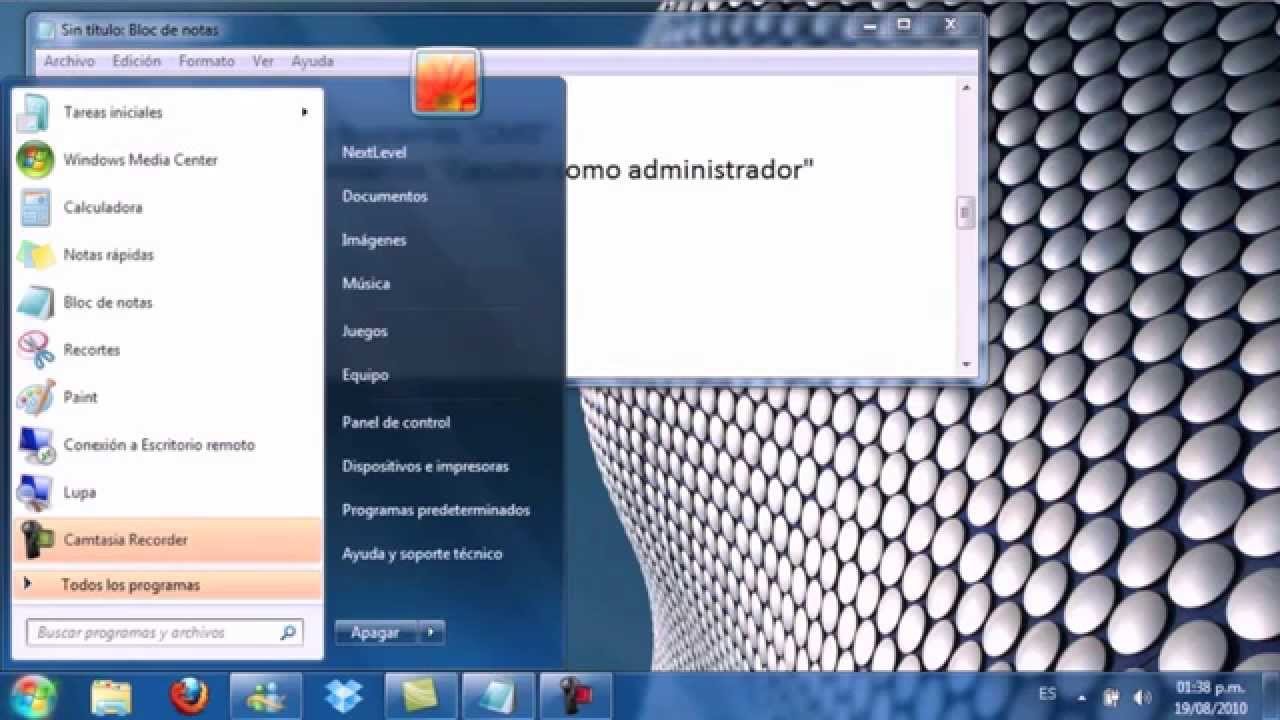
Si hoy intentas «activar Windows 7», lo más probable es que te aparezca un mensaje de error o una marca de agua en la esquina inferior derecha. Microsoft retiró el soporte estándar en 2015, el extendido en 2020 y el programa ESU (Extended Security Updates) para empresas en 2023, así que sus servidores ya no emiten nuevas activaciones para este sistema. Lo que puedes hacer es comprobar el estado real de la clave que tienes guardada y, si no hay manera de activarla, pasar a un Windows con soporte. Este artículo está pensado para quien aún tiene un PC con Windows 7 y la clásica pegatina con la clave de 25 caracteres, en Windows 7, Windows 7 SP1 o cualquier edición de esa línea.
Qué significa hoy la licencia de Windows 7
La licencia de Windows 7 es la combinación de tres cosas que se mezclan y se confunden: la CLAVE de producto, el ESTADO DE ACTIVACIÓN que muestra Windows y el ORIGEN de la imagen (ISO) con la que se instaló. Hoy, Microsoft no vende licencias nuevas de Windows 7 y sus servidores de activación están cerrados para el canal online, así que cualquier intento de «reactivar» Windows 7 desde los servidores de Microsoft devuelve error.
Lo más importante es distinguir qué tienes delante: si es una clave de 25 caracteres que venía con el equipo (OEM) o que compraste en su día (Retail), esa clave puede seguir siendo válida como texto, pero Windows ya no la validará contra los servidores. Si lo que tienes es una ISO «Windows 7 2026» bajada de la comunidad, nunca estuvo firmada por Microsoft y, por tanto, nunca se activará: solo sirve para uso experimental.
Lo que ves al comprobar la licencia y su causa probable
| Lo que ves | Causa probable | Dónde se arregla |
|---|---|---|
| "Windows no está activado" en el escritorio, fondo negro | No había activación previa o se perdió al cambiar placa base | «La clave es válida pero Windows 7 no se activa: servidores cerrados» |
| Error 0xC004F060 al escribir una clave nueva | La clave no es de esta edición o Microsoft ya no la sirve | «La clave es válida pero Windows 7 no se activa: servidores cerrados» |
| Marca de agua "Windows 7 Build 7601" sobre una ISO modificada | La imagen no es oficial y nunca se activará | «La ISO es una \"Windows 7 2026\" de la comunidad: qué tener claro» |
| Etiqueta COA legible con clave de 25 caracteres, pero sin activación | Los servidores de activación de Windows 7 están cerrados | «Confirma el estado de la licencia antes de tocar nada» |
Error al intentar slmgr /ato |
El canal online de activación para Windows 7 ya no completa | «Prueba la activación por teléfono» |
Confirma el estado de la licencia antes de tocar nada
Antes de escribir claves o descargar nada, conviene saber qué tiene registrado Windows ahora mismo. En Windows 7 no existe el panel Configuración moderno, así que el camino es el Panel de control clásico. La activación y la clave están en la misma pantalla donde ves la versión y el procesador: ese es el punto de partida de cualquier diagnóstico.
El comando slmgr (Software Licensing Management Tool) es la herramienta oficial que sigue funcionando en Windows 7 aunque los servidores estén cerrados: te dice qué licencia tiene leída el equipo, aunque no pueda validarla en línea. Si slmgr /dli devuelve "período de gracia", es que la activación ya caducó y Windows sigue arrancando solo por cortesía. Si muestra "con licencia", es que la última validación online quedó registrada antes de que cerraran los servidores.
El Panel de control de Windows 7 y slmgr
- Clic derecho en el icono Equipo del escritorio y elige Propiedades.
- En la parte inferior, fíjate en el apartado Estado de la activación de Windows: ahí verás si está "activado", "período de gracia" o "no activado".
- Abre el Símbolo del sistema como administrador (Inicio > Todos los programas > Accesorios > clic derecho en Símbolo del sistema > Ejecutar como administrador).
- Escribe
slmgr /dliy pulsa Enter: sale un cuadro con el tipo de licencia, el ID parcial y, en la parte de arriba, si está "con licencia" o en "período de gracia".
slmgr /dli- Si quieres la fecha exacta de caducidad, ejecuta después
slmgr /xpry fíjate en la línea que termina con "expirará a las".
slmgr /xprLa clave en la BIOS o en la pegatina del PC
Las licencias OEM de Windows 7 vivían en la pegatina COA, normalmente en la parte inferior del portátil o en el lateral del equipo de sobremesa. Esa pegatina lleva el logo de Windows 7, los 25 caracteres en cinco bloques de cinco y el "Product Key". Si todavía se lee, anótala en un sitio seguro: la necesitarás si decides hacer una reinstalación limpia del mismo equipo.
Las licencias digitales de Windows 10 u 11 (vinculadas a una cuenta Microsoft) no sirven en Windows 7: son de otra generación de activación y el sistema no las reconoce. Esto es importante para quien venga de un PC moderno y conserve una clave pensando que vale para "cualquier Windows".
La clave es válida pero Windows 7 no se activa: servidores cerrados
Esta es la situación más común: tienes la clave correcta del fabricante, pero Windows 7 rechaza cualquier intento de activación online porque los servidores que validaban esas claves están cerrados para el canal general desde enero de 2023. La única salida que aún puede quedar es la activación por teléfono, que Windows ofrece como último recurso en algunos equipos, y cambiar la clave a mano por la del COA original.
Prueba la activación por teléfono
- Abre el Símbolo del sistema como administrador.
- Ejecuta
slmgr -ato(sin barra). Si Windows 7 no puede activar online, sale el asistente Activar Windows con la opción Mostrar otros modos de activación. - Elige Usar un sistema telefónico para activar y, si te lo pide, escribe la clave de 25 caracteres en el campo Clave del producto.
- Selecciona el país que te muestra Windows y anota el ID de instalación de 7 bloques que aparece en pantalla.
- Llama al número gratuito que muestra el asistente (varía por país) y dicta ese ID; te devolverán un ID de confirmación, también de 7 bloques, que confirmar la activación.
slmgr -ato- Escribe el ID de confirmación en el campo correspondiente y pulsa Activar. Si todo va bien, Windows muestra La activación se realizó correctamente.
Escribe la clave a mano si venía del fabricante
- Abre Panel de control > Sistema y seguridad > Sistema.
- Abajo del todo, en Activación de Windows, haz clic en Cambiar la clave de producto.
- Escribe los 25 caracteres de la pegatina COA (o de la factura de tu licencia Retail) y pulsa Siguiente.
- Sigue el asistente: si la clave es correcta y del tipo correcto, Windows intentará activar online; si los servidores rechazan la operación, te dará el error 0xC004F060.
La ISO es una "Windows 7 2026" de la comunidad: qué tener claro
Existe una imagen ISO no oficial, distribuida por el desarrollador Bob Pony, que integra los parches de seguridad que Microsoft solo entregó a clientes corporativos hasta enero de 2026. Es la famosa "Windows 7 2026" de la que se habla en medios técnicos. No es una imagen firmada por Microsoft, así que no activa el escritorio: la marca de agua "Windows 7 Build 7601" sigue apareciendo aunque esté todo actualizado.
Sirve como sistema retro o de pruebas en una máquina virtual, pero no conviene usarla como sistema principal: al no tener soporte oficial, cualquier vulnerabilidad que aparezca a partir de enero de 2026 no se va a parchear, y muchos drivers y juegos modernos ni se van a instalar.
Lo que esa ISO no resuelve
- La activación del escritorio: la marca de agua sigue saliendo porque la imagen no pasa por los servidores de Microsoft.
- Los drivers modernos: en particular, Wi-Fi 6/6E, USB 3.2 y algunas tarjetas gráficas recientes dependen de drivers pensados para Windows 10 u 11.
- Los juegos con anti-cheat online: muchos títulos actuales bloquean Windows 7 directamente desde el launcher.
- Microsoft 365: las versiones actuales de Office piden Windows 10 o superior.
- Microsoft Edge con su motor actual: la última versión compatible con Windows 7 quedó muy por detrás de Chrome y Firefox.
Si aún así la pruebas, hazlo en una máquina virtual
- Descarga la ISO desde el enlace original que comparte Bob Pony y guárdala en
Descargas. - Comprueba su integridad abriendo PowerShell y ejecutando
Get-FileHash "$env:USERPROFILE\Descargas\archivo.iso"; compara el SHA-256 con el publicado por el autor.
Get-FileHash "$env:USERPROFILE\Descargas\Win7_2026.iso"- Crea una máquina virtual con Hyper-V (solo Windows Pro y Enterprise) o VirtualBox, asigna al menos 2 GB de RAM y 40 GB de disco.
- Monta la ISO en el lector virtual y arranca la máquina desde él.
- Completa la instalación en un disco virtual aparte, nunca en el disco principal.
Ningún método funciona: pasa a un Windows con soporte
Si la licencia de Windows 7 ya no se puede activar por ninguno de los caminos anteriores, la salida ordenada es actualizar el PC a Windows 10 o 11 con una imagen oficial descargada desde microsoft.com. La actualización "in situ" conserva tus archivos y programas, aunque siempre es recomendable hacer una copia de seguridad previa en un disco externo.
La actualización in situ a Windows 10 con ISO oficial
- Desde el propio Windows 7, abre la página de Descarga de Windows 10 en microsoft.com y pulsa Descargar ahora la herramienta.
- Ejecuta la Herramienta de creación de medios y elige Crear soporte de instalación para otro PC.
- Selecciona el idioma, la edición y la arquitectura (para 32 bits, marca 32 bits (x86)).
- Elige Archivo ISO y guarda la imagen en el escritorio.
- Haz doble clic sobre la ISO para que Windows la monte como unidad virtual y ejecuta setup.exe.
- Acepta los términos, elige Conservar archivos y aplicaciones y sigue el asistente hasta que pida reiniciar.
- Deja el PC conectado a la corriente y no lo interrumpas; el proceso puede durar entre 30 minutos y un par de horas.
Comprobar requisitos antes de dar el salto
Antes de descargar nada, conviene mirar si el PC puede con Windows 11. Las dos claves que suelen fallar en equipos viejos son el TPM 2.0 y la lista de procesadores compatibles.
- Pulsa Win+R, escribe
winvery aprieta Enter: anota la edición y la versión de Windows que tienes ahora. - Reinicia y entra en la BIOS/UEFI (normalmente con F2, Supr o F10 al arrancar; mira la pantalla de arranque o la web del fabricante del PC).
- Busca un apartado llamado Seguridad o Trusted Computing y comprueba si hay una opción TPM Device o Intel PTT / AMD fTPM; si está activada y pone "TPM 2.0", tu equipo puede con Windows 11.
- Si no ves nada de TPM, quédate en Windows 10 o en Windows 11 sin TPM (la instalación se puede forzar, pero pierdes algunas funciones de seguridad).
Lo que ya has descartado de la licencia de Windows 7
- Microsoft no vende nuevas licencias de Windows 7 desde hace años; las que aparecen en tiendas online son de reventa y suelen estar revocadas.
- Las claves «baratas» de Windows 7 en webs de terceros son casi siempre de volumen o robadas: Microsoft las bloquea en cuanto se reutilizan.
- Las ISO "resucitadas" por la comunidad no activan el escritorio; la marca de agua sigue saliendo porque la imagen no está firmada por Microsoft.
- El programa ESU (Extended Security Updates) terminó para empresas en 2023 y no se concede a particulares.
- La activación por teléfono sigue siendo el único canal oficial que puede levantar Windows 7, y solo funciona en los países donde Microsoft aún mantiene esa línea.
Si nada de esto te ha servido, el siguiente paso claro es migrar el equipo a un Windows con soporte: Windows 10 con ESU mientras dure, o Windows 11 si la máquina lo admite.
Dudas sobre la licencia de Windows 7
1. ¿Existe alguna edición especial de Windows 7 para 2026?
No. Microsoft dejó de publicar versiones nuevas de Windows 7 en 2009 y dejó de darle soporte (actualizaciones y parches de seguridad) en enero de 2020. Cualquier cosa que se anuncie como "Windows 7 2026 Edition" no es una edición de la propia Microsoft: es un proyecto sin soporte oficial que no conviene usar en un PC con datos reales.
2. ¿Se puede seguir usando Windows 7 Ultimate hoy?
Sí, puedes usarlo, aunque Microsoft ya no publica parches de seguridad desde enero de 2020, así que el sistema queda sin protección ante fallos nuevos. Ultimate era la edición más completa de Windows 7 (incluía BitLocker y modo XP), pero ni esa ni ninguna otra edición recibe ya activación nueva ni actualizaciones del fabricante.
3. ¿Qué es Windows 7 "Bob Pony"?
Es el nombre en clave que se le ha visto en capturas a un proyecto sin apoyo de Microsoft que intenta relanzar Windows 7 con pequeños retoques visuales. No es una edición oficial, no tiene soporte ni firma de Microsoft, así que instalarlo en un equipo de trabajo o con datos personales entraña un riesgo de seguridad que no compensa.
4. ¿Dónde se puede conseguir la ISO original de Windows 7?
La forma fiable es la suscripción Microsoft Visual Studio 2026 (antes MSDN): si tu cuenta sigue activa, puedes descargar las ISO oficiales de Microsoft, incluidas las de Windows 7 con sus distintas ediciones. También hay enlaces en la página de soporte de Windows 7 en microsoft.com, aunque pueden variar según el país y la disponibilidad del producto.
5. ¿Se puede descargar Windows 7 gratis desde la web de Microsoft?
No de forma general: Microsoft retiró Windows 7 de su tienda hace años y los enlaces públicos que quedan suelen llevar a páginas de recuperación concretas, no a una descarga libre. Para conseguirlo necesitas una clave de producto válida (etiqueta del PC o DVD original) y, si tienes acceso, el centro de descargas para suscriptores de Visual Studio.
Fuentes
- MicrosoftWindows 11 Enterprise y Education — documentación oficialconsultado el 16/10/2026
- MicrosoftLicencia digital, clave de producto, OEM y Retail — documentación oficialconsultado el 16/10/2026
- MicrosoftErrores y problemas de Windows 10/11 Pro: pasar de Home a Pro y activar Pro (0xC004F050) — documentación oficialconsultado el 16/10/2026
- MicrosoftErrores de activación de Office y Microsoft 365 (producto sin licencia, 0xC004F200) — documentación oficialconsultado el 16/10/2026