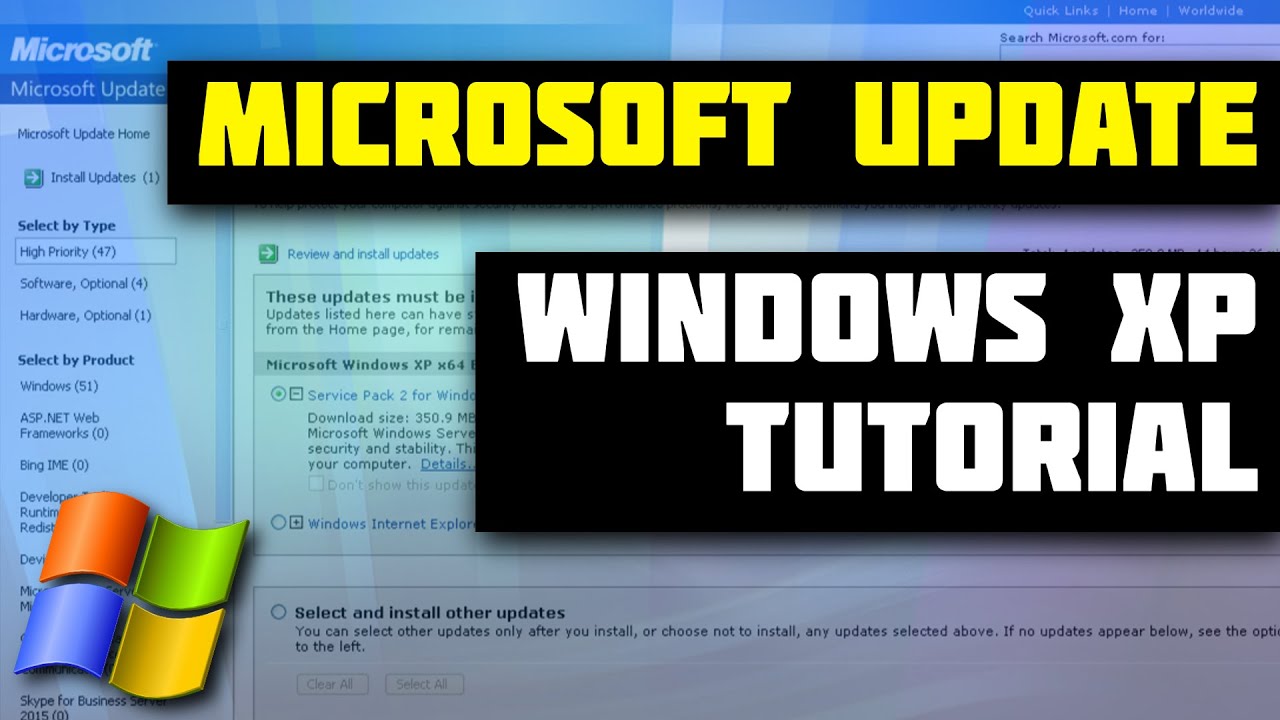
Si buscas "winxp update" porque quieres actualizar Windows XP, la respuesta corta es esta: Microsoft dejó de darle soporte el 8 de abril de 2014 y ya no recibe actualizaciones de seguridad. Solo existen dos excepciones puntuales, ambas descargables desde el Catálogo de Microsoft Update, y no cambian la situación general del sistema. Este artículo se aplica a Windows XP SP3, XP Professional x64 Edition y XP Embedded; no es válido para Windows Vista, Windows 7 ni versiones posteriores. Si lo que necesitas es actualizar un Windows moderno, la ruta es Configuración > Actualización y seguridad > Windows Update (ms-settings:windowsupdate).
Qué significa que Windows XP ya no tenga actualizaciones
Windows XP lleva sin soporte de Microsoft desde el 8 de abril de 2014. Esto quiere decir que Microsoft ya no publica parches de seguridad para él, ni hotfixes sin relación con la seguridad, ni ofrece soporte técnico gratuito o de pago. Cada vulnerabilidad que se descubra en XP se queda sin arreglo oficial del sistema operativo. Aunque tengas un antivirus con firmas actualizadas, el antivirus bloquea malware conocido pero no corrige los fallos del propio Windows, que se van acumulando con el tiempo. Por eso Microsoft considera que un PC con XP no está verdaderamente protegido, aunque tenga antimalware al día. La situación solo cambió en dos ocasiones muy concretas, por el riesgo especialmente grave de las vulnerabilidades afectadas: no vuelve que XP vuelva a tener soporte general.
Lo que aún puedes encontrar para Windows XP y qué cubre de verdad
| Lo que ves | Qué cubre de verdad | Dónde se consigue |
|---|---|---|
| Catálogo de Microsoft Update con la KB4500331 | Parche puntual para la vulnerabilidad BlueKeep (CVE-2019-0708) en Escritorio remoto. Solo para XP SP3, XP Professional x64 y XP Embedded. No es volver a tener soporte. | https://catalog.update.microsoft.com |
| Firmas de Microsoft Security Essentials y System Center Endpoint Protection | Firmas y motor de detección de malware. Dejaron de actualizarse el 14 de julio de 2015; ya no bloquean amenazas modernas. | Centro de descarga de Microsoft (versiones archivadas). |
| Navegador Supermium y herramienta Legacy Update | Permiten seguir navegando por la web y,Tienen algunos problemas de aplicaciones que requieren TLS moderno. No corrigen vulnerabilidades del sistema. | Supermium desde su web oficial; Legacy Update desde su web. |
| DVD de instalación oficial de Windows XP | Sirve para reinstalar o crear una VM; no aporta parches. | Centro de descarga de Microsoft y, para OEM, la web del fabricante del PC. |
Comprueba de dónde viene cada parche antes de instalarlo
Antes de instalar nada, confirma dos cosas: la edición exacta de tu XP y el origen del paquete. Un parche excepcional legítimo tiene un número de KB documentado en support.microsoft.com y aparece en el Catálogo de Microsoft Update con Windows XP SP3, XP Professional x64 Edition o XP Embedded como producto compatible. Un paquete no oficial, aunque venga en forma de Service Pack o de build personalizada, no es una actualización de Microsoft y no debe tratarse como tal. Saber tu edición evita instalar un parche pensado para otra y quedarte con la falsa sensación de estar protegido.
Consulta el Catálogo de Microsoft Update para Windows XP
- Abre esa dirección en un navegador compatible con HTTPS moderno (en XP necesitas Supermium o Legacy Update). 2. Escribe el número de KB en el buscador de la esquina superior derecha. 3. En los resultados, despliega el paquete y comprueba que en "Productos compatibles" aparezca Windows XP SP3, Windows XP Professional x64 Edition o Windows Embedded Standard 2009. 4. Si tu edición no aparece, ese KB no es para ti; pasa a la parte de migración. Si aparece, descarga el
.execorrespondiente a tu edición.
Reconoce los packs no oficiales y los conceptos "2026 Edition"
- El llamado Service Pack 4 no oficial: no es un parche de Microsoft, no corrige vulnerabilidades y no debe sustituir a las actualizaciones oficiales.
- Vídeos conceptuales como "Windows XP 2026 Edition" o "Windows 7 2026 Edition": son renders de diseñadores, no son software. No instalan nada y no corrigen fallos.
- ISO "XP con todo integrado" o builds modificadas: mezclan drivers y utilidades de terceros; pueden llevar malware y, además, no son actualizaciones legítimas.
- Activadores y claves genéricas: no son actualizaciones, son malware y dejan el equipo en un estado inseguro.
- Páginas de soporte que prometen "parches 2026 para XP": ninguna es Microsoft; desconfía por defecto.
Si mantienes XP en una VM por un programa heredado: redúzcalo a lo mínimo
Aunque XP esté en una máquina virtual, el sistema operativo invitado sigue siendo vulnerable: sus componentes principales (kernel, servicios, controladores) no se parchean, y un fallo en la capa de red o en el protocolo de carpetas compartidas puede escapar al host. La idea es tratar la VM como una caja cerrada: sin acceso a redes sensibles, sin datos del host dentro, y con un navegador compatible solo para lo imprescindible. Aun con todo esto, la VM sigue siendo insegura para tareas reales; lo que consigues es acotar el riesgo, no eliminarlo.
Aísla la VM y limita su red
- En tu software de virtualización (VirtualBox, VMware, Hyper-V), apaga la VM. 2. Configura la red de la VM en modo "host-only" o, mejor, "sin conexión" cuando no la uses; desmarca "NAT" o "puente" si la VM no necesita Internet. 3. En la configuración de la VM, desactiva las carpetas compartidas con el host y la función de arrastrar y soltar entre invitado y anfitrión. 4. No abras archivos del host haciendo doble clic desde la VM. 6. Si necesitas pasar ficheros a la VM, usa un ISO montado de solo lectura o un USB que formatees después. > Comprueba: con la VM encendida,
ipconfigdesde dentro (Inicio > Ejecutar >cmd>ipconfig) debe mostrar una dirección del rango de host-only (por ejemplo, 192.168.56.x en VirtualBox) o ningún adaptador activo; si ves una IP de tu red real, vuelve a la configuración de red de la VM.
Usa un navegador compatible solo para páginas no sensibles
- Descarga Supermium desde su web oficial (supermium.org) y guárdalo en una ISO, porque Internet Explorer 6/7/8 de XP no abre la mayoría de webs HTTPS actuales. 2. Instálalo dentro de la VM y configúralo para no recordar contraseñas ni iniciar sesión en Google, banca o correo principal. 3. Limita su uso a páginas de documentación, manuales y descargas puntuales que no requieran cuenta personal. 4. Evita banca online, correo con inicio de sesión sensible, redes sociales con datos reales y descargas de archivos desconocidos. 5. Cada cierto tiempo, limpia caché y perfiles desde el menú del propio navegador. > Comprueba: al abrir la página de un banco o un portal con inicio de sesión sensible, Supermium debe mostrar una página en blanco o un error de carga, no el formulario; si carga el formulario, no deberías estar usando XP para eso.
Si XP es tu único PC: plan para migrar a un Windows con soporte
Si XP es tu sistema principal, la única ruta sensata es migrar a un Windows con soporte. Las dos alternativas reales hoy son Windows 11, si tu hardware lo admite, o Windows 10 22H2 con ESU (Extensiones de Actualización de Seguridad), que sigue recibiendo parches para particulares hasta el 13 de octubre de 2026. Antes de tocar nada, haz copia de seguridad de tus datos y comprueba los drivers del fabricante para el Windows al que vas a descartar el sistema antiguo; muchos PC con XP no tienen drivers modernos y eso bloquea el sonido, la red o la gráfica tras migrar.
Comprueba si tu PC cumple los requisitos de Windows 11
- Descarga e instala PC Health Check desde la página oficial de Microsoft (aka.ms/GetPCHealthCheckApp). 2. Ábrelo y pulsa "Comprobar ahora"; la herramienta te dirá si cumples los requisitos de Windows 11 (TPM 2.0, CPU compatible, 4 GB de RAM, 64 GB de almacenamiento, Secure Boot). 3. Si tu PC no los cumple, no fuerces la instalación con métodos no oficiales: te quedarás sin actualizaciones reales y sin derecho a soporte. 4. En ese caso, tu destino es Windows 10 22H2 con el programa ESU. > Comprueba: PC Health Check debe mostrar un mensaje claro de "Este PC cumple los requisitos de Windows 11" o "Este PC no cumple los requisitos actuales". Si muestra una pantalla de error, actualiza la herramienta desde la misma página y vuelve a probar.
Antes de tocar nada: copia de seguridad y punto de restauración
- Conecta un disco duro externo o un USB grande. 2. Copia "Documentos", "Escritorio", "Imágenes", "Música" y "Vídeos" arrastrando las carpetas; revisa también el contenido de
C:\Mis documentosy de las carpetas de cada programa que uses. 3. Exporta las claves o licencias de programas heredados (muchas se guardan como archivos.lico en el Registro; haz una foto de las pantallas de "Acerca de"). 4. Cuando tengas Windows 10 u 11 ya instalado, crea un punto de restauración: Win+R >sysdm.cpl> pestaña "Protección del sistema" > "Crear" y ponle un nombre reconocible. > Comprueba: al abrir el disco externo desde el Explorador de archivos del nuevo Windows, las carpetas copiadas deben verse y abrirse sin error; si alguna no abre, repite la copia antes de borrar nada del sistema antiguo.
Si necesitas un parche excepcional concreto: qué hacer y qué esperar
Solo hay dos parches puntuales publicados por Microsoft para Windows XP desde 2014: el aviso de seguridad 4025685 del 13 de junio de 2017, con guía para plataformas antiguas, y la KB4500331 que corrige BlueKeep (CVE-2019-0708) en Servicios de Escritorio remoto. Ambos se descargan desde el Catálogo de Microsoft Update y solo aplican a XP SP3, XP Professional x64 Edition y XP Embedded. Instalarlos no significa que vuelvas a tener soporte: son arreglos para una vulnerabilidad concreta y nada más. Antes de descargar, confirma que tu edición está en la lista de productos compatibles.
Descargar e instalar manualmente el parche puntual
- Entra en el Catálogo y busca la KB4500331 (BlueKeep) o el aviso 4025685. 2. Comprueba que en "Productos compatibles" aparezca tu edición (XP SP3, XP Professional x64 o XP Embedded). 3. Pulsa "Descargar" y guarda el
.exeen una carpeta accesible. 4. Ejecuta el archivo con doble clic; si UAC (Control de cuentas de usuario) lo pide, confirma con "Sí". 5. Sigue el asistente hasta el final y reinicia cuando te lo solicite. 6. Para confirmar la instalación, abre Panel de control > Agregar o quitar programas y marca "Mostrar actualizaciones"; debe aparecer la KB con la fecha de hoy. > Comprueba: "Agregar o quitar programas" debe listar la KB recién instalada con el mismo número; si no aparece, el instalador no llegó a aplicarse y deberías volver a ejecutarlo desde una cuenta con permisos de administrador.
Si Microsoft retiró el parche o no lo encuentra para tu edición
Si el KB no aparece en el Catálogo para tu edición, o si Microsoft lo ha retirado del catálogo público, no hay un reemplazo oficial. El Service Pack 4 no oficial y los packs de terceros no son parches de Microsoft y no deben usarse para cubrir esa ausencia. La salida correcta es migrar a un Windows con soporte antes de que la vulnerabilidad afecte a tu equipo.
Lo que ya tienes claro sobre Windows XP y sus actualizaciones
- Windows XP dejó de tener soporte el 8 de abril de 2014 y no recibe parches de seguridad generales.
- Solo existen dos parches puntuales en el Catálogo de Microsoft Update: KB4500331 (BlueKeep) y el aviso 4025685.
- Las firmas de Microsoft Security Essentials dejaron de actualizarse el 14 de julio de 2015.
- El Service Pack 4 no oficial, los conceptos "2026 Edition" y los activadores no son actualizaciones de Microsoft.
- Si XP está en una VM, aísla la red, quita las carpetas compartidas y usa Supermium solo para páginas no sensibles.
- Si XP es tu único PC, migra a Windows 11 si tu hardware lo permite, o a Windows 10 22H2 con ESU antes del 13 de octubre de 2026.
El siguiente paso, si tu PC no cumple Windows 11, es descargar PC Health Check y comprobar los requisitos antes de decidir la migración.
Dudas sobre Windows XP y sus actualizaciones
¿Puedo seguir recibiendo Windows Update en Windows XP?
No. Windows Update de XP ya no ofrece parches; solo queda el Catálogo de Microsoft Update con dos KB puntuales (KB4500331 y el aviso 4025685).
¿Microsoft Security Essentials sigue protegiendo Windows XP?
El motor y las firmas se actualizaron por última vez el 14 de julio de 2015; desde entonces ya no bloquea malware moderno, y en ningún caso corrige vulnerabilidades del sistema.
¿Es seguro usar Windows XP en una máquina virtual?
La VM reduce el riesgo porque aísla el sistema, pero XP sigue siendo vulnerable; conviene usar red host-only, sin carpetas compartidas con el host y solo para tareas que no requieran datos sensibles.
¿Qué hago si Windows XP es mi único PC?
Migrar a Windows 11 si el hardware lo permite, o a Windows 10 22H2 con ESU antes del 13 de octubre de 2026; conviene hacer antes copia de seguridad y comprobar drivers del fabricante.
¿El Service Pack 4 no oficial es una actualización de Microsoft?
No. Es un proyecto de terceros, no corrige vulnerabilidades y no debe tratarse como una actualización oficial.
¿Cómo sé qué edición de Windows XP tengo?
Pulsa Win+R, escribe winver y dale a Aceptar; la ventana muestra la edición y el Service Pack instalados.
Dudas sobre Windows XP y sus actualizaciones
1. ¿Se puede seguir descargando Windows XP en 2026?
No. Microsoft retiró la descarga oficial de Windows XP el 2 de abril de 2014, junto con el fin del soporte, y no la ha vuelto a publicar desde entonces. Lo único legal que queda son las ISO que conserve cada usuario en un disco o USB; las webs que las ofrecen ahora mismo no son fuentes oficiales y conviene no fiarse de ellas.
2. ¿Qué era la "XP 2026 Edition" que aparece por internet?
No existe. No hay una "Windows XP 2026 Edition" publicada por Microsoft ni por ningún fabricante legítimo: el último service pack de XP fue el SP3, lanzado en 2008, y el soporte terminó en 2014. Las páginas que la anuncian son, en el mejor de los casos, recopilaciones no oficiales con modificaciones de terceros que pueden llevar malware.
3. ¿Hay una versión de 64 bits de Windows XP que se pueda descargar ahora?
La edición de 64 bits de XP (XP Professional x64) nunca se distribuyó libremente y Microsoft dejó de ofrecerla junto con el resto del sistema en abril de 2014. Hoy solo se conseguiría a través de MSDN o de una suscripción a Visual Studio con derechos antiguos, y aun así solo sirve para uso personal del suscriptor.
4. ¿Tiene sentido seguir usando Windows XP hoy?
No tiene sentido como sistema principal. Sin actualizaciones de seguridad desde 2014, cada vulnerabilidad que aparece después de esa fecha queda abierta en tu PC, y los navegadores actuales ya no dan soporte a XP, así que ni siquiera puedes navegar con garantías. Solo es razonable mantenerlo en máquinas aisladas, sin red, y para ejecutar un programa o hardware antiguo que no tenga alternativa.
5. ¿Dónde puedo descargar Windows XP de forma segura?
En ningún sitio de forma segura hoy. Microsoft retiró las descargas públicas de XP en 2014 y la ISO original ya no está en su web; las páginas que las siguen ofreciendo son repositorios no oficiales y, por lo general, incluyen modificaciones o adware. Si necesitas XP por compatibilidad, lo correcto es tirar de una copia que ya tengas o virtualizarlo con una ISO propia dentro de un programa como VirtualBox.
6. ¿Cómo está Windows 7 en 2026?
Está exactamente igual que XP: sin soporte técnico ni parches de seguridad desde el 14 de enero de 2020. La mayoría de navegadores actuales, como Chrome 109 o Firefox 115 ESR, dejaron de dar soporte a Windows 7 y 8.1, lo que convierte al equipo en un agujero si sigue conectado a internet. La solución pasa por actualizar a Windows 10 u 11, o por dejar el PC solo como máquina offline para programas muy concretos.
7. ¿Cómo se crea una ISO de Windows XP para una máquina virtual?
Lo más fiable es partir de un CD de instalación original de XP y pasar el contenido a un archivo ISO con una herramienta como ImgBurn, porque Microsoft no publica esa imagen desde 2014. Una vez tengas la ISO, la montas en un programa de virtualización (VirtualBox o VMware), creas una máquina virtual con poca RAM y disco, y la instalas ahí, sin sacarla a internet.
8. ¿Se puede seguir usando Windows Vista en 2026?
Se puede, pero no conviene exponerlo a la red: Microsoft retiró el soporte de Vista el 11 de abril de 2017, así que lleva casi una década sin parches de seguridad y los navegadores actuales ya no lo soportan. Solo tiene sentido conservarlo, igual que XP, en un PC aislado sin internet para correr un programa o hardware muy antiguo que no tenga sustituto moderno.
Fuentes
- MicrosoftHow do I get security updates for Windows XP? – Microsoft Learnconsultado el 15/10/2026
- MicrosoftConfiguración > Actualización y seguridad > Activation — documentación oficialconsultado el 15/10/2026
- MicrosoftCorregir problemas con Windows Update (reinstalar Windows sin perder nada) — documentación oficialconsultado el 15/10/2026
- MicrosoftUpdate Compliance (en desuso en Windows) — documentación oficialconsultado el 15/10/2026
- MicrosoftUpdate Compliance (eliminada en Windows) — documentación oficialconsultado el 15/10/2026