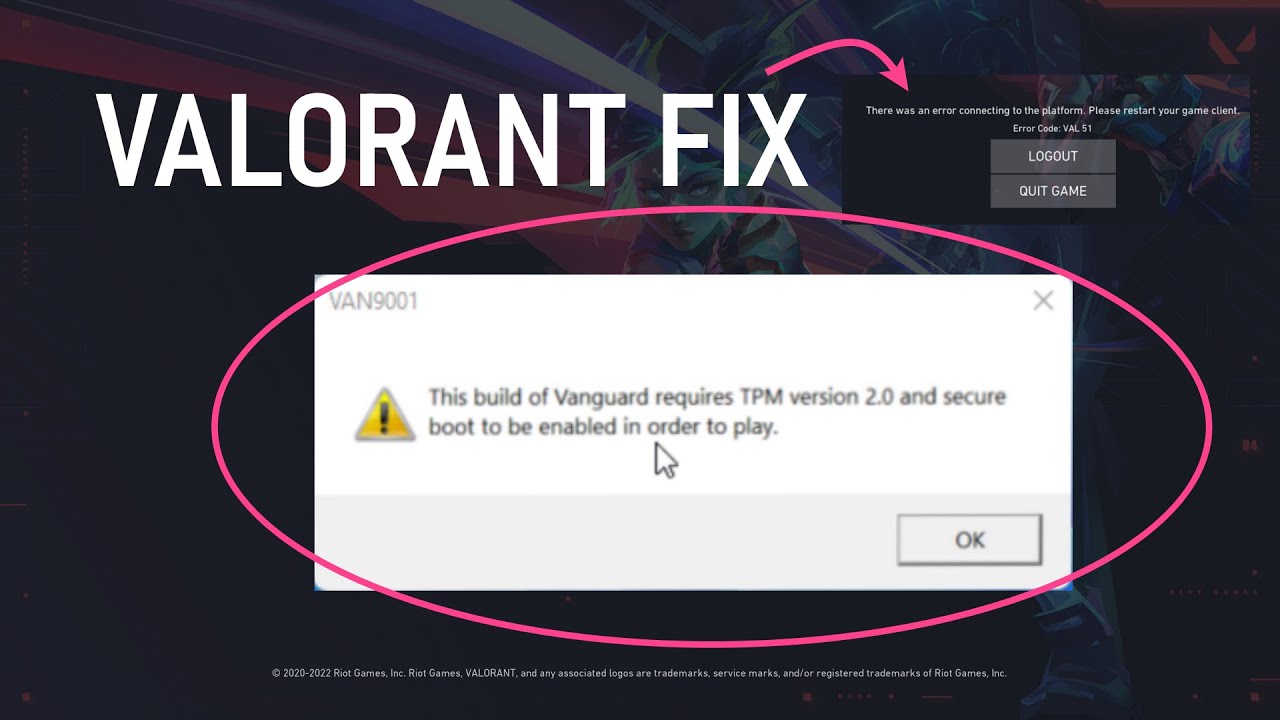
Si al abrir Valorant te aparece el mensaje VAN9001. This build of Vanguard requires TPM 2.0 to be enabled in order to play, el antitrampas Vanguard está pidiendo que actives el TPM 2.0 (Módulo de plataforma segura), un chip o función del procesador que guarda claves de seguridad y que Windows 11 también necesita. En la mayoría de PCs ese TPM ya está disponible pero apagado en la UEFI, así que lo más probable es que baste con entrar en la BIOS y encender la opción Intel PTT (en placas con Intel) o AMD fTPM (en placas con AMD). Esta guía aplica a Windows 11 (26H2, 26H1, 25H2 y 24H2), que es la versión que Vanguard acepta; antes de tocar nada conviene crear un punto de restauración por si algo va mal.
Qué significa VAN 9001 y por qué Vanguard pide TPM 2.0
Vanguard es el antitrampas de Riot que se carga al arrancar Windows y que comprueba el estado de seguridad del PC. Cuando detecta que el TPM 2.0 no está activo, bloquea Valorant y muestra el código VAN 9001. El TPM 2.0 es un chip (o una función del procesador, llamada Intel PTT o AMD fTPM) que guarda claves de cifrado y que Windows 11 también exige para verificar la integridad del sistema. Por eso, si abres tpm.msc y ves el mensaje «No se encuentra un TPM compatible», casi siempre significa que está apagado en la BIOS y no que tu PC no lo traiga. El error literal que muestra Valorant es:
Por qué Windows no detecta tu TPM 2.0 y qué hacer
| Lo que ves | Causa más probable | Dónde se arregla |
|---|---|---|
tpm.msc dice «No se encuentra un TPM compatible» |
TPM desactivado en UEFI/BIOS | Entrar en firmware y encender la opción del fabricante |
| No aparece «Procesador de seguridad» en Seguridad de Windows | PTT en Intel o fTPM en AMD sin activar | Advanced > PCH-FW Configuration o AMD fTPM Configuration |
tpm.msc muestra «Versión de especificación: 1.2» o no aparece nada |
Procesador incompatible o TPM solo 1.2 | Comprobar el modelo del PC en la lista de CPUs compatibles |
| Windows Update falla o la BIOS es antigua | Windows o BIOS sin actualizar | Windows Update al día + BIOS más reciente desde la web del fabricante |
| Datos cifrados inaccesibles al cambiar el TPM | BitLocker u otro cifrado con claves en el TPM | Tener a mano la clave de recuperación de BitLocker |
Confirma si tu PC tiene TPM 2.0 antes de tocar la BIOS
Antes de entrar en la BIOS conviene confirmar que tu PC trae TPM 2.0 pero está apagado, y no que directamente no lo tenga. En la gran mayoría de equipos con Windows 11 preinstalado el TPM ya viene cargado y solo hay que encenderlo en firmware; los Intel desde 4ª generación (Haswell, 2014) y los AMD Ryzen 1000 en adelante lo traen de fábrica. Si tu PC es de 2017 o más reciente, lo raro es que no lo tenga.
Abrir tpm.msc y leer la versión
Pulsa Win+R, escribe tpm.msc y pulsa Aceptar. La consola del TPM debe mostrar algo como esto:
Si ves «El TPM está listo para usarse» y la versión es 2.0, ya está activo y puedes abrir Valorant. Si dice «No se encuentra un TPM compatible», el chip está apagado en la UEFI y hay que encenderlo en la BIOS.
Comprobar en Seguridad de Windows
En la pantalla Seguridad del dispositivo debe aparecer el apartado «Procesador de seguridad» con un mensaje que confirme que está activo. Si no aparece ese apartado o dice que no hay procesador de seguridad, confirma que el TPM está apagado en la UEFI.
Pasar la Comprobación de estado del PC
Descarga la app oficial Comprobación de estado del PC desde la página de Microsoft y ejecútala. Dirá exactamente qué requisito falla (TPM 2.0, arranque seguro, procesador, memoria o disco) y te indicará a qué parte de esta guía ir. Si marca TPM 2.0 como pendiente, sigue con la siguiente sección.
VAN 9001 por el TPM desactivado: entra en la UEFI y actívalo
Esta parte es para quien vio en tpm.msc «No se encuentra un TPM compatible» o no tiene el «Procesador de seguridad» en Seguridad de Windows. Se entra en la UEFI desde Windows o pulsando la tecla adecuada al arrancar: desde Windows 11 abre Configuración > Sistema > Recuperación > Inicio avanzado > Reiniciar ahora > Solucionar problemas > Opciones avanzadas > Configuración de firmware UEFI. Al arrancar, la tecla cambia por placa: en ASUS suele ser Supr o F2, en MSI Supr, en Gigabyte F2 o Supr, en ASRock F2 o Supr, y en equipos Dell, Lenovo o HP mira la pantalla de arranque (suele decir «Press F2 to enter Setup»).
Activar Intel PTT en placas ASUS, MSI, Gigabyte y ASRock
- Entra en la BIOS con la tecla de tu placa (Supr, F2 o F10).
- Ve al menú Advanced (en ASUS puede llamarse Advanced Mode, pulsa F7).
- Busca PCH-FW Configuration o Intel Platform Trust Technology y cámbiala a Enabled.
- Pulsa F10, elige Save & Exit y confirma con Yes.
tpm.msc debe decir «El TPM está listo para usarse» y «Versión de especificación: 2.0». Si sigue sin aparecer, apaga el PC del todo, vuelve a entrar en la BIOS y revisa que el valor siga en Enabled.Activar AMD fTPM en placas ASUS, MSI, Gigabyte y ASRock
- Entra en la BIOS con la tecla de tu placa (Supr, F2 o F10).
- Ve al menú Advanced (en ASUS pulsa F7 si estás en modo EZ).
- Busca AMD fTPM Configuration y pon AMD fTPM switch en Enabled.
- Pulsa F10, elige Save & Exit y confirma con Yes.
tpm.msc debe mostrar la versión 2.0. Si no aparece, asegúrate de que la BIOS está actualizada (los AMD con BIOS antiguas pueden no exponer el fTPM y además tenían un bug de micro-stutters ya corregido).Confirma con tpm.msc que ya está en 2.0
Si ves este mensaje, abre Valorant; Vanguard ya debería dejarte jugar. Si el juego vuelve a mostrar VAN 9001, sigue con la siguiente parte.
VAN 9001 persiste: actualiza Windows, la BIOS y los controladores
Aun con TPM activo en la BIOS, una versión antigua de Windows o una BIOS vieja pueden impedir que Vanguard lo reconozca. En placas AMD, una BIOS antigua dejaba el fTPM en 1.2 y provocaba microcortes; AMD y los fabricantes lo arreglaron en BIOS más recientes. Mantener Windows 11 y la BIOS al día resuelve estos casos.
Instalar todas las actualizaciones pendientes de Windows 11
- Abre Windows Update y pulsa Buscar actualizaciones.
- Aplica todo lo pendiente y reinicia cuando te lo pida.
- Vuelve a Windows Update > Opciones avanzadas y abre Actualizaciones opcionales.
- Instala todo lo que aparezca (controladores incluidos) y reinicia.
tpm.msc debe seguir diciendo versión 2.0 y Valorant debe abrirse sin VAN 9001. Si Vanguard sigue negándose, pasa a actualizar la BIOS.Actualizar la BIOS con la herramienta del fabricante
- Anota el modelo exacto de tu placa (ASUS, MSI, Gigabyte o ASRock) o de tu portátil (Dell, Lenovo, HP) consultando
Winvero la etiqueta del equipo. - Entra en la web oficial del fabricante y busca tu modelo; descarga el BIOS más reciente y sigue su guía oficial al pie de la letra.
- Copia el archivo a una memoria USB si el proceso lo pide, reinicia y entra en la BIOS para ejecutar la actualización.
Comprobar el dispositivo AMD PSP en el Administrador de dispositivos
Si aquí ves AMD PSP 10.0 (en AMD) o el dispositivo Intel equivalente, el TPM está cargado correctamente. Si el apartado está vacío o muestra un triángulo amarillo, vuelve a la BIOS a revisar la opción de TPM/PTT/fTPM.
El TPM estaba en 1.2 o no aparece y nada lo activa
Si tu procesador no trae TPM 2.0, ni actualizar Windows ni tocar la UEFI lo va a inventar. Para Windows 11 el chip o función TPM 2.0 es obligatorio y los métodos para saltarse esa comprobación no son oficiales: Valorant sigue pidiendo TPM 2.0 y puede bloquear el juego igualmente. Cuando el hardware no lo trae, el arreglo pasa por una pieza nueva (muchos portátiles y placas de 2017 en adelante sí lo traen, aunque esté apagado).
Datos cifrados con BitLocker antes de tocar nada
account.microsoft.com/devices/recoverykey y tenla a mano en papel o en otro equipo.Valorant sigue dando VAN 9001 tras activar TPM 2.0
- Cierra Valorant y abre el cliente de Riot.
- Pulsa el icono de tu perfil y elige Reparar / Repair; espera a que termine.
- Abre Servicios (
services.msccon Win+R), busca vgk (Vanguard), reinícialo y vuelve a abrir Valorant. - Si Vanguard sigue fallando, abre un ticket en el soporte de Riot e incluye el mensaje literal «VAN9001. This build of Vanguard requires TPM 2.0 to be enabled in order to play» y los datos de tu equipo.
Lo que ya has descartado del VAN 9001 y TPM 2.0
- TPM 2.0 activado y confirmado en
tpm.msc. - Windows 11 actualizado, incluidas las actualizaciones opcionales.
- BIOS al día con la versión más reciente del fabricante.
- Arranque seguro (Secure Boot) activo en modo UEFI con disco en GPT.
- Cliente de Riot reparado y servicio
vgkreiniciado.
Si tras todo esto Vanguard sigue mostrando VAN 9001, el problema está en tu hardware o en el propio servicio de Riot: contacta con el soporte indicando el código exacto y los pasos que ya probaste.
Dudas sobre el error VAN 9001 y el TPM 2.0 de Valorant
1. ¿Vanguard necesita TPM 2.0 para funcionar en Windows 11?
Sí. Desde finales de 2024, Riot Vanguard exige TPM 2.0 y Secure Boot activos en Windows 11 para poder lanzar Valorant, League of Legends y otros juegos compatibles. Si falta alguno, el cliente muestra el error "TPM 2.0 and Secure Boot are required" y no inicia. Compruébalo con Win+R → tpm.msc; si el panel dice "No es compatible", tendrás que activar el TPM desde la BIOS/UEFI de tu placa.
2. ¿Cómo soluciono el error de TPM 2.0 al iniciar League of Legends con Vanguard?
Casi siempre el problema es que el TPM o el Secure Boot están desactivados. Entra en la BIOS/UEFI (normalmente con Suprimir o F2 al arrancar) y activa los dos: TPM 2.0 bajo "Security" o "Trusted Computing", y Secure Boot en "Boot". Tras guardar y reiniciar, el cliente de League of Legends debería cargar Vanguard sin el error.
3. ¿Dónde se descarga Vanguard para PC?
Vanguard no se descarga por separado: se instala solo la primera vez que abres un juego compatible con Riot, como Valorant o League of Legends, desde su web oficial o Riot Games Client. No lo busques en installers de terceros ni en páginas de "descarga directa": suelen llevar a versiones manipuladas o a malware.
4. ¿Qué causa el error "This version of Vanguard requires TPM 2.0" y cómo se arregla?
El mensaje aparece porque el módulo TPM 2.0 está desactivado en la BIOS/UEFI o porque Windows 11 no lo detecta, algo habitual en placas Gigabyte, ASUS y MSI sin la opción activada. Reinicia, entra en la BIOS, activa "PTT" en Intel o "fTPM" en AMD dentro de Security/Trusted Computing y guarda los cambios. Si sigue igual, actualiza la BIOS a la última versión desde la web del fabricante.
5. ¿Cómo activo TPM 2.0 en una placa Gigabyte?
En la mayoría de placas Gigabyte con CPU Intel, el TPM se llama "PTT" y se activa así: reinicia, pulsa Suprimir o F2 al ver el logo para entrar en BIOS, ve a Settings → Miscellaneous (o Platform Trust Technology en AMD) y pon "PTT" o "fTPM" en Enabled. Guarda con F10, reinicia y comprueba con Win+R → tpm.msc que ya aparece "El TPM está listo para usarse".
6. ¿Cómo se activa TPM 2.0 en Windows 11?
Si tu placa y CPU lo soportan, suele bastar con ir a Configuración → Privacidad y seguridad → Seguridad de Windows → Seguridad del dispositivo → Detalles del procesador de seguridad y pulsar "Solucionar problemas"; si no, hay que habilitarlo desde la BIOS/UEFI. Comprueba el resultado con Win+R → tpm.msc: debe aparecer "El TPM está listo para usarse" con la versión 2.0.
7. ¿TPM 2.0 es obligatorio para jugar a Valorant?
Sí, desde 2024 Riot lo exige en Windows 11 para arrancar Valorant con Vanguard, junto a Secure Boot. Si tu equipo no tiene TPM 2.0 o está desactivado, el juego muestra el error de requisitos y no se inicia. Compruébalo con Win+R → tpm.msc y, si dice "No es compatible", habilítalo en la BIOS/UEFI de tu placa.
Fuentes
- MicrosoftTPM 2.0 enabling in Windows 11 – Microsoft Learnconsultado el 16/10/2026
- MicrosoftTPM no detectado y «Este PC no cumple los requisitos de Windows 11» — documentación oficialconsultado el 16/10/2026
- MicrosoftTPM 2.0: qué es, cómo comprobarlo y cómo activarlo — documentación oficialconsultado el 16/10/2026