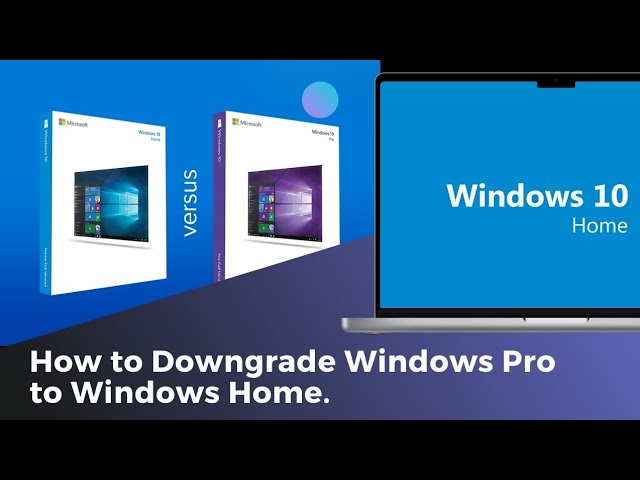
Si tienes Windows 10 Home y quieres usar funciones como BitLocker, el Escritorio remoto o unir el equipo a un dominio, la solución es pasar a Windows 10 Pro. Las dos vías oficiales son: meter una clave de 25 caracteres en Configuración o comprar la licencia desde la Microsoft Store. En ambos casos, los pasos solo funcionan sobre una instalación de Home ya activada; si Home no está activado, primero se activa y luego se cambia la edición. Esta guía aplica a Windows 10 en español y se centra en la edición Pro, no en Pro Education ni Pro for Workstations.
Qué consigues al pasar a Windows 10 Pro
Al cambiar la edición dentro de Windows 10 se desbloquean las funciones que solo trae Pro: BitLocker para cifrar el disco, Escritorio remoto para entrar al PC desde otro equipo y la posibilidad de unir el equipo a un dominio de Active Directory o a Microsoft Entra ID. El cambio se hace con una clave válida de 25 caracteres que se introduce en Configuración > Actualización y seguridad > Activación, sin reinstalar Windows, sin perder los archivos personales y sin tocar los programas instalados. Tras cambiar la edición, el equipo sigue siendo el mismo, solo que ahora con las funciones adicionales de Pro.
Lo que puede fallar al cambiar de Home a Pro en Windows 10
| Lo que se ve | Causa más probable | Dónde se aborda |
|---|---|---|
| «Windows no está activado» al intentar cambiar | Home no está activado; hasta que no lo esté, Pro no se puede activar | Comprueba el estado de Windows 10 Home antes de pasar a Pro |
| 0xC004F211 al meter la clave Pro | La clave es correcta pero ya está en uso en otro equipo | 0xC004F211 y 0xC004E016: clave inválida o ya en uso |
| 0xC004E016 al meter la clave Pro | Clave mal escrita o no válida | 0xC004F211 y 0xC004E016: clave inválida o ya en uso |
| 0xC004F034 al meter la clave Pro | La clave pertenece a otra edición u otra imagen de Windows | 0xC004F034: clave para otra edición o imagen |
| La Store no abre la página de Windows 10 Pro | Cuenta Microsoft sin sesión, Store sin actualizar o edición no detectada | Pasar de Home a Pro sin clave desde la Microsoft Store |
| PC sin parches tras el 14/10/2025 | Windows 10 llegó al fin de soporte y no recibe más funciones ni seguridad | Windows 10 ya no tiene soporte: qué hacer antes de pasar a Pro |
Comprueba el estado de Windows 10 Home antes de pasar a Pro
Antes de tocar nada, conviene confirmar que Windows 10 Home está activado. Windows no deja cambiar la edición sobre una Home sin activar, así que este paso decide si se puede seguir o hay que activar Home primero.
La edición y el estado de activación
- Pulsa Win+I para abrir Configuración.
- Entra en Actualización y seguridad.
- Abre Activación.
- En "Edición de Windows" debe poner "Windows 10 Home".
- En "Estado de activación" debe poner "Windows está activado con una licencia digital" o "Windows está activado con una clave de producto".
La clave de producto Pro
- Busca la clave de Windows 10 Pro: son 25 caracteres en cinco bloques de cinco (XXXXX-XXXXX-XXXXX-XXXXX-XXXXX), en el correo de compra, en la caja o en la web del vendedor.
- Anótala letra a letra en un papel o en el Bloc de notas para no equivocarte al escribirla.
- Si todavía no la tienes, elige una de las dos: comprarla en la Microsoft Store desde el propio PC (más abajo) o adquirirla por tu cuenta en la página de Microsoft o en un distribuidor autorizado.
El fin de soporte de Windows 10
Windows 10, incluida la edición Pro, llegó al final del soporte el 14 de octubre de 2025. A partir de esa fecha, Microsoft ya no publica nuevas funciones, correcciones de errores ni parches de seguridad para el público general. El PC seguirá arrancando y funcionando con tus programas, pero quedará expuesto a fallos y vulnerabilidades nuevas.
Pasar de Home a Pro con clave de 25 caracteres en Windows 10
Esta es la vía principal cuando ya tienes la clave de Windows 10 Pro a mano. El propio Windows valida la clave, cambia la edición a Pro y la activa; no se pierden archivos ni programas.
Introduce la clave en Configuración
- Abre Configuración con Win+I.
- Entra en Actualización y seguridad y luego en Activación.
- Pulsa "Cambiar clave de producto".
- Selecciona "Cambiar" junto al cuadro de texto y escribe la clave de 25 caracteres tal cual.
- Pulsa "Siguiente" y espera a que Windows la valide.
Activa Pro y comprueba el cambio
- Al terminar la validación, Windows puede pedirte reiniciar; acepta.
- Tras reiniciar, vuelve a Configuración > Actualización y seguridad > Activación.
- Confirma que "Edición de Windows" ahora muestra "Windows 10 Pro" y que el estado sigue siendo "Windows está activado".
- Si el cambio se ve pero el estado aparece como "no activado", abre Inicio, escribe
cmd, clic derecho en "Símbolo del sistema" y elige "Ejecutar como administrador".
slmgr /atoslmgr /ato, vuelve a intentarlo con la clave; si persiste, pasa a la parte de errores.Pasar de Home a Pro sin clave desde la Microsoft Store
Cuando todavía no tienes clave, Windows ofrece un enlace directo a la Store desde la propia pantalla de Activación. La Store detecta la edición actual y vende Windows 10 Pro como compra dentro de la aplicación, asociada a tu cuenta Microsoft.
Abre la Store desde Activación
- Abre Configuración con Win+I y entra en Actualización y seguridad > Activación.
- Pulsa "Actualizar la edición de Windows".
- Selecciona "Ir a la Store"; se abre la aplicación Microsoft Store en la página de Windows 10 Pro.
- Inicia sesión con tu cuenta Microsoft si te la pide.
Compra, instala y reinicia
- En la Store, pulsa "Comprar" y sigue los pasos de pago con tu cuenta Microsoft.
- Acepta la instalación de Windows 10 Pro cuando te lo pida la propia Store.
- Permite que el equipo se reinicie al terminar.
- Vuelve a Configuración > Actualización y seguridad > Activación.
Errores al meter la clave Pro y al activar
Los códigos que devuelve la activación al cambiar de edición son muy concretos: cada uno señala un motivo y la solución es distinta. Antes de tocar nada, anota el código exacto para saber qué te toca.
0xC004F211 y 0xC004E016: clave inválida o ya en uso
- Si el código es 0xC004F211, la clave Pro es válida pero ya está activa en otro PC. Entra en Configuración > Actualización y seguridad > Activación y pulsa el enlace "Get help with Windows activation errors" para seguir el asistente de Microsoft y, si procede, transferir la licencia al equipo actual.
- Si el código es 0xC004E016, la clave no es válida o se ha escrito mal. Borra el contenido del cuadro y vuelve a escribirla letra a letra, prestando atención a las letras O/I y al número 0.
- Si la clave es nueva y comprada a un distribuidor y aun así da 0xC004E016, guarda el código y el justificante de compra y contacta con el vendedor.
0xC004F034: clave para otra edición o imagen
- Confirma que la clave que estás metiendo es de Windows 10 Pro, no de Pro Education, Pro for Workstations, Enterprise ni de otro producto de Microsoft.
- Comprueba que el PC tiene efectivamente Windows 10 Pro en Configuración > Actualización y seguridad > Activación > "Edición de Windows". Si aquí sigue diciendo Home, repite el cambio siguiendo la parte anterior.
- Si la clave es correcta y sigue saliendo 0xC004F034, conserva el código y contacta con el vendedor para que te la cambie.
Windows 10 ya no tiene soporte: qué hacer antes de pasar a Pro
Antes de comprar la licencia Pro para Windows 10, conviene decidir si quedarse en Windows 10 merece la pena: desde el 14 de octubre de 2025, el sistema ya no recibe parches de seguridad de forma gratuita, así que esta parte pesa más que el cambio de edición.
Comprobar si el PC admite Windows 11
- Entra en la página oficial de Microsoft "PC Health Check" y descarga la aplicación.
- Ejecútala y acepta los permisos que pida.
- Pulsa "Comprobar ahora" y lee el resultado.
- Si dice "Este equipo cumple los requisitos de Windows 11" con TPM 2.0 y un procesador compatible, lo razonable es actualizar a Windows 11 Pro en lugar de pagar la licencia solo para Windows 10.
Quedarse en Windows 10 con actualizaciones de seguridad
Si el PC no puede con Windows 11, existe el programa ESU (Extended Security Updates) de Microsoft, pensado para que los particulares sigan recibiendo parches de seguridad hasta el 13 de octubre de 2026. El aviso sale como una notificación de Windows Update; para suscribirlo hay que iniciar sesión con una cuenta Microsoft y rellenar un formulario.
Lo que ya has descartado al pasar a Windows 10 Pro
- La edición correcta es Windows 10 Pro, no Pro Education ni Pro for Workstations.
- La clave Pro tiene 25 caracteres en cinco bloques de cinco y se escribe letra a letra.
- Windows 10 Home estaba activado antes de cambiar; si no, se activa primero.
- Los errores más comunes al meter la clave son 0xC004F211, 0xC004E016 y 0xC004F034, cada uno con su arreglo.
- El fin de soporte de Windows 10 es el 14/10/2025 y la ESU cubre solo seguridad hasta el 13/10/2026.
Si después de todo esto Windows 10 Home sigue diciendo "Windows está activado con…" pero el cambio no termina de completarse, prueba a desconectar el PC de internet, reiniciar y volver a meter la clave con el equipo ya arrancado en modo normal; en último extremo, restaura Windows 10 desde la opción "Restablecer este equipo" conservando los archivos antes de repetir el cambio de edición.
Dudas al pasar de Windows 10 Home a Pro
1. ¿Se puede pasar de Windows 10 Home a Pro gratis con una clave?
No hay una clave gratuita legítima para esa actualización: Microsoft cobra la licencia Pro (unos 99 USD (~88 € · ~1.830 MXN · ~315.270 COP · ~149.880 ARS) en su web, según el país y la edición). Lo que sí puedes es cambiar de Home a Pro desde la cuenta de Microsoft sin comprarla todavía: Configuración → Actualización y seguridad → Activación → Cambiar la clave de producto y escribir la clave genérica VK7JG-NPHTM-C97JM-9MPGT-3V66T; el equipo se queda activado temporalmente hasta que compras la licencia definitiva en la Tienda.
2. ¿Cómo pasar de Windows 10 Home a Pro sin comprar la clave?
No es posible tener Windows 10 Pro activado de forma estable sin comprar su licencia; usar claves genéricas o de terceros no oficiales suele acabar con el equipo desactivado y puede bloquear funciones. Lo que sí puedes hacer es evaluar la edición: ve a Configuración → Actualización y seguridad → Activación, pulsa “Cambiar la clave de producto” y entra VK7JG-NPHTM-C97JM-9MPGT-3V66T; Windows se actualiza a Pro y queda funcional por tiempo limitado para que lo pruebes.
3. ¿Se puede actualizar Windows 10 Home a Pro desde el Símbolo del sistema o PowerShell?
No existe un comando que cambie la edición por sí solo, pero puedes lanzar el asistente de cambio desde una ventana con permisos de administrador. Abre el Símbolo del sistema como administrador y ejecuta slmgr /ipk VK7JG-NPHTM-C97JM-9MPGT-3V66T; después, en Configuración → Actualización y seguridad → Activación, pulsa “Cambiar la clave de producto” para que Windows cambie de Home a Pro.
4. ¿Cuánto cuesta pasar de Windows 11 Home a Pro?
La actualización oficial a Windows 11 Pro cuesta unos 99 USD (~88 € · ~1.830 MXN · ~315.270 COP · ~149.880 ARS) en la Microsoft Store (el precio puede variar según el país y la moneda local). En Configuración → Sistema → Activación verás la opción “Actualizar a Windows 11 Pro” con el importe exacto antes de pagar, y al confirmar el cargo se aplica la nueva clave sin reinstalar nada.
5. ¿Qué significa el error 0xc004f050 al pasar de Windows 11 Home a Pro?
El error 0xc004f050 aparece cuando Windows no reconoce la clave que has escrito porque es incorrecta, no corresponde a la edición o ya se usó en otro equipo. Comprueba que la clave sea de Windows 11 Pro (las Home no valen), cópiala letra por letra sin espacios sobrantes en Configuración → Sistema → Activación → “Cambiar la clave de producto”; si sigue el error, desinstala la clave anterior con slmgr /upk desde el Símbolo del sistema como administrador y reintenta.
Fuentes
- MicrosoftI want to upgrade 15 accounts of Windows Home to Proconsultado el 16/10/2026
- GithubUpgrade Windows 10 Home to Windows 10 Pro.md – GitHub Gistconsultado el 16/10/2026
- MicrosoftTecla Windows: Abrir o cerrar el menú Inicio — documentación oficialconsultado el 16/10/2026