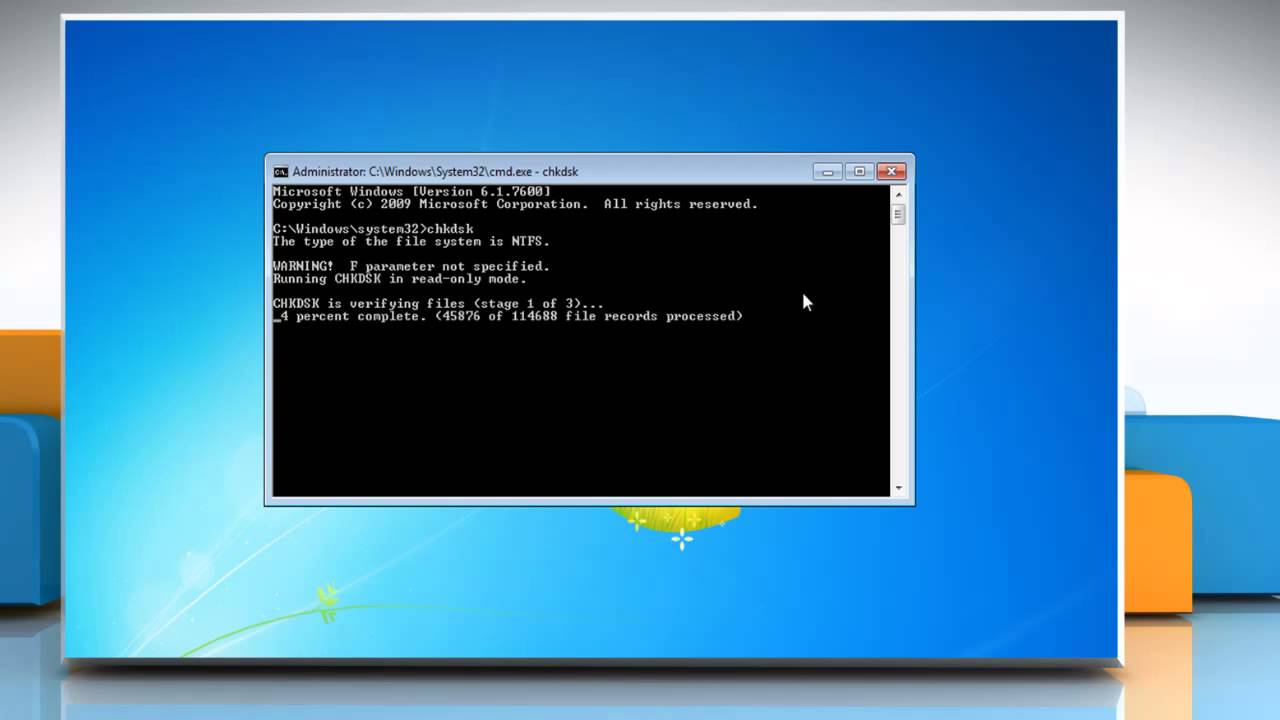
Si al arrancar Windows 7 te aparece el mensaje que dice que se va a comprobar el disco, o abres una ventana del Símbolo del sistema y escribes chkdsk a secas y te devuelve errores, lo que buscas es cómo lanzar chkdsk de forma que los repare. Este artículo va de eso: de los errores que chkdsk arregla y de los que no puede arreglar en tu disco. Las instrucciones sirven para Windows 7, con su Panel de control clásico, y se basan en la documentación oficial del comando.
Qué hace CHKDSK y qué puede arreglar en tu disco
chkdsk es la herramienta de Windows que revisa la estructura del sistema de archivos de una unidad (la información que dice qué archivos hay, dónde empiezan y qué permisos tienen). Sin parámetros, solo informa del estado; no toca nada. Con el parámetro /f, repara errores lógicos del sistema de archivos (entradas que no apuntan a ningún archivo, nombres que no cuadran, marcas de seguridad dañadas). Con /r hace lo mismo que /f y, además, lee cada sector físico del disco para localizar los que están dañados y recuperar la información legible que haya en ellos.
En Windows 7 el comando se ejecuta desde el Símbolo del sistema (Inicio > Todos los programas > Accesorios > Símbolo del sistema; clic derecho > Ejecutar como administrador). La sintaxis y los parámetros son los mismos que en Windows 10 y 11, así que si alguna vez lo has usado en un Windows más nuevo, lo reconocerás.
Por qué CHKDSK no termina o no repara: lo que puede estar fallando
| Lo que ves | Causa probable | Dónde se arregla |
|---|---|---|
chkdsk C: termina sin tocar nada |
Falta /f o /r |
«CHKDSK no repara porque solo lista el estado: usa /f» |
| «CHKDSK no está disponible para unidades RAW» | El sistema de archivos está dañado o la unidad pide formatear | «La unidad sale como RAW y CHKDSK dice "no está disponible"» |
| «CHKDSK no puede ejecutarse porque otro proceso usa el volumen» | Es la unidad del sistema (C:) y Windows está abierto | «CHKDSK no puede ejecutarse porque otro proceso usa el volumen» |
| CHKDSK repite los mismos sectores y tarda horas | Fallo físico del disco | «El disco hace ruidos o acumula sectores defectuosos: no insistas con CHKDSK» |
Antes de cualquier otra cosa, mira el estado SMART y el tipo de sistema de archivos de la unidad: si el disco está muriendo, CHKDSK no lo va a resucitar, y si la unidad es RAW ni siquiera va a poder trabajar sobre ella.
Comprueba el estado del disco antes de tocar nada
El primer paso no repara nada: solo te dice qué le pasa al disco. Vas a abrir el Símbolo del sistema como administrador y vas a lanzar chkdsk sin parámetros para ver el estado actual.
- Abre Inicio > Todos los programas > Accesorios.
- Clic derecho en Símbolo del sistema y elige Ejecutar como administrador.
- Acepta el aviso de UAC (Control de cuentas de usuario).
- Escribe
chkdsk C:(sustituyeC:por la letra de la unidad que quieras revisar) y pulsa Enter. - Fíjate en las últimas líneas: suelen decir si hay errores y si está marcado como dirty (sucio). Si es la unidad C: con Windows abierto, te preguntará si programarlo al siguiente reinicio; contesta
Ssi quieres repararla.
En otra letra (D:, E:, una memoria USB…), el análisis empieza en el momento sin reiniciar. Si solo quieres ver el estado sin tocar nada, aquí lo tienes.
Los registros de CHKDSK en el Visor de eventos de Windows 7
Cuando CHKDSK se ejecuta al arrancar, el resultado completo queda guardado y puedes leerlo después. Sirve para confirmar qué hizo y para ver el código final (0, 1, 2 o 3).
Si prefieres un camino más corto: pulsa Win+R, escribe eventvwr.msc y pulsa Enter. Dentro, abre Registros de Windows > Aplicación y busca entradas cuyo Origen sea Wininit: esas son las pasadas de CHKDSK del arranque. Ordena por fecha y abre el evento para leer el resumen del análisis y el código de salida.
El estado SMART del disco
CHKDSK solo arregla el sistema de archivos. Si el disco está fallando por dentro, necesita otro tipo de revisión: la que informa de su salud física.
- Abre el Símbolo del sistema (no hace falta como administrador).
- Escribe
wmic diskdrive get statusy pulsa Enter. - Si devuelve Pred Fail o Error, el disco está fallando. CHKDSK no lo va a arreglar y, si usas
/r, puede empeorarlo.
La letra de unidad y el sistema de archivos
Antes de lanzar CHKDSK, confirma la letra y el formato de la partición: si el sistema de archivos es RAW, CHKDSK no podrá hacer nada sobre ella.
Ahí verás cada partición con su letra y, más abajo, en la columna Sistema de archivos, su formato. Tiene que poner NTFS o FAT32. Si pone RAW, ve a la parte «La unidad sale como RAW y CHKDSK dice "no está disponible"».
CHKDSK no repara porque solo lista el estado: usa /f
Si ejecutas chkdsk C: sin nada más, solo te dice qué encuentra; no repara nada. Para que corrija errores lógicos del sistema de archivos necesitas el parámetro /f.
- Abre el Símbolo del sistema como administrador (Inicio > Todos los programas > Accesorios > clic derecho en Símbolo del sistema > Ejecutar como administrador).
- Escribe
chkdsk C: /fy pulsa Enter. CambiaC:por la letra de la unidad que quieras reparar. - Si es
C:, te preguntará si programarlo al siguiente reinicio; escribeSy pulsa Enter. - Reinicia el equipo y espera sin interrumpir el análisis. Al terminar, Windows arrancará y volverá al escritorio.
chkdsk C:. Si ya no muestra errores, está reparado. Si sigue avisando de errores, pasa a /r.Reparar y buscar sectores defectuosos con /r
/r incluye todo lo de /f y, además, lee cada sector físico del disco para detectar los dañados y recuperar la información legible. Es el análisis más profundo que ofrece CHKDSK y, en discos grandes o con millones de archivos, puede tardar varias horas.
chkdsk C: /rSe escribe en el Símbolo del sistema como administrador. En C: con Windows abierto, te preguntará si programarlo al reinicio; contesta S y reinicia. Si no es C:, empieza en el momento.
/r, haz copia de seguridad de lo importante. Si el disco está fallando físicamente, cada pasada puede dejarlo peor.Liberar cadenas huérfanas en FAT o FAT32
En memorias USB y tarjetas SD, el sistema de archivos es FAT o FAT32. Cuando un archivo se corta a medias (se desconecta la unidad de golpe, por ejemplo), quedan cadenas huérfanas: trozos de datos que el sistema cree que pertenecen a un archivo que ya no existe. /freeorphanedchains las libera para recuperar espacio sin tener que formatear.
chkdsk X: /f /freeorphanedchainsSustituye X: por la letra de la unidad. Se ejecuta en el Símbolo del sistema como administrador. En una memoria USB suele terminar en pocos minutos.
chkdsk X:. Si ya no aparece el aviso de lost allocation units found, las cadenas huérfanas están liberadas.La unidad sale como RAW y CHKDSK dice «no está disponible»
Este mensaje significa que Windows no reconoce el sistema de archivos de la unidad: puede estar corrupto (un formato a medias, un corte de luz mientras se escribía, malware que tocó el sector de arranque) o el disco estar fallando. Sin sistema de archivos válido, CHKDSK no puede hacer su trabajo. Conectar la unidad hará que Windows la pida formatear.
- Si los datos que hay dentro importan, no formatees todavía: copia lo legible desde otra máquina, o usa un programa de recuperación (Recuva, TestDisk, la utilidad del fabricante) sobre la unidad RAW. Cuanto menos escribas en ella, más posibilidades tienes de recuperar algo.
- Comprueba la salud física con la herramienta del fabricante del disco o con
wmic diskdrive get status. - Cuando los datos ya estén a salvo o no te importen, abre Panel de control > Herramientas administrativas > Administración de discos, clic derecho sobre la unidad RAW y elige Formatear. Elige NTFS o FAT32 según el uso.
chkdsk X: puede revisarla sin el error.«CHKDSK no puede ejecutarse porque otro proceso usa el volumen»
Este aviso sale siempre que intentas reparar la unidad C: con Windows abierto: Windows no puede bloquear la unidad del sistema porque la está usando. La solución es programarlo para el reinicio.
chkdsk C: /f /rSe escribe en el Símbolo del sistema como administrador. Cuando pregunte si ejecutarlo al próximo reinicio, pulsa S, reinicia y espera. Antes de cargar el escritorio, Windows ejecutará CHKDSK.
fsutil dirty query C: para ver si sigue marcado como sucio.El disco hace ruidos o acumula sectores defectuosos: no insistas con CHKDSK
Si oyes clics metálicos, si el disco desaparece del Explorador y vuelve a aparecer al rato, o si CHKDSK /r repite los mismos sectores una y otra vez, el fallo es físico. Cada pasada tensa aún más el disco. Lo que toca hacer es dejarlo de usar, sacar los datos con un adaptador externo a otra máquina y sustituirlo.
wmic diskdrive get status, vale la misma regla: copia lo que puedas y reemplázalo.Si nada de lo anterior funciona en Windows 7
Windows 7 dejó de recibir soporte el 14 de enero de 2020 y ya no recibe actualizaciones de seguridad. Si CHKDSK no resuelve los errores del disco, plantéate dos cosas: que el disco esté al final de su vida útil y haya que reemplazarlo, y que el sistema operativo lleve años sin parches de seguridad y pueda ser el origen de problemas nuevos (no de errores de disco, pero sí de rendimiento y estabilidad).
Comprobar la integridad del sistema con sfc /scannow
Si CHKDSK devuelve el código de salida 3 (no pudo arreglarlo) y sospechas que el problema es de archivos del sistema, esta herramienta repara los protegidos de Windows.
sfc /scannowSe escribe en el Símbolo del sistema como administrador. Tarda entre 10 y 30 minutos. Al terminar, puede decir No se han detectado infracciones de integridad, La protección de recursos de Windows encontró archivos dañados y los reparó, o encontró archivos dañados pero no pudo reparar algunos.
chkdsk C: para ver si el error de disco era realmente del sistema de archivos.Respaldar y reinstalar Windows 7 como último paso
Si el disco sigue dando errores tras CHKDSK y SFC, el último movimiento es respaldar todo en un disco externo, descargar la ISO de Windows 7 desde la web de Microsoft con la ISO Download Tool, grabarla en un USB o DVD booteable y reinstalar. Tras la instalación, descarga los drivers desde la página de soporte del fabricante del PC (HP, Lenovo, Dell, Asus…); la tecla para entrar a la BIOS/UEFI varía por marca: F2, F10, Supr o Esc son las más habituales en Windows 7.
chkdsk C: no encuentra errores. Si los sigue encontrando, el problema es el disco, no Windows.Lo que ya has descartado con CHKDSK en Windows 7
- Comprobaste el estado con
chkdsk C:a secas y viste si había errores que reparar. - Miraste el Visor de eventos, origen Wininit, para leer el resultado completo.
- Consultaste el estado SMART del disco con
wmic diskdrive get status. - Confirmaste en Administración de discos que el sistema de archivos era NTFS o FAT32, y no RAW.
Y aplicaste, en este orden: /f para reparar errores lógicos, /r para sectores defectuosos y el caso RAW aparte (recuperar datos primero, formatear como último paso). Ten en cuenta que CHKDSK arregla el disco, pero no devuelve a Windows 7 las actualizaciones de seguridad: eso dejó de existir el 14 de enero de 2020. Datos comprobados en octubre de 2026.
Dudas sobre CHKDSK en Windows 7
1. ¿Qué hacen los parámetros /f y /r al usar chkdsk?
El parámetro /f le pide a chkdsk que localice y repare los errores del sistema de archivos del disco. Añadir /r además le indica que busque sectores defectuosos y recupere la información legible de los dañados, lo que alarga la operación.
2. ¿Cómo evitar que chkdsk se ejecute al iniciar Windows 7?
Pulsa una tecla en los 10 segundos que muestra "Presione cualquier tecla para cancelar la comprobación del disco" y la revisión se aplazará al siguiente reinicio. Para desactivarlo del todo, abre el símbolo del sistema como administrador y ejecuta chkntfs /x C:.
3. ¿Cómo ejecutar chkdsk C: /f /r desde Windows 7?
Abre Inicio, escribe cmd, pulsa con el botón derecho sobre Símbolo del sistema y elige Ejecutar como administrador. Después escribe chkdsk C: /f /r y pulsa Enter; si la está usando, te pedirá reiniciar para hacerlo al arrancar.
4. ¿Se puede parar chkdsk en la fase 4 sin perder datos?
No es recomendable: la fase 4 examina sectores defectuosos y, si lo interrumpes, puede aparecer "Uno o más errores no corregidos" en el siguiente inicio. Mejor espera a que termine o cancela solo si el sistema se queda colgado más de dos horas.
5. ¿Cómo detener chkdsk en curso en Windows 11?
Pulsa Ctrl+C en la ventana del símbolo del sistema donde se ejecuta la comprobación, o cierra esa ventana desde la X si abrió en modo beta. Ten en cuenta que, si el disco está marcado como uso, el examen se relanzará al reiniciar.
6. ¿Cómo forzar chkdsk al iniciar Windows 7?
Abre el Símbolo del sistema como administrador y ejecuta chkdsk C: /f /r (o solo /f). Al estar la unidad en uso, aparecerá un mensaje diciendo que no puede bloquearla y te preguntará si quieres programarla para el próximo reinicio; escribe S.
7. ¿Cómo cancelar la comprobación de disco al arrancar Windows 7?
En la pantalla azul de chkdsk tienes 10 segundos para pulsar cualquier tecla y saltarla; seguirá activa y volverá a salir hasta que la completes o la canceles desde el Símbolo del sistema como administrador con chkntfs /x C:.
Fuentes
- MicrosoftWindows 7 keeps running chkdsk and has started running slowconsultado el 16/10/2026
- Microsoftchkdsk (comando de la consola) — documentación oficialconsultado el 16/10/2026