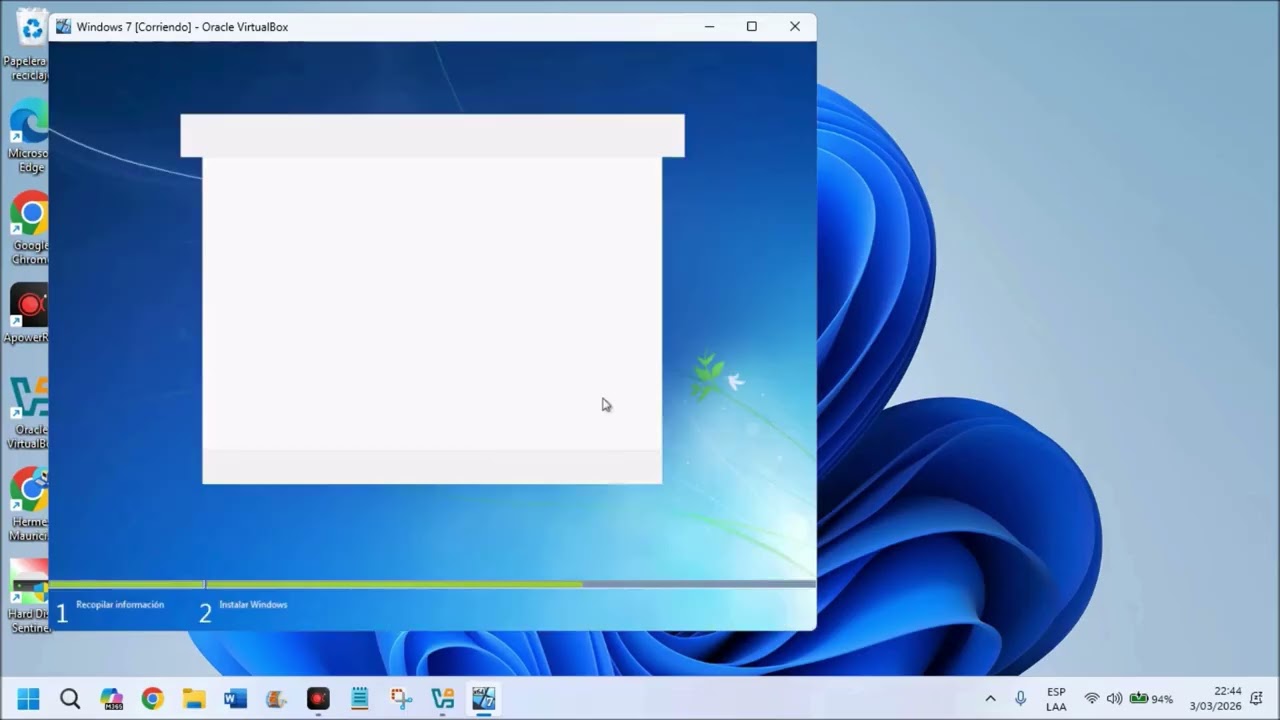
Quien busca "instalar Windows 7 en usb" suele querer hacer dos cosas: preparar un pendrive con la ISO para arrancar el equipo desde él, o arreglar el caso opuesto, que el PC no arranca desde ese USB y pasa al disco duro. Esta guía cubre las dos, en ese orden. Y recuerda que Windows 7 ya no tiene soporte oficial: solo tiene sentido en un PC antiguo, en una máquina virtual o para un programa muy concreto.
Lo que pasa al instalar Windows 7 desde un USB
Cuando metes el USB y enciendes el PC, lo normal es que arranque el instalador de Windows 7 y te pida idioma y teclado. Eso significa que el pendrive está bien hecho y la BIOS o UEFI está en orden. El problema es lo que pasa cuando algo falla: el equipo ignora el USB y carga el disco duro con el sistema que tenga; el instalador se queda colgado en "Windows está cargando archivos"; al final del proceso pide un driver que no encuentra para el disco o el USB 3.x; o, tras instalar, ves el escritorio sin sonido, sin red o sin poder usar los puertos USB 3. Todos estos casos se parecen mucho en pantalla, pero tienen causas distintas y arreglos distintos. Antes de tocar nada, ten claro que Windows 7 no recibe soporte oficial: úsalo solo en equipos antiguos, máquinas virtuales o si lo necesitas para algo muy concreto.
Por qué Windows 7 no se instala desde el USB: lo que puede estar fallando
| Lo que ves en pantalla | Causa más probable | Dónde se arregla |
|---|---|---|
| El PC arranca desde el disco duro y se salta el USB | La BIOS/UEFI no tiene el USB como primer dispositivo, o el arranque seguro (Secure Boot) lo bloquea | El PC arranca desde el disco duro en vez del USB… |
| "Windows está cargando archivos" y se queda colgado | El USB está en NTFS pero la BIOS solo lee FAT32, o la ISO está dañada | El USB está preparado, pero la ISO falla… y Cambia el esquema de partición… |
| "Falta un controlador de dispositivo" durante la instalación | El PC no trae un driver de USB 3.x o de disco compatible con Windows 7 | Carga el driver que pide la instalación… |
| Pantallazo azul 0x0000007B al instalar o al primer arranque | El driver de la controladora de disco (modo AHCI/NVMe) no está cargado | Carga el driver que pide la instalación… |
| "No se puede instalar Windows en este disco" o "Falta MBR" | El esquema de partición del USB o del disco no es el que espera el PC (GPT vs MBR) | Cambia el esquema de partición… |
| Todo se instala pero faltan audio, red o USB 3.x | Drivers del fabricante no instalados | Windows 7 se instala, pero algo falla al terminar |
Comprueba antes de tocar nada: arranque desde USB e ISO correcta
Antes de rehacer el USB o entrar en la BIOS, asegúrate de que el problema está donde crees. Si el USB es de otra persona, puede que ni siquiera sea arrancable; si lo has hecho tú, puede que la ISO esté incompleta.
- En otro equipo, abre Win+R, escribe
msinfo32y pulsa Aceptar. Fíjate en el modelo y fabricante del PC: eso te dice qué tecla usa para entrar en la BIOS (en HP suele ser F10, en Lenovo F1 o F2, en Dell F2, en ASUS F2, en equipos genéricos Supr o F2). - Reinicia el PC con el USB pinchado y entra en el menú de arranque (F12, F9, F8 o Esc según el fabricante). Si el USB aparece listado ahí, el pendrive es arrancable y el problema está en el orden de la BIOS. Si no aparece, el USB no está bien hecho o el puerto está desactivado.
- Si lo has hecho tú con Rufus, vuelve al equipo donde preparaste el USB. Abre PowerShell (Win+R,
powershell, Aceptar) y comprueba el hash de la ISO original:
Get-FileHash "C:\Ruta\a\Windows7.iso" -Algorithm SHA1- Compara el hash que aparece con el publicado por Microsoft en la página de descarga. Si no coincide, la ISO está corrupta y hay que volver a bajarla.
Crea el USB booteable con Rufus desde otro equipo
Rufus es la herramienta gratuita más fiable para esto. Se descarga desde rufus.ie y no necesita instalación.
- Ve a la página oficial de descarga de Windows 7 (necesitarás una clave de producto válida o una ISO de prueba). Borra cualquier ISO anterior que pudieras tener: una descarga a medias corrompe el USB entero.
- Descarga Rufus desde rufus.ie en el equipo donde vas a preparar el USB.
- Conecta el pendrive (mínimo 8 GB; se borrará todo su contenido) y abre Rufus.
- En "Seleccionar", elige la ISO de Windows 7 descargada.
- En "Esquema de partición", elige GPT si el PC usa UEFI moderno, o MBR si el PC es antiguo o tiene BIOS Legacy. En "Sistema de archivos", deja FAT32 salvo que la ISO sea mayor de 4 GB y necesites UEFI, en cuyo caso usa NTFS.
- Pulsa Empezar. Rufus formatea el USB y copia los archivos. Cuando termine, cierra Rufus de forma segura y desconecta el USB.
boot, otra efi y los archivos de instalación de Windows. Si solo ves el archivo ISO, el USB no está bien hecho.Ordena las causas desde la pantalla de instalación
Si la pantalla del instalador sí carga, fíjate bien en qué se queda parada o qué mensaje muestra: eso ya te dice qué causa es.
- Arranca desde el disco duro → la causa está en la BIOS, ve a "El PC arranca desde el disco duro…".
- "Falta un controlador de dispositivo" → necesitas el driver de USB 3.x o de disco del fabricante, ve a "Carga el driver…".
- "No se puede instalar Windows en este disco" o "Falta MBR" → el esquema de partición es incorrecto, ve a "Cambia el esquema…".
- Pantallazo azul 0x0000007B → driver de la controladora de almacenamiento, ve a "Carga el driver…".
El PC arranca desde el disco duro en vez del USB: entra en la BIOS/UEFI y al menú de arranque
Si el menú de arranque ve el USB pero el PC sigue cargando Windows del disco duro, hay que entrar en la BIOS y ponerlo primero.
- Reinicia el PC con el USB pinchado y pulsa la tecla de la BIOS repetidamente hasta entrar: Supr o F2 en la mayoría, F10 en HP, F1 o F2 en Lenovo, F2 en Dell y ASUS. Si te equivocas, el PC arrancará normal y tendrás que volver a reiniciar.
- Dentro de la BIOS, ve a la pestaña Boot o Boot Priority y mueve la unidad USB al primer puesto. En UEFI modernas se llama Boot Options o Orden de arranque.
- Pulsa F10 para guardar y salir. El PC reiniciará y debería arrancar desde el USB.
Carga el driver que pide la instalación desde otro USB
Windows 7 salió antes de que los USB 3.x y los SSD NVMe fueran habituales, así que en muchos PCs modernos el instalador de Windows 7 no trae los drivers que necesita para ver tu disco o tus puertos USB. La solución es prepararlos en otro USB antes de empezar.
- En el equipo donde tienes Internet, entra en la página de soporte del fabricante del PC (HP, Lenovo, Dell, ASUS…) o de la placa base. Busca los drivers para Windows 7 de chipset, USB 3.0 y controladora de almacenamiento (AHCI/NVMe). Descárgalos y descomprímelos en una carpeta, por ejemplo
C:\DriversWin7. - Copia esa carpeta a otro pendrive vacío.
- Arranca el PC desde el USB de instalación de Windows 7. Cuando llegues a la pantalla de "Instalar Windows" o te salga el mensaje de que falta un driver, pulsa Cargar driver.
- Elige Examinar y señala la carpeta del segundo USB donde guardaste los drivers. Selecciona el driver correcto (suele ser uno de chipset o de almacenamiento) y pulsa Siguiente.
- Continúa con la instalación. Si vuelve a pedir otro driver, repite el proceso con la carpeta correspondiente.
Cambia el esquema de partición y el formato del USB en Rufus
Si el PC es muy antiguo o usa BIOS Legacy, el USB tiene que estar en MBR y FAT32; si es UEFI moderno, en GPT y FAT32. Un error aquí es la causa del mensaje "No se puede instalar Windows en este disco" o "Falta MBR".
- Vuelve al equipo donde preparaste el USB y abre Rufus.
- Elige el pendrive y la ISO de Windows 7.
- En "Esquema de partición", selecciona MBR para PCs antiguos (BIOS Legacy) o GPT para PCs modernos (UEFI). En "Sistema de archivos", elige FAT32 salvo que la ISO supere los 4 GB y necesites UEFI, donde NTFS es obligatorio.
- Pulsa Empezar y espera a que termine.
- Vuelve a probar en el PC destino.
El USB está preparado, pero la ISO falla: descarga otra vez y comprueba el SHA-1
Si el USB está bien hecho y aun así el instalador se queda colgado en "Windows está cargando archivos" o da errores raros, el problema suele estar en la ISO: una descarga a medias, un corte de red o un archivo manipulado.
- Borra la ISO anterior y vuelve a descargarla desde la web oficial de Microsoft o, si usas una modificada, desde el perfil del desarrollador que la publicó.
- Comprueba el hash SHA-1 en PowerShell con el comando de la sección de diagnóstico anterior.
- Compara el hash con el publicado en la página de descarga. Si no coincide, repite la descarga.
- Cuando coincida, vuelve a crear el USB con Rufus siguiendo los pasos de la sección correspondiente.
Activa el inicio USB en la UEFI si está bloqueado
En PCs modernos, el arranque desde USB puede estar bloqueado por Secure Boot o porque el CSM / Legacy Boot está desactivado. Esto se cambia en la misma BIOS.
- Entra en la BIOS como en las secciones anteriores.
- En la pestaña Security o Boot, desactiva Secure Boot si la instalación no arranca. Windows 7 no es compatible con Secure Boot.
- Si vas a usar MBR, activa CSM, Legacy Boot o Compatibility Support Module.
- Desactiva también Fast Boot si lo encuentras, porque puede saltarse la detección del USB.
- Guarda con F10 y reinicia con el USB pinchado.
Windows 7 se instala, pero algo falla al terminar
Si llegaste al escritorio pero algo no va (audio, red, USB 3.x), el problema es que Windows 7 no trae drivers para el hardware moderno. Hay que instalarlos a mano desde la web del fabricante.
- Desde otro equipo, entra en la web de soporte del fabricante (HP, Lenovo, Dell, ASUS…) y busca los drivers para tu modelo concreto y para Windows 7 32 o 64 bits según lo que hayas instalado.
- Descarga e instala, en este orden: chipset, controladora de almacenamiento, tarjeta gráfica, audio, red (Ethernet y WiFi) y por último USB 3.0. Reinicia cuando cada instalador lo pida.
- Activa Windows con la clave del adhesivo del PC o la que tengas en la BIOS: clic derecho en Equipo > Propiedades > Activar Windows ahora.
- Desactiva la red pública en el firewall de Windows: abre el Centro de redes > Configuración avanzada; cambia el perfil a Red doméstica o Red de trabajo para no exponer el PC al abrir Windows 7 sin soporte.
devmgmt.msc): el dispositivo problemático aparece con triángulo amarillo y un código (10, 28 o 43). Actualiza su driver desde ahí con los que descargaste.Restablece el arranque si al iniciar sale "BOOTMGR is missing"
Si tras instalar Windows 7 el PC ya no arranca y muestra este mensaje, el sector de arranque se ha dañado. Se repara desde el propio USB de instalación.
- Arranra desde el USB de instalación de Windows 7.
- En la primera pantalla, elige Reparar el equipo.
- Selecciona Símbolo del sistema (se abre como administrador).
- Escribe estos comandos en orden, uno por uno:
bootrec /fixmbr
bootrec /fixboot
bootrec /rebuildbcd- Sal del símbolo del sistema, extrae el USB y reinicia.
Comprueba el disco con CHKDSK si el sistema va mal tras instalar
Si Windows 7 arranca pero va lento, se congela o da errores de disco, puede haber sectores defectuosos en el disco duro.
- Abre el Símbolo del sistema como administrador (clic derecho en Inicio > Símbolo del sistema (Administrador)).
- Escribe:
chkdsk c: /f- Te preguntará si quieres ejecutarlo en el próximo reinicio. Pulsa S y acepta.
- Reinicia el PC. Windows ejecutará CHKDSK antes de cargar el escritorio.
Lo que ya has descartado al instalar Windows 7 desde USB
- El USB está bien hecho con Rufus y arranca en otro equipo.
- El PC entra en la BIOS y el USB está primero en el orden de arranque.
- Secure Boot está desactivado y el esquema de partición coincide con el PC.
- La ISO coincide con el SHA-1 oficial de Microsoft.
- Los drivers de chipset, USB 3.x y disco están cargados durante la instalación.
- Tras instalar, todos los drivers del fabricante están al día.
Si aun así Windows 7 no funciona de forma estable, el hardware es demasiado nuevo para él. En ese caso, la opción más sensata es usar una máquina virtual (VirtualBox o Hyper-V, este último solo en Windows Pro) o instalar una versión de Windows con soporte, como Windows 10 o Windows 11.
Dudas sobre instalar Windows 7 desde un USB
1. ¿Cómo descargo Windows 7 para grabarlo en un USB de arranque?
La ISO oficial de Windows 7 ya no está disponible en la web de Microsoft, así que la única forma fiable de conseguirla es a través de tu cuenta de suscripción si la tienes de cuando se vendía. Una vez tengas el archivo ISO, la herramienta oficial Media Creation Tool no sirve para Windows 7: tienes que usar Rufus o la línea de comandos para pasarla al USB, eligiendo esquema GPT o MBR según tu equipo.
2. ¿Qué es Windows 7 2026 Edition Tiny11?
Tiny11 es una versión recortada de Windows 11 creada por la comunidad, no por Microsoft, y no existe nada parecido para Windows 7. Si lo que buscas es un Windows 7 más ligero, lo que encontrarás son ISO no oficiales de terceros que prometen quitar componentes y que, además de no tener soporte, suelen dar problemas de drivers y activación.
3. ¿Existe una ISO de Windows 7 actualizada a 2026?
No hay una ISO oficial de Windows 7 con actualizaciones de 2026, porque Microsoft dejó de darle soporte el 14 de enero de 2020 y ya no publica parches. Lo único que puedes hacer es descargar la ISO original e instalarle manualmente las actualizaciones que se publicaron hasta esa fecha, pero seguirás sin recibir nuevos arreglos de seguridad.
4. ¿Qué es Windows 7 Bob Pony?
"Bob Pony" no es una edición ni una versión reconocible de Windows 7, y no hay ningún producto oficial de Microsoft con ese nombre. Si te lo encuentras en alguna web, se trata de una ISO no oficial y modificada por terceros, con los mismos riesgos que cualquier Windows 7 sin licencia: fallos de activación, drivers rotos y sin soporte de seguridad.
5. ¿De dónde descargo la ISO oficial de Windows 7?
La ISO de Windows 7 ya no se descarga de forma libre desde microsoft.com desde que terminó el soporte en enero de 2020. Solo la puedes conseguir con una clave de producto válida y entrando en la página de descarga para suscriptores, o reutilizando el DVD original que tengas y volcándolo con ImgBurn a un archivo ISO.
6. ¿Todavía se puede descargar Windows 7 de 32 bits?
Sí, Windows 7 tuvo versión de 32 bits y se instaló en muchos equipos con menos de 4 GB de RAM, pero la ISO oficial tampoco está disponible libremente hoy. Para crear el USB de 32 bits el proceso es el mismo que con la versión de 64 bits: consigues el archivo ISO, lo pasas con Rufus al pendrive eligiendo MBR para BIOS o GPT para UEFI, y arrancas desde él.
7. ¿Qué diferencia hay con Windows 7 Ultimate y dónde se descarga?
Windows 7 Ultimate era la edición más completa de la familia Windows 7, con BitLocker, AppLocker y soporte multilingüe incluidos. Como el resto de ediciones, su ISO ya no se descarga abiertamente desde Microsoft; necesitas una clave válida original o el disco de instalación para volver a crear el USB booteable.
Fuentes
- Microsoftcopiar windows 7 a usb – Microsoft Q&Aconsultado el 16/10/2026
- Gigabyte¿Cómo instalar Windows 7 cuando no hay soporte para … – Gigabyteconsultado el 16/10/2026
- MicrosoftCrear medios de instalación para Windows | Microsoft Supportconsultado el 16/10/2026
- MicrosoftWindows no reconoce el USB, el pendrive o el disco externo — documentación oficialconsultado el 16/10/2026