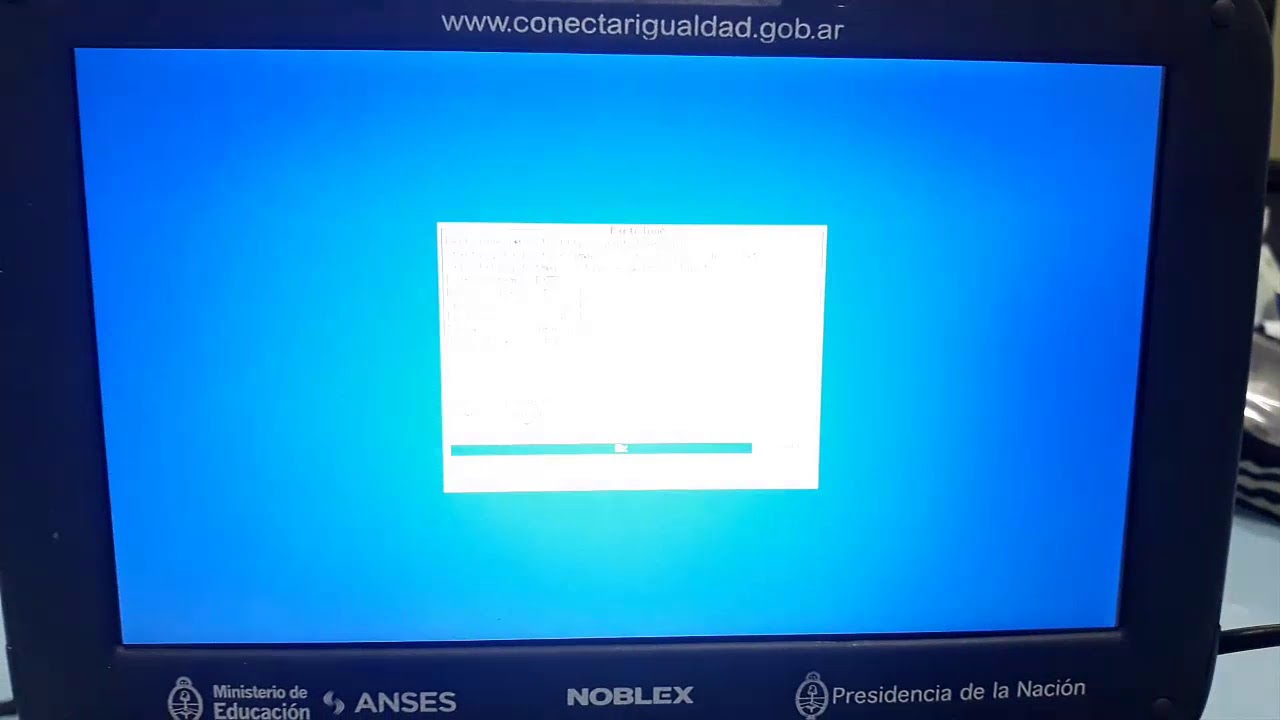
Una netbook entregada por el gobierno, con Windows 8.1 Pro, lleva meses inactiva y ahora va lenta, se bloquea y no responde. Al intentar formatearla desde Configuración aparece «Inserte el medio. Faltan algunos archivos». Eso pasa porque Windows 8.1 usa una partición de recuperación en el propio disco para restablecer el equipo; si esa partición se borró o lleva años sin usarse, ya no tiene los archivos que necesita. Este artículo toma ese caso como ejemplo: el lector quiere dejar la netbook como recién sacada de la caja. Aplica sobre todo a Windows 8.1; si la netbook se actualizó a Windows 10 u 11, la parte del final sirve también. Lo más probable es que no haya disco de instalación: la solución es crear un USB de instalación oficial con la ISO de Windows 8.1 y reinstalar desde cero.
Qué pasa al formatear una netbook con Windows 8.1 sin disco de instalación
Windows 8.1 guarda los archivos para restablecer el equipo en una partición oculta del disco duro (llamada Recovery). Al pulsar «Restablecer este equipo» o «Recuperar», Windows busca ahí los archivos de instalación que necesita para rehacer el sistema. Si esa partición se borró, está dañada o lleva años sin uso, no encuentra lo que busca y muestra el mensaje. Como tampoco hay DVD ni USB de instalación conectados, no puede pedirlos a otro sitio. El resultado es que el formateo no llega a empezar y el equipo queda igual.
Por qué falla el formateo de la netbook: lo que puede estar pasando
| Lo que ves o te pasa | Causa más probable | Dónde se arregla |
|---|---|---|
| «Inserte el medio» al restablecer | La partición de recuperación no está o está dañada | «Inserte el medio» al restablecer: crea un USB de instalación de Windows 8.1 |
| Equipo muy lento y bloqueado tras dos años parado | Disco duro fallando o archivos del sistema corruptos | El equipo va lento, se bloquea y no responde: libéralo antes de reinstalar |
| «Activar Windows» tras reinstalar sin clave | No se ha metido la clave que venía de fábrica | «Activar Windows» después de reinstalar: cómo recuperar la activación |
| Los USB dejan de detectarse | Controladores de USB dañados o sin reinstalar | Los USB no se reconocen tras formatear: reinstala los controladores |
| El formateo sigue fallando o el disco hace ruidos | Disco duro muriendo (sectores defectuosos o SMART malo) | El formateo sigue fallando o el disco hace ruidos: última instancia |
Comprueba el estado del disco y los archivos de recuperación antes de tocar nada
Antes de formatear, conviene saber si el disco duro está sano y si todavía existe la partición de recuperación. Eso determinan si vale la pena reinstalar Windows o si el disco hay que cambiarlo. Estas comprobaciones no borran nada y se hacen desde el propio Windows, aunque funcione lento.
- Pulsa Win+R, escribe
diskmgmt.mscy pulsa Aceptar: se abre Administración de discos, con todas las unidades y particiones del equipo. - Busca una partición pequeña llamada
Recoveryo marcada como «Partición de recuperación». Si no aparece, esa es la causa del «Inserte el medio»: Windows no tiene de dónde sacar los archivos. - Si la partición sí está, anota su tamaño y letra (si tiene): sirve para entender qué le ocurre al restablecimiento.
- Anota también el tamaño total del disco (normalmente 320 GB en estas netbooks) para confirmar que Windows lo ve entero.
Recovery, el problema puede ser que sus archivos estén corruptos: pasa a la parte «Inserte el medio». Si no la ves, también: el USB de instalación es la única salida.La unidad y la partición de recuperación
- Abre
diskmgmt.msccomo en el paso anterior. - En la fila superior, mira el disco del sistema (normalmente «Disco 0»): debe verse entero, sin marcas rojas ni «Sin asignar» que no esperabas.
- Busca la partición
Recovery(sin letra, a veces de 450 MB a 1 GB, o de 10–20 GB en netbooks). Si no está, anótalo. - Abre el Explorador de archivos y mira
Este equipo: solo verás las particiones con letra. LaRecoveryno aparece, y eso es normal.
Recovery en diskmgmt.msc, la causa del «Inserte el medio» es esa: pasa a crear el USB de instalación.Los errores de disco en el Visor de eventos
- Pulsa Win+R, escribe
eventvwr.mscy pulsa Aceptar. - En el panel izquierdo, ve a Registros de Windows > Sistema.
- En el panel de la derecha, haz clic en «Filtrar registro actual…». En «Orígenes del evento» marca solo
diskydisk diagnostic; en «Nivel» deja «Crítico» y «Error». - Acepta y mira cuántas entradas rojas aparecen en los últimos días. Tres o más errores
diskrepetidos suelen indicar que el disco duro está fallando.
disk repetidos, el disco está muriendo: copia todo lo importante ya y ve a la parte «El formateo sigue fallando o el disco hace ruidos» antes de seguir.Lo que dice CHKDSK sobre la unidad del sistema
chkdsk C: /f /rSe ejecuta en el Símbolo del sistema como administrador (clic derecho en Inicio > «Símbolo del sistema (Administrador)» o «Terminal (Administrador)»). Como es la unidad del sistema, Windows pregunta si se programa para el siguiente reinicio: di que sí con S, reinicia y espera a que termine antes de seguir usando el PC.
El tipo del sistema de archivos es NTFS.
No hay errores en el volumen.
O bien:
Se han encontrado errores en el sistema de archivos. Windows ha realizado correcciones.
bad sectors ... : XEl equipo va lento, se bloquea y no responde: libéralo antes de reinstalar
Una netbook parada dos años arrastra actualizaciones pendientes, basura en el disco y procesos de inicio que ya no sirven. Reinstalar sobre un sistema así deja la reinstalación a medias. Mejor dedicar diez minutos a dejarlo respirando antes de formatear: limpiar inicio, liberar espacio y dejar que Windows Update termine lo que tiene a medias.
- Abre el Administrador de tareas con Ctrl+Mayús+Esc. Si pide iniciar con datos limitados, acepta.
- Ve a la pestaña «Procesos» y ordena por «Disco»: si una entrada está al 100 % de forma constante (SysMain, Windows Update o el análisis de Defender), espera unos minutos a que termine.
- Ve a la pestaña «Aplicaciones de inicio» y desactiva todo lo que no necesites (atrévete con los programas del fabricante que no usas).
- Pulsa Win+R, escribe
cleanmgry pulsa Aceptar. Pulsa «Limpiar archivos del sistema», marca todo lo que aparezca (sobre todo «Instalación anterior de Windows») y acepta. - Deja el PC conectado a la corriente y a internet un par de horas para que Windows Update y Microsoft Defender terminen sus análisis.
Qué proceso se come el disco y la CPU
- Abre el Administrador de tareas con Ctrl+Mayús+Esc y ve a la pestaña «Procesos».
- Haz clic en el encabezado «Disco» para ordenar y mira el primero de la lista: ese es el proceso que más escribe.
- Si quieres más detalle, abre el Monitor de recursos: Win+R, escribe
resmony Aceptar. En la pestaña «Disco» mira qué archivo tiene abierto el proceso (a veces un.logque crece sin parar). - Si es un programa del fabricante que no usas (algún panel de control de la netbook), desactívalo en Aplicaciones de inicio y reinicia.
Quita programas de inicio y libera espacio
- Abre el Administrador de tareas con Ctrl+Mayús+Esc y ve a la pestaña «Aplicaciones de inicio».
- Selecciona una a una las que no necesites, pulsa «Desactivar» y repite. Los elementos de Microsoft (OneDrive, seguridad) déjalos.
- Para desinstalar lo que ya no uses: Configuración > Aplicaciones > Aplicaciones instaladas. En Windows 8.1 es Panel de control > Programas > Desinstalar un programa.
- Pulsa Win+R, escribe
cleanmgr, y elige la unidad del sistema. Pulsa «Limpiar archivos del sistema» y marca «Instalación anterior de Windows» (si existe), «Archivos de registro de mejora de experiencia del cliente» y la papelera. Acepta.
«Inserte el medio» al restablecer: crea un USB de instalación de Windows 8.1
La causa más probable del mensaje es que no existe partición de recuperación o sus archivos están corruptos. La solución no es restaurar esa partición: es reinstalar Windows 8.1 desde un USB oficial. Como la netbook viene con una clave en la pegatina bajo la batería o en la BIOS, al instalar Windows desde ese USB y conectarse a internet, la activación se reactiva sola sin meter clave.
- Desde otro PC con conexión a internet rápida, entra en la página de descarga de imágenes de disco de Windows 8.1 de Microsoft (la ISO oficial).
- Elige la edición que traía la netbook (en netbooks del gobierno suele ser Windows 8.1 Pro) e introduce la clave de producto si la página la pide. Si no la tienes, elige «No tengo clave de producto» durante la instalación; si la activación falla al final, se arregla en la parte siguiente.
- Descarga la ISO y guárdala en un PC funcional.
- Ten a mano una memoria USB de al menos 8 GB (vacía, se borra todo) para grabar el USB booteable.
- Copia a otra USB o a un disco externo una copia de seguridad de los datos que quieras conservar de la netbook antes de seguir.
Bajar la imagen oficial de Windows 8.1
- Desde un PC con internet, abre la página oficial de Microsoft para descargar la imagen de disco de Windows 8.1.
- Selecciona el idioma (Español), la edición (normalmente Pro) y la arquitectura (en netbooks, siempre x64).
- Pulsa «Descargar» y guarda el archivo
Win8.1_xxx.isoen una carpeta fácil de encontrar. - Si la página te pide la clave de producto, prueba con la que viene en la pegatina bajo la batería (formato
XXXXX-XXXXX-XXXXX-XXXXX-XXXXX). Si la app del fabricante que la muestra dice que está «bloqueada», no la metas: no es válida.
.iso descargado es de tamaño razonable (unos 3–4 GB) y se abre al hacer doble clic mostrando los archivos de instalación, está bien bajado.Crear el USB booteable con Rufus y arrancar desde él
rufusRufus es un programa gratuito y portable que baja la ISO a la USB. Desde el PC donde guardaste la ISO, descárgalo desde rufus.ie y ejecútalo.
- Inserta la USB de 8 GB o más y abre Rufus.
- En «Dispositivo» elige la USB (se borrará todo lo que tenga).
- En «Selección de arranque» pulsa «SELECCIONAR» y elige la ISO de Windows 8.1.
- En «Esquema de partición» elige «MBR» si la netbook lleva BIOS antigua (las netbooks del gobierno, sí); «GPT» solo si es UEFI y arranca en UEFI.
- Pulsa «EMPEZAR» y espera a que termine. La USB queda lista y se llama «booteable».
- Con la USB en la netbook apagada, enciéndela y pulsa F12 (HP, Dell), F2 o F10 (Lenovo, Asus) según fabricante para abrir el menú de arranque y elige la USB.
Instalación personalizada: borrar las particiones y dejar el espacio sin asignar
- En la pantalla de instalación, elige «Instalar ahora» y deja que cargue.
- Acepta la licencia, marca «Personalizada: instalar solo Windows (avanzado)».
- En «¿Dónde quieres instalar Windows?» verás las particiones del disco de la netbook. Selecciónalas una a una y pulsa «Eliminar» hasta dejar un único espacio «Sin asignar» que ocupe todo el disco.
- Selecciona ese espacio «Sin asignar» y pulsa «Siguiente». Windows se instala y formatea en NTFS.
- Espera a que se reinicie y complete la configuración inicial (idioma, cuenta, red).
«Activar Windows» después de reinstalar: cómo recuperar la activación
Las netbooks entregadas con Windows 8.1 Pro traen la licencia «incrustada» en la BIOS/UEFI o como pegatina bajo la batería. Al instalar Windows desde una ISO oficial y conectarse a internet, normalmente Windows lee esa licencia y se activa solo, sin pedir clave. Si no lo hace, sale el mensaje «Activar Windows» en la esquina inferior derecha. La aplicación del fabricante que dice que la clave está «bloqueada» no sirve: no es una clave válida, es un residuo que deja el software al formatear.
- Conecta la netbook a internet por cable (en una netbook nueva el wifi puede no tener driver todavía y no detectarse la red).
- Ve a Configuración > PC y dispositivos > Activación de Windows (en Windows 8.1) o Configuración > Sistema > Activación (en Windows 10/11 si actualizaste).
- Pulsa «Activar» y deja que Windows se conecte a los servidores de Microsoft. Si la licencia está en la BIOS, se activa en unos segundos.
- Si no se activa sola, abre el chat de soporte de Microsoft desde
support.microsoft.com(Contactar con soporte > Chat), cuéntales el caso (claves de netbooks del gobierno, etiqueta bajo la batería) y pídeles que la reactiven de forma manual. Te pedirán una foto de la pegatina o el número de serie del equipo.
Los USB no se reconocen tras formatear: reinstala los controladores
Tras una instalación limpia, Windows instala drivers genéricos de Microsoft para casi todo, pero los específicos (sobre todo el de red wifi y el de gráficos) pueden no estar. Una netbook del gobierno que ya tenía problemas con los USB antes de formatear suele necesitar los drivers originales del fabricante para que los puertos vuelvan a funcionar bien.
- Antes de empezar, exporta los drivers que tengas con DISM a otra USB (siguiente subsección). Si la netbook ya está recién instalada y no puedes exportar antes, sáltate este paso.
- Tras instalar, abre el Administrador de dispositivos (Win+X > Administrador de dispositivos o
devmgmt.msc). - Busca algún dispositivo con triángulo amarillo (Código 28, Código 10 o Código 1 suelen ser drivers faltantes). Haz clic derecho y «Actualizar controlador» > «Buscar en mi equipo» > «Elegir de una lista».
- Si hay otra USB con drivers (la
CopiaDrivers), apúntala y deja que Windows busque en todas las subcarpetas. Si no, conecta el cable de red por Ethernet y deja que Windows Update baje los drivers, o descárgalos desde la web de soporte del fabricante en otro PC.
Exporta los controladores antes de formatear
dism /online /export-driver /destination:D:\CopiaDriversSe ejecuta en el Símbolo del sistema como administrador (clic derecho en Inicio > «Símbolo del sistema (Administrador)»). La carpeta D:\CopiaDrivers debe existir antes: créala desde el Explorador. Cada driver va a su subcarpeta con su archivo .inf.
.inf, .sys y .cat, la exportación ha funcionado.Reinstala los drivers desde el USB o el Administrador de dispositivos
pnputil /add-driver D:\CopiaDrivers\*.inf /subdirs /installSe ejecuta en el Símbolo del sistema como administrador tras instalar Windows y con la USB CopiaDrivers conectada. Si no tienes la carpeta, hazlo a mano:
- Win+X > Administrador de dispositivos.
- En el menú «Acción», elige «Buscar cambios de hardware». Windows intenta instalar drivers genéricos.
- Para cada dispositivo con triángulo amarillo: clic derecho > «Actualizar controlador» > «Buscar en mi equipo el software de controlador» > «Examinar» y apunta a
D:\CopiaDrivers. Marca «Incluir subcarpetas» y «Siguiente». - Si falta el driver de red y la netbook no detecta wifi, conéctala por cable Ethernet. Si tampoco detecta Ethernet, descarga el driver de la web del fabricante en otro PC y pásalo en otra USB.
El formateo sigue fallando o el disco hace ruidos: última instancia
Si tras seguir todos los pasos el formateo falla igual o el disco emite ruidos extraños (clics, zumbidos), el problema es de hardware, no de software. Insistir con el mismo disco solo empeora la cosa. Aquí se cubre qué hacer si la netbook está actualizada a Windows 10 u 11, cómo reparar archivos del sistema y cuándo toca cambiar el disco.
- Si la netbook ya está en Windows 10 u 11 (actualizada desde 8.1), abre Configuración > Sistema > Recuperación > «Restablecer este equipo». Elige «Descarga en la nube» para bajar Windows nuevo desde internet sin USB.
- En Windows 8.1 no existe esa opción: usa la reinstalación con USB de la parte anterior.
- Si Windows arranca pero da errores raros, repara los archivos del sistema: Símbolo del sistema como administrador y
sfc /scannow. Si dice «La Protección de recursos de Windows encontró archivos dañados», ejecuta despuésDISM /Online /Cleanup-Image /RestoreHealthdesde internet. - Si CHKDSK encontró sectores defectuosos o el estado SMART del disco está en rojo, los datos están en riesgo: cambia el disco por un SSD barato (250 o 500 GB) antes de seguir.
Restablecer con descarga en la nube o reinstalación in situ
- Si la netbook está en Windows 11 (actualizada tras años de uso), Configuración > Sistema > Recuperación > Restablecer este equipo.
- Elige «Quitar todo» y «Descarga en la nube» (en Windows 11). Windows descarga una imagen nueva y reinstala sin USB.
- En Windows 10, esa opción de descarga en la nube no existe: usa el «Medio de creación» desde
microsoft.com/software-download/windows10en otro PC. - En Windows 8.1, vuelve a la parte «Inserte el medio» y reinstala desde el USB.
Cuando el disco está muriendo: copia y reemplazo
chkdsk C: /rchkdsk C: /r informa de muchos «bad sectors» y la cifra sube entre pasadas, o la herramienta del fabricante marca el SMART en rojo, el disco duro está muriendo. Cada uso lo desgasta más. Lo correcto es comprar un SSD barato (250 o 500 GB en estos tamaños; revisa el precio del mercado local el día de la compra) y reinstalar Windows ahí. Sobre un SSD, una netbook del gobierno vuelve a arrancar en 30–40 segundos y los bloqueos desaparecen.Lo que ya tienes claro al terminar este recorrido
- La ISO oficial de Windows 8.1 se descarga desde la página de Microsoft.
- El USB booteable se hace con Rufus (esquema MBR para netbooks con BIOS antigua).
- La copia de seguridad de los datos se hace antes de borrar particiones.
- Los drivers se exportan con
dism /online /export-driverantes de formatear. - La activación se recupera sola si la licencia está en la BIOS; si no, el chat de soporte de Microsoft la reactiva con la pegatina.
- Si el disco hace ruidos o CHKDSK encuentra sectores defectuosos, se cambia por un SSD antes de seguir.
Si tras todo esto la netbook sigue sin arrancar o la activación sigue pendiente, contacta con el fabricante (HP, Lenovo, Dell o Asus) con el número de serie: ellos confirman la licencia original y, si el disco está en garantía, gestionan el reemplazo.
Datos comprobados en octubre de 2026.
Dudas sobre formatear una netbook con Windows 8.1
1. Cómo restaurar de fábrica una netbook del programa Conectar Igualdad con Windows 10
Apaga la netbook, enciéndela y mantén pulsada la tecla que indique el fabricante (en estas netbooks suele ser F9, F11 o Esc) hasta que veas un menú de recuperación. Elige la opción de restaurar o restablecer y confirma; el equipo se reinicia solo borrando todo.
2. Cómo reiniciar una netbook del gobierno solo con el teclado
En la pantalla de inicio de sesión no tienes escritorio, pero abajo a la derecha verás el botón de apagado con una flecha junto a la lupa. Con la tecla Tab vas hasta él, pulsas Enter y se abre el menú donde eliges Reiniciar.
3. Cómo formatear una netbook con un pendrive
Desde otro PC crea el USB con la herramienta oficial de Microsoft (al menos 8 GB) y conéctalo a la netbook. Enciende pulsando F2 o Esc para entrar a la BIOS, pon el USB como primer dispositivo de arranque, guarda con F10 y sigue los pasos en pantalla para instalar Windows.
4. Cómo formatear una laptop HP paso a paso
Guarda antes tus archivos en un disco externo. Apaga, enciende pulsando F11 hasta abrir HP Recovery Manager, elige la opción de recuperación del sistema y sigue los pasos en pantalla; al terminar tendrás Windows como de fábrica.
Fuentes
- MicrosoftWindows 8.1 • Formatear una netbook "inserte el medio"consultado el 14/10/2026
- MicrosoftNTFS, FAT32, exFAT y ReFS: límites — documentación oficialconsultado el 14/10/2026
- MicrosoftRestablecer este equipo — documentación oficialconsultado el 14/10/2026
- MicrosoftCopia de seguridad de todos los controladores (DISM /Export-Driver) — documentación oficialconsultado el 14/10/2026
- MicrosoftCHKDSK y discos con errores: «CHKDSK no está disponible para unidades RAW» y la unidad que pide formatear — documentación oficialconsultado el 14/10/2026