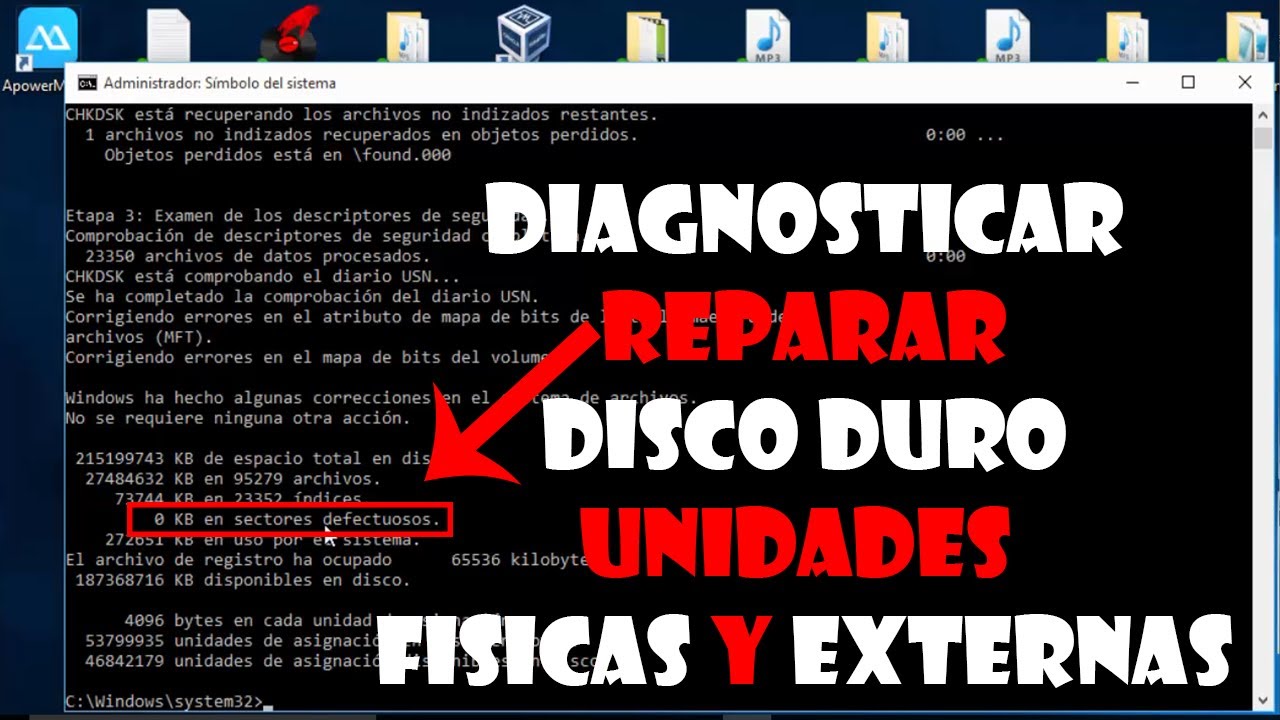
Cuando Windows empieza a fallar al abrir archivos, muestra errores de sistema de archivos o una unidad aparece como RAW pidiendo que la formatees, el comando chkdsk (Check Disk) suele ser el primer recurso para repararlo. En esta guía verás qué hace exactamente, cómo saber si te sirve en tu caso y cómo ejecutarlo paso a paso desde el Símbolo del sistema como administrador en Windows 10 y Windows 11.
Qué es chkdsk y qué hace al pasarlo por una unidad
chkdsk es una herramienta integrada en Windows que revisa los metadatos del sistema de archivos de un volumen para detectar errores lógicos y, si se le pide, también físicos. Sin parámetros, solo muestra el estado del volumen y no corrige nada. Con /f, /r o /x sí corrige errores y busca sectores defectuosos: /f repara la lógica del sistema de archivos, /r añade el repaso físico del disco y /x fuerza el desmontaje del volumen antes de empezar.
Solo sirve para discos locales: si la letra de unidad está redirigida por la red, chkdsk no la puede tocar. Para usarlo hay que pertenecer al grupo de administradores local y abrir el Símbolo del sistema como administrador (clic derecho en Inicio → Terminal (administrador) o Símbolo del sistema (administrador)).
Lo que ves al ejecutar chkdsk y a qué apunta
| Lo que ves | Qué suele ser | Dónde se trata |
|---|---|---|
| Solo avisa de errores, no corrige | Errores lógicos del sistema de archivos | La unidad no es RAW pero el sistema de archivos falla: chkdsk con /f y /r |
| Encuentra sectores defectuosos | Daño físico del disco | La unidad no es RAW pero el sistema de archivos falla: chkdsk con /f y /r |
CHKDSK no está disponible para unidades RAW |
Windows no reconoce el sistema de archivos (formato a medias, tabla de particiones dañada, malware o disco que falla) | La unidad sale como RAW: chkdsk no puede con ella |
CHKDSK no puede ejecutarse porque otro proceso está usando el volumen |
Es la unidad del sistema; hay que programarlo para el siguiente reinicio | chkdsk dice que otro proceso usa el volumen: prográmalo para el siguiente reinicio |
La unidad se desconecta sola, hace ruidos o /r encuentra muchos sectores defectuosos cada vez |
El disco está fallando: cada uso puede empeorarlo | Antes de tocar nada: confirma el estado del disco y lo que tienes dentro |
Antes de tocar nada: confirma el estado del disco y lo que tienes dentro
Antes de lanzar /f o /r, asegúrate de dos cosas: que tienes copia de lo importante y que el disco no está muriendo. Si los datos son valiosos y el disco hace ruidos raros, apaga el equipo: cada minuto que pasa puede destrozar más. Un programa de recuperación leído desde otro equipo, o un servicio profesional, tendrá más opciones que seguir ejecutando herramientas a ciegas.
chkdsk: puede dejar la superficie inservible.Comprueba la salud del disco con la herramienta del fabricante
- Entra en la web del fabricante del disco (Seagate, Western Digital, Samsung, Kingston o el fabricante de tu SSD) y descarga la herramienta de diagnóstico.
- Instálala en otro equipo si hace falta y conecta la unidad solo para probarla.
- Pasa la prueba corta (Short Self Test): suele durar uno o dos minutos.
- Si la prueba falla, el problema es físico y
chkdskno lo va a arreglar; cambia el disco.
chkdsk puede trabajar sobre él con seguridad razonable.Recupera los datos si la unidad hace ruidos
- Apaga el PC y desconecta la unidad.
- Sácala y conéctala a otro equipo como disco externo usando un adaptador USB, o llévala tal cual a un servicio profesional de recuperación.
- Desde ese segundo equipo, copia lo que puedas a otro disco antes de cualquier intento de reparación.
- Si no hay nada que copiar, decide entre reparar el disco (si la prueba del fabricante lo permite) o sustituirlo por uno nuevo.
La unidad no es RAW pero el sistema de archivos falla: chkdsk con /f y /r
chkdsk corrige los errores lógicos del sistema de archivos y, con /r, además marca los sectores defectuosos y recupera lo que se pueda leer de ellos. Como /r ya incluye lo que hace /f, no hace falta combinarlos: si vas a usar /r, no añadas /f.
Abre el Símbolo del sistema como administrador
- Pulsa Win+X y elige Terminal (administrador) en Windows 11 o Windows PowerShell (Administrador) en Windows 10.
- En el cuadro de confirmación de UAC, pulsa Sí.
- En Windows 7 u 8.1 abre el menú Inicio, escribe
cmd, clic derecho en Símbolo del sistema y elige Ejecutar como administrador.
Ejecuta chkdsk X: /f para corregir errores del sistema de archivos
Antes, sustituye X: por la letra de la unidad que quieres revisar (por ejemplo D:). No la uses sobre C: mientras el sistema está en marcha: en ese caso ve a la parte de programarlo para el siguiente reinicio.
chkdsk X: /fEl tipo del sistema de archivos es NTFS.
No se pueden bloquear los volúmenes a fin de realizar la comprobación.
¿Desea programar una comprobación de este volumen la próxima vez que se reinicie el sistema? (S/N)chkdsk muestra un resumen con el espacio total del volumen, el espacio disponible y los archivos grandes. Si dice "Windows ha examinado el sistema de archivos y no encontró ningún problema", el sistema de archivos está sano.Ejecuta chkdsk X: /r si sospechas sectores defectuosos
chkdsk X: /rEtapa 1: examinando la estructura básica del sistema de archivos...
Etapa 2: examinando la vinculación de los nombres de archivo...
Etapa 3: examinando los descriptores de seguridad...
Etapa 4: buscando clústeres incorrectos...
Etapa 5: buscando clústeres incorrectos libres...
Windows ha examinado el sistema de archivos y encontró X KB en sectores defectuosos./r tarda mucho más que /f (puede ir de decenas de minutos a muchas horas en discos de gran tamaño). No lo interrumpas: si lo cancelas, no debería dejar el volumen peor de lo que estaba, pero seguirá habiendo errores por revisar.La unidad sale como RAW: chkdsk no puede con ella
Cuando una unidad aparece como RAW, es que Windows no sabe qué tiene dentro y le pide que la formatees para poder usarla. Esto pasa por un formato a medias, una tabla de particiones dañada, malware que tocó el sector de arranque o un disco que empieza a fallar. chkdsk necesita un sistema de archivos (NTFS, FAT32, exFAT) para revisarlo, así que en RAW no va a funcionar y devuelve el mensaje CHKDSK no está disponible para unidades RAW.
Saca los datos antes de formatear
- No pulses Formatear en el aviso de Windows si los datos importan.
- Conecta la unidad a otro PC como disco secundario y mira si se ve bien ahí.
- Si sigue pidiendo formato, usa un programa de recuperación (los hay específicos para RAW) o lleva la unidad a un servicio profesional.
- Cuando tengas los datos a salvo en otro disco, decide si formatear o reemplazar la unidad.
Formatea la unidad cuando los datos ya no importan
- Pulsa Win+X y abre Administración de discos.
- Clic derecho sobre la partición RAW → Formatear.
- Elige NTFS, deja el tamaño de unidad de asignación por defecto y desmarca Formato rápido para que repare sectores defectuosos al formatear.
- Pulsa Aceptar y espera a que termine.
chkdsk dice que otro proceso usa el volumen: prográmalo para el siguiente reinicio
Si la unidad es la del propio Windows (C:), no se puede desmontar mientras el sistema está en marcha. chkdsk lo detecta, avisa de que otro proceso usa el volumen y pregunta si quieres programarlo para el siguiente reinicio, donde se ejecuta antes de que cargue Windows.
Programa la comprobación con "sí" al reiniciar
- En el Símbolo del sistema abierto como administrador, escribe el comando con la unidad del sistema:
chkdsk C: /f /r- Cuando pregunte
¿Desea programar una comprobación de este volumen la próxima vez que se reinicie el sistema? (S/N), escribe S y pulsa Enter. - Cierra la ventana, reinicia el PC y espera a que termine antes de tocar nada: la pantalla puede mostrar la comprobación durante varios minutos.
Chkdsk debe registrar que la comprobación terminó sin errores o indicando los que corrigió.Si nada de esto arregla el disco: lo que queda
Cuando chkdsk no llega a buen puerto y los datos ya están a salvo, quedan tres caminos: volver a un punto anterior del sistema, reinstalar Windows conservando los archivos o, si el disco es el problema, cambiar la unidad.
Restaura Windows desde un punto anterior
- Abre Configuración y ve a Sistema > Recuperación (Windows 11) o Actualización y seguridad > Recuperación (Windows 10).
- Pulsa Abrir Restaurar sistema junto a "Restaurar sistema" en Windows 11, o Iniciar restauración del sistema en Windows 10.
- Elige un punto de restauración anterior al problema y sigue el asistente.
chkdsk X: sin parámetros: si ya no muestra errores, el sistema de archivos está sano.Reinstalar Windows manteniendo los archivos
- Misma ruta de Recuperación.
- Pulsa Restablecer este PC y elige Conservar mis archivos.
- Sigue el asistente y deja que termine (puede tardar más de una hora).
- Cuando vuelvas al escritorio, pasa de nuevo
chkdsk C:para confirmar que la unidad está limpia.
chkdsk C: no debe reportar errores.Cambia el disco
/r encuentra sectores defectuosos cada vez que lo pasas, o el disco hace ruidos, hace clic o desaparece y vuelve, no es un problema de software: cambiar la unidad es la solución de verdad. Un SSD nuevo es rápido, silencioso y mucho más resistente.Lo que ya sabes del comando chkdsk en Windows
Antes de lanzarlo: comprueba la salud del disco con la herramienta del fabricante y ten copia de lo importante.
- Con
/farreglas el sistema de archivos; con/rademás repasas el disco en busca de sectores defectuosos. - Si la unidad aparece como RAW,
chkdskno puede: primero recupera los datos y, después, formatea. - Si Windows te avisa de que el volumen está en uso, programa
chkdskpara el siguiente reinicio. - Si el problema es el disco (ruidos, sectores defectuosos que suben, la unidad desaparece), cámbialo por uno nuevo.
Siguiente paso: si después de todo sigues con errores en el sistema, abre el Visor de eventos en Registros de Windows > Sistema y busca los avisos con origen Chkdsk o disk para ver qué bloqueó el arreglo.
Datos comprobados en octubre de 2026.
Dudas sobre el comando chkdsk en Windows
1. ¿Qué hace el comando chkdsk C: /f /r?
El comando «chkdsk C: /f /r» ejecuta Check Disk sobre la unidad C: con dos parámetros: «/f» le pide que corrija los errores del sistema de archivos que encuentre y «/r» localiza los sectores defectuosos del disco y recupera la información legible que pueda. Como C: es la unidad donde está Windows, el análisis se programa para el siguiente reinicio y se ejecuta antes de cargar el sistema operativo.
2. ¿Para qué sirve el comando chkdsk con los parámetros /f y /r?
Los parámetros «/f» y «/r» se usan juntos para una revisión a fondo: «/f» repara errores lógicos del sistema de archivos (tablas dañadas, entradas incorrectas) y «/r» busca sectores defectuosos físicos e intenta recuperar los datos de esos sectores. Tardar puede tardar varias horas en discos grandes, por eso conviene lanzarlo cuando no vayas a necesitar el PC.
3. ¿Cómo se repara un disco duro con el comando chkdsk?
Para reparar el disco con chkdsk, abre el Símbolo del sistema como administrador (clic derecho en Inicio → Terminal (Administrador) o Símbolo del sistema (Administrador)) y escribe «chkdsk X: /f /r» cambiando X por la letra de la unidad. Si la unidad es la del sistema, el programa te avisa de que no puede bloquear la unidad y te pregunta si quieres ejecutarlo al reiniciar: pulsa S y reinicia.
4. ¿Cómo se ejecuta Check Disk desde CMD?
Pulsa Win+R, escribe «cmd» y abre el Símbolo del sistema como administrador. Dentro, escribe «chkdsk» y la letra de la unidad seguida de los parámetros que necesites, por ejemplo «chkdsk D: /f». La sintaxis general es «chkdsk [letra de unidad] [parámetros]» y las opciones se pueden combinar, como «chkdsk E: /f /r /x».
5. ¿Por qué me sale «Acceso denegado» al usar chkdsk?
El aviso «Acceso denegado» al lanzar chkdsk casi siempre significa que la ventana del Símbolo del sistema no se ha abierto como administrador, así que Windows no concede permisos para reparar la unidad. Ciérrala, vuelve a abrir el Símbolo del sistema con clic derecho y elige «Ejecutar como administrador», y vuelve a escribir el comando.
6. ¿Cómo se ejecuta chkdsk paso a paso en Windows?
El camino más directo es: abre Inicio, escribe «cmd» o «Símbolo del sistema», haz clic derecho sobre el resultado y elige «Ejecutar como administrador». En Windows 11 también puedes pulsar Win+X y abrir Terminal (Administrador). Después, escribe «chkdsk X: /f» (cambia X por la unidad) y, si vas a revisar la unidad C:, confirma con S cuando te pregunte si quieres hacerlo al reiniciar.
Fuentes
- DellUso de la utilidad CHKDSK en Microsoft Windows – Dell Technologiesconsultado el 16/10/2026
- Microsoftchkdsk | Microsoft Learnconsultado el 16/10/2026
- MicrosoftCHKDSK y discos con errores: «CHKDSK no está disponible para unidades RAW» y la unidad que pide formatear — documentación oficialconsultado el 16/10/2026