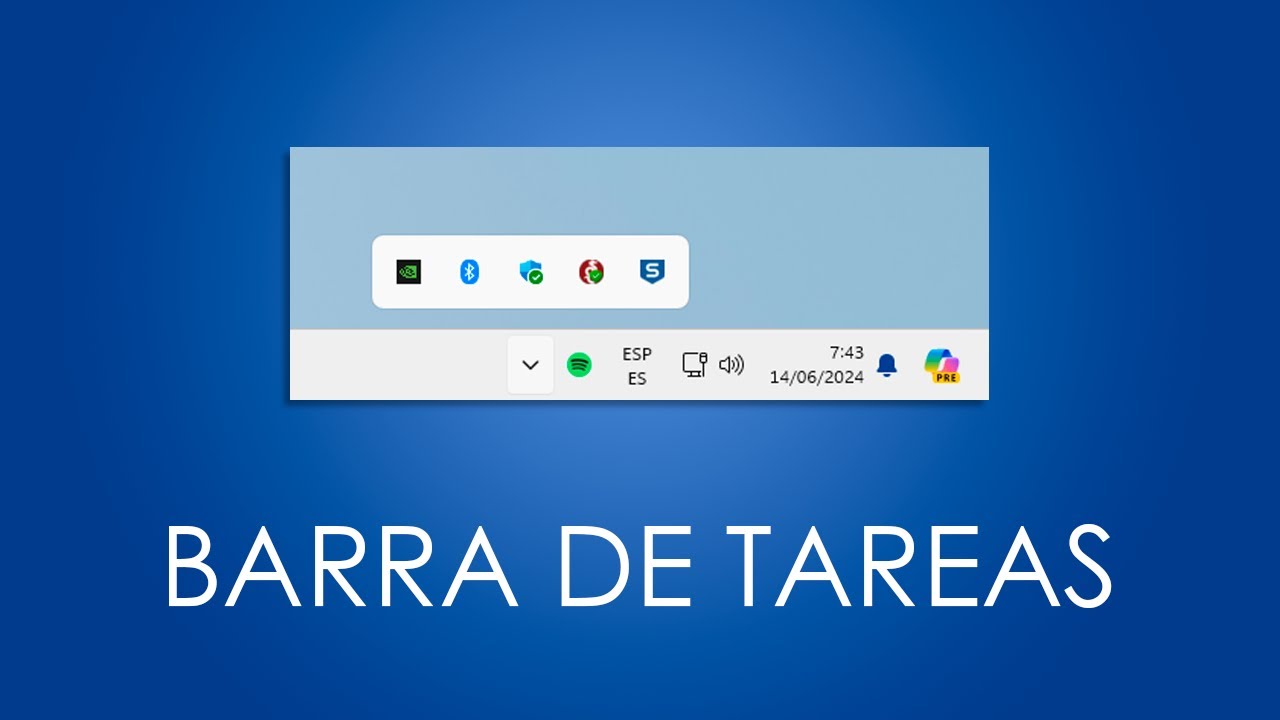
Si al encender el ordenador el botón Inicio no abre el menú y la Configuración tarda en responder, el motivo más probable es que el proceso explorer.exe (el Explorador de Windows, que también pinta la barra de tareas y la barra de inicio) está arrancando con retraso. En este artículo se entiende "barra de inicio" como la barra de tareas con su botón Inicio y el menú que se abre al pulsarlo. Vale para Windows 10 y Windows 11.
Una prueba rápida que suele devolver la respuesta al momento: abrir el Administrador de tareas con Ctrl+Mayús+Esc, terminar explorer.exe desde la pestaña Detalles y volver a ejecutarlo desde Win+R escribiendo explorer.exe y pulsando Aceptar.
Qué le pasa a la barra de inicio cuando se queda bloqueada
La barra de inicio y el menú Inicio no son un programa aparte: los dibuja el mismo proceso que muestra el escritorio, el Explorador de archivos y la bandeja del sistema, explorer.exe. Para que esa barra responda hacen falta dos cosas a la vez: que ese proceso termine de cargarse y que el servicio de aplicaciones de Windows (AppXSvc) esté en marcha para que las apps integradas (entre ellas, el propio menú Inicio) puedan abrirse.
Si explorer.exe tarda en arrancar tras el encendido, el botón Inicio queda muerto unos minutos, la Configuración puede no abrir, y los programas anclados en la barra aparecen pero congelados. Cuando por fin responde solo, pasados entre cinco y diez minutos, la señal clara es esa: el proceso que pinta la barra se atasca al inicio y se recupera cuando termina de cargarse.
El arreglo más rápido es reiniciar ese proceso sin reiniciar el equipo. Ábrelo con Ctrl+Mayús+Esc, ve a la pestaña Detalles, busca explorer.exe, clic derecho y Finalizar tarea. Luego, para volver a levantarlo, abre Win+R, escribe explorer.exe y pulsa Aceptar.
explorer.exePor qué la barra de inicio no responde al encender el PC
| Lo que ves | Causa probable | Dónde se arregla |
|---|---|---|
| El botón Inicio no responde al encender, pero sí a los 5–10 minutos | explorer.exe arranca con retraso al inicio |
Programas de inicio que retrasan la barra: desactívalos y haz un arranque limpio |
| La barra no responde y Configuración tampoco abre | Servicios de aplicaciones (AppXSvc) dañados |
Re-registra las aplicaciones de Windows para que la barra y el menú Inicio vuelvan a abrir |
| El Explorador se cierra solo o queda colgado al cargar la barra | Archivos de sistema corruptos | El Explorador se atasca o queda colgado: repara los archivos de sistema |
| La barra se rompe justo después de una actualización | Actualización de Windows a medias o con error | Actualizaciones pendientes de Windows: instálalas y, si una falla, quítala |
| Inicio y Configuración tardan minutos; los programas anclados, congelados | Programa de inicio (antivirus de terceros, servicio en la nube) retrasa explorer.exe |
Programas de inicio que retrasan la barra: desactívalos y haz un arranque limpio |
| La barra falla desde un cambio reciente (mod de Windhawk, nuevo controlador de la barra) | Cambio externo que toca la barra de tareas | Lo que ya has descartado y qué vigilar |
Comprueba qué está retrasando la barra antes de tocar nada
Antes de tocar nada, conviene confirmar cuál de las causas de la tabla es la tuya. En el Visor de eventos quedan registrados los cuelgos del Explorador en el arranque: anota su origen (Application Hang o Explorer) y la hora, porque es la pista que relaciona el fallo con un programa concreto. En el Administrador de tareas (Ctrl+Mayús+Esc) puedes ver, en la pestaña Inicio, qué programas están marcados con impacto Alto y cuáles se inician a la vez que la barra. Por último, un reinicio limpio y observar si la barra responde a la primera confirma si el atasco es del propio Windows o de algo que arranca con él.
Servicios de aplicaciones: comprueba que estén en ejecución
Si el servicio AppXSvc (el que sostiene las apps integradas y el menú Inicio) está detenido, la barra y Configuración no abrirán. Averigua su estado con un único comando y mira el valor STATE.
sc query AppXSvcSERVICE_NAME: AppXSvc
TYPE : 30 WIN32
STATE : 4 RUNNING
...Si STATE muestra un número distinto de 4 (por ejemplo 1 = STOPPED), AppXSvc está caído y esa es la causa: ve al siguiente punto, "Re-registra las aplicaciones de Windows…".
Busca errores recientes del Explorador en el Visor de eventos
Abre el Visor de eventos con Win+R > eventvwr.msc y filtra los registros de aplicación por los errores que dejan los cuelgos del Explorador al iniciar.
- En el panel izquierdo, abre Visor de eventos (local) > Registros de Windows > Aplicación.
- En el panel de la derecha, pulsa Filtrar registro actual….
- En Orígenes del evento, marca Application Hang y Explorer, y pulsa Aceptar.
- Apunta la hora y el Id. del evento de los que coincidan con tus arranques lentos.
explorer.exe se está colgando al cargar. Pasa a "Re-registra las aplicaciones…".Re-registra las aplicaciones de Windows para que la barra y el menú Inicio vuelvan a abrir
Cuando la barra no responde al iniciar aunque hayas reiniciado explorer.exe, suele ser porque los registros de las aplicaciones integradas (incluido el menú Inicio) están dañados. Re-registrarlos con PowerShell los reconstruye sin tocar tus archivos. Si tu Windows es Home, también puedes hacerlo: solo hace falta abrir una ventana de PowerShell como administrador.
Abre PowerShell con permisos de administrador
La ruta para abrirlo varía entre Windows 11 y Windows 10:
- Pulsa Win+X y elige la opción de arriba según tu Windows.
- Confirma el cuadro del Control de cuentas de usuario (UAC) pulsando Sí.
Ejecuta el re-registro de las aplicaciones de Windows
Con la ventana de PowerShell ya abierta como administrador, pega este comando tal cual y pulsa Enter. Al terminar, los errores en rojo son normales (vienen de apps que no están instaladas); ignóralos y reinicia al acabar.
Get-AppXPackage -AllUsers | Foreach -RegisterSi siguió sin abrir antes de reiniciar, reinicia
Si tras pegar el comando la barra sigue sin responder, fuerza un reinicio al instante desde Ejecutar para que los cambios se apliquen al siguiente arranque.
shutdown /r /t 0El Explorador se atasca o queda colgado: repara los archivos de sistema
Cuando explorer.exe se cierra solo o se queda colgado al cargar la barra, los archivos del sistema o la imagen de Windows pueden estar dañados. Hay dos herramientas del propio Windows que los reparan sin reinstalar nada: sfc revisa los archivos protegidos y, si puede, los restaura desde su copia local; DISM repara la imagen de la que sfc saca esas copias.
Ábrelo como administrador (mismo camino que en el punto anterior) y ejecútalos en este orden.
Ejecuta sfc /scannow desde el Símbolo del sistema
sfc /scannowSi encuentra errores, al terminar verás:
Si por el contrario dice "no encontró ninguna infracción de integridad", el sistema está bien y conviene pasar al DISM de todos modos, porque sfc no cubre todo.
Ejecuta DISM para reparar la imagen de Windows
DISM /Online /Cleanup-Image /RestoreHealthCuando termine, reinicia y comprueba si la barra de inicio ya responde al iniciar.
Actualizaciones pendientes de Windows: instálalas y, si una falla, quítala
Una actualización a medias puede romper el inicio de la barra y el menú Inicio. En Windows 11 la ruta está dentro de Windows Update; en Windows 10 vive bajo Actualización y seguridad. La instalación de todo lo pendiente y, en su caso, la desinstalación solo de la actualización que falló suele ser lo que lo arregla.
Comprueba si hay actualizaciones pendientes
- Abre Configuración con Win+I.
- Sigue la ruta de arriba según tu versión.
- Pulsa Buscar actualizaciones y deja que termine.
- Si hay alguna con error, abre Historial de actualizaciones y anota el KB antes de quitarla.
Desinstala solo la actualización que falla
- Entra en esa ruta (mismo camino en Windows 10 y 11).
- Selecciona solo la actualización que dio error.
- Pulsa Desinstalar y confirma.
- Reinicia al terminar.
Programas de inicio que retrasan la barra: desactívalos y haz un arranque limpio
Si Inicio y Configuración tardan minutos en abrir pero los programas anclados se quedan congelados, el culpable suele ser un programa de inicio (antivirus de terceros, servicios en la nube, sincronizadores). Retrasan a explorer.exe mientras compiten por arrancar. Lo más rápido es desactivar los marcados como impacto Alto desde el Administrador de tareas; para un diagnóstico más limpio, usa el arranque limpio de msconfig.
Desactiva programas de inicio desde el Administrador de tareas
- Abre el Administrador de tareas con Ctrl+Mayús+Esc.
- Ve a la pestaña Inicio.
- Ordena por la columna Impacto de inicio (clic en la cabecera).
- Clic derecho sobre los marcados como Alto y elige Deshabilitar, uno a uno.
- Reinicia y prueba el botón Inicio.
- Si la barra ya responde, ve reactivándolos uno a uno hasta dar con el que la retrasa.
Arranque limpio con msconfig
msconfig- Abre Ejecutar con Win+R, escribe
msconfigy pulsa Aceptar. - En la pestaña Servicios, marca Ocultar todos los servicios de Microsoft y pulsa Deshabilitar todo.
- En la pestaña Inicio, pulsa Abrir el Administrador de tareas y desactiva todo lo que quede.
- Pulsa Aceptar y reinicia.
- Si la barra responde, vuelve a esta ventana y ve activando servicios y programas uno a uno hasta encontrar al culpable.
Si nada de lo anterior funciona y la barra sigue bloqueada
Antes de restablecer Windows, conviene descartar un problema de tu perfil de usuario. Crea uno nuevo y comprueba si la barra responde ahí; si lo hace, tu perfil estaba dañado y conviene migrar tus datos al nuevo. Si ni siquiera así responde, la opción de "Restablecer este PC" manteniendo tus archivos reinstala Windows sin borrar tus documentos.
Crea un perfil de usuario nuevo y pruébalo
- Abre Configuración con Win+I.
- Sigue la ruta de arriba.
- Pulsa Agregar otra persona a este equipo y sigue los pasos.
- Inicia sesión con esa cuenta y comprueba si el botón Inicio responde a la primera.
Restablece Windows manteniendo tus archivos
- Abre Configuración con Win+I.
- Sigue la ruta de arriba según tu versión.
- Elige Mantener mis archivos y deja que termine.
Lo que ya has descartado y qué vigilar
explorer.exeyAppXSvcsostienen la barra y el menú Inicio.- Los eventos del Visor de eventos (origen
Application HangoExplorer) son la pista si vuelve a fallar. - Un mod de Windhawk o un controlador reciente de la barra puede tumbarla; desinstálalo o vuelve al punto anterior.
Si vuelve a fallar en cada inicio, revisa el Visor de eventos con Win+R > eventvwr.msc por si hay un error nuevo. Comprueba que tu versión tenga soporte con Win+R > winver: Windows 10 22H2 dejó de tener soporte el 14 de octubre de 2025, así que un Windows 10 desactualizado puede arrastrar la barra rota por KB sin instalar o por servicios caídos. Datos comprobados en octubre de 2026.
Fuentes oficiales: Re-registrar apps integradas en Windows (Learn), Comprobar archivos de sistema con SFC en Windows (Soporte), Estados de lanzamiento de Windows 11 (Learn).
Fuentes
- MicrosoftInicio: Mover el cursor hacia atrás hasta el principio de la línea — documentación oficialconsultado el 16/10/2026