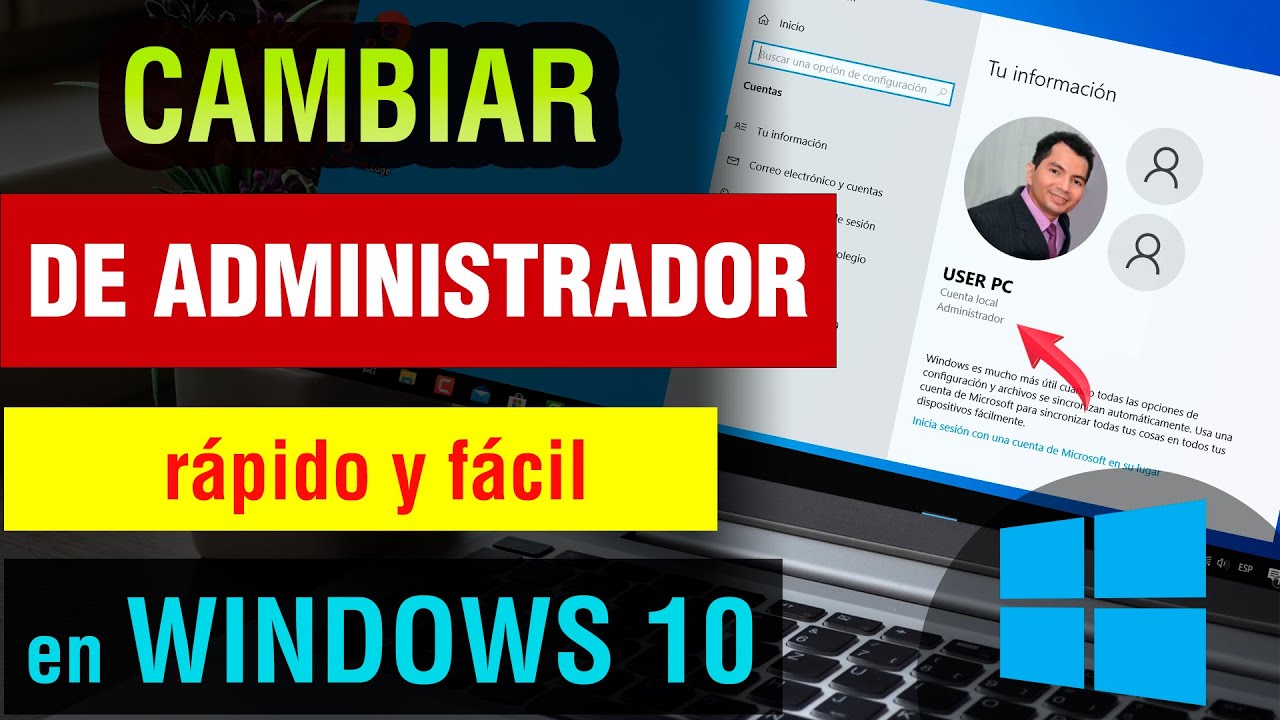
Tienes delante el PC y algo no deja seguir: una carpeta que no abre, un programa que necesita permisos, la dichosa ventana del UAC que pita a cada rato, o una herramienta que directamente no existe en tu Windows. La mayoría de esos tropiezos tienen que ver con la cuenta de usuario administrador: esa que instala Windows apagada por defecto y que, junto con la cuenta que creaste al empezar, decide qué puedes tocar y qué no. Lo primero es saber si tu cuenta es administradora; después, bajar el UAC, reparar permisos y, si hace falta, usar la cuenta interna "Administrador" como último recurso. Vale para Windows 11 y para Windows 10, aunque en este último ya no hay soporte desde el 14/10/2025.
Qué es la cuenta de usuario administrador y qué hace en Windows
La cuenta de usuario administrador es una de las cuentas integradas de Windows (viene con el sistema, no la crea el usuario) y tiene control total sobre el equipo: instala y desinstala programas, cambia ajustes del sistema, mueve o borra archivos protegidos y administra otras cuentas. Windows la entrega desactivada por defecto para que el trabajo diario se haga con una cuenta normal, y convive con la cuenta que tú creaste al instalar el sistema, que es la que realmente usas. Una cuenta de usuario puede pertenecer al grupo "Administradores" sin ser la cuenta interna; eso es lo más habitual y lo que la mayoría llama "ser administrador".
Problemas típicos del usuario administrador y por qué ocurren
| Lo que ves | Causa probable | Dónde se arregla |
|---|---|---|
| "Acceso denegado" al abrir una carpeta, montar un USB o tocar el Registro | Los permisos NTFS o del Registro bloquean la operación, aunque seas administrador | «Acceso denegado» al abrir una carpeta, montar un USB o tocar el Registro |
| La ventana del UAC pita cada dos por tres | El control de cuentas está en el nivel 3 (el más alto) | La ventana del UAC pita cada dos por tres: ajusta el control de cuentas |
| Tu cuenta sale como "Usuario estándar" y no puedes instalar nada | La cuenta no está en el grupo Administradores, o se creó como cuenta infantil/familiar | Si tu cuenta sale como «usuario estándar» y deberías ser administrador |
lusrmgr.msc no abre o se queda vacío |
La herramienta es exclusiva de Windows Pro, Enterprise y Education | lusrmgr.msc no abre o se queda vacío: la herramienta es de Pro |
| La cuenta "Administrador" interna no sale en la pantalla de inicio de sesión | Está deshabilitada por defecto; solo se activa como último recurso | El «usuario administrador» interno Built-in no entra en sesión |
| "Ejecutar como administrador" no aparece en el menú | El archivo no es ejecutable (.exe, .msi) o tu cuenta no es administradora | «Ejecutar como administrador» no aparece: el archivo no es ejecutable |
Averigua si tu cuenta es administrador antes de tocar nada
Antes de cambiar permisos o activar cuentas, conviene confirmar si tu usuario ya pertenece al grupo "Administradores": muchas veces el problema no es ese, sino un ajuste de NTFS, del UAC o del propio programa. Tres comprobaciones, de la más visual a la más completa, te dicen dónde estás.
El panel «Cuentas» de Configuración lo dice a la primera
La forma más rápida de saberlo es mirar la cabecera del panel de cuentas: si bajo tu nombre aparece la palabra "Administrador", tu cuenta pertenece al grupo y puede hacer casi todo; si aparece "Usuario estándar" o solo tu correo, no.
Pasos:
- Abre Configuración con Win+I.
- Entra en Cuentas y luego en Tu información.
- Mira la línea que aparece bajo tu nombre: si dice "Administrador", lo eres; si dice "Usuario estándar" o tu correo, no.
net user abre la lista completa desde la Terminal
Cuando el panel no lo deja claro o quieres ver todos los grupos a los que perteneces, el comando net user los lista de un vistazo. Conviene abrir la Terminal como administrador para que la información sea completa.
Abre la Terminal como administrador (clic derecho en Inicio > Terminal (Administrador) en Windows 11; Windows PowerShell (Administrador) en Windows 10) y escribe:
net user "%USERNAME%"Salida esperada (resumen):
Cuenta de usuario                Nombre completo
 Comentario
 País (código)                   Cuenta activa
 La cuenta expira                Nunca

 Contraseña por última vez       12/10/2026 10:14:23
 Contraseña expira               Nunca
 Contraseña cambiable            12/10/2026
 Contraseña requerida            Sí
 El usuario puede cambiar la contraseña    Sí

 Estaciones de trabajo permitidas  Todas
 Script de inicio de sesión
 Perfil de usuario               C:\Users\tu_usuario
 Directorio principal
 Última conexión                  12/10/2026 09:55:01

 Horas de conexión permitidas    Todas

 Miembros del grupo local        *Administradores
Usuarios*Usuarios, la cuenta es estándar; si aparece *Administradores, ya tienes privilegios.Quién administra el PC y desde cuándo
Para ver todas las cuentas que administran el equipo y desde cuándo existen, net localgroup las enumera de una vez. También se abre desde la Terminal como administrador.
Abre la Terminal como administrador y escribe:
net localgroup administradoresEn Windows 10 en inglés, sustituye administradores por administrators.
Miembros
----------------------------------------------
Administrador
tu_usuariolusrmgr.msc.La ventana del UAC pita cada dos por tres: ajusta el control de cuentas
El aviso "¿Quieres permitir que esta aplicación haga cambios en el dispositivo?" es el control de cuentas de usuario (UAC). Sale cada vez que un programa pide privilegios de administrador y, por defecto, está en el nivel 3 (notificar siempre). Si te parece que pita demasiado, se puede bajar un punto sin dejarlo en silencio.
Baja el UAC un nivel sin desactivarlo
Bajar el UAC reduce los avisos en acciones normales; dejarlo al mínimo (nivel 0) deja que cualquier programa cambie el sistema sin preguntar, por lo que no se recomienda. El ajuste vive en una ventana propia.
Pasos:
- Pulsa Win+R, escribe
control /name Microsoft.UserAccountControlSettingsy pulsa Enter. - Mueve el deslizador al segundo o tercer nivel (no el inferior).
- Pulsa Aceptar y reinicia el PC para que se aplique del todo.
Si tu cuenta sale como «usuario estándar» y deberías ser administrador
A veces la cuenta es estándar porque se añadió como cuenta infantil, se cambió el tipo por error o se restauró una imagen del sistema con permisos limitados. Se puede elevar desde Configuración; en Pro hay además la herramienta clásica lusrmgr.msc.
Pasos:
- Abre Configuración y entra en Cuentas > Familia y otros usuarios.
- Selecciona la cuenta que quieres elevar y pulsa Cambiar tipo de cuenta.
- Elige Administrador y confirma con Aceptar.
- Reinicia y vuelve a comprobar en Tu información.
En Pro, el mismo cambio se hace en lusrmgr.msc > doble clic sobre la cuenta > ficha Miembro de > Agregar > escribir Administradores > Aceptar. Home no trae esta herramienta.
net localgroup administradores debe listar tu usuario.«Acceso denegado» al abrir una carpeta, montar un USB o tocar el Registro
El mensaje "Acceso denegado" casi nunca significa que tu cuenta esté mal: significa que el permiso del archivo, la carpeta, el USB o la clave del Registro está puesto para otro usuario. NTFS, el Registro y los servicios del sistema tienen su propia lista de permisos, independiente del tipo de cuenta.
Hazte dueño de la carpeta o archivo que no deja entrar
Tomar la propiedad de un elemento cambia quién decide sobre él, y dar Control total permite moverlo o borrarlo. Es un cambio reversible, pero conviene hacer copia de seguridad antes.
C:\Windows o C:\Program Files) puede dejar Windows sin arrancar. Haz punto de restauración antes y limita el cambio a la carpeta o archivo concreto.Pasos:
- Clic derecho sobre la carpeta o archivo > Propiedades.
- Abre la pestaña Seguridad y pulsa Opciones avanzadas.
- Arriba, junto a "Propietario", pulsa Cambiar.
- Escribe tu usuario, pulsa Comprobar nombres y luego Aceptar.
- Marca "Reemplazar propietario en subcontenedores y objetos" si quieres aplicar a todo el árbol.
- Vuelve a la pestaña Seguridad > Editar, añade tu usuario y marca Control total.
- Acepta y vuelve a abrir la carpeta.
«Ejecutar como administrador» no aparece: el archivo no es ejecutable
La opción "Ejecutar como administrador" del menú contextual solo aparece en archivos que pueden ejecutar código: .exe, .msi, .bat y algunos .cmd. En un .txt, un .pdf o una imagen no sale, y eso no tiene que ver con tu cuenta: hay que abrir el programa como administrador y cargar el archivo desde dentro.
Pasos:
- Confirma primero que tu cuenta es administradora (sección anterior).
- Clic derecho sobre el programa (por ejemplo, Bloc de notas) > Ejecutar como administrador.
- Desde el menú Archivo > Abrir, busca el archivo problemático y cárgalo.
- Si quieres que un
.execoncreto siempre pida permisos, clic derecho > Propiedades > Compatibilidad > marcar "Ejecutar este programa como administrador".
Cambia los permisos del Registro desde regedit
El Registro tiene su propio sistema de permisos. Cambiarlos es útil cuando un programa no puede escribir en su clave, pero un error aquí puede impedir que Windows arranque.
Pasos:
- Pulsa Win+R, escribe
regedity acepta. - Navega hasta la clave problemática.
- Clic derecho sobre la clave > Permisos > Opciones avanzadas.
- Junto a "Propietario", pulsa Cambiar y deja "Administradores".
- En la lista, marca Control total para Administradores y aplica.
- Cierra regedit y reinicia.
lusrmgr.msc no abre o se queda vacío: la herramienta es de Pro
Usuarios y grupos locales (lusrmgr.msc) sirve para crear cuentas, cambiar contraseñas y mover usuarios entre grupos, pero solo viene en Windows 11/10 Pro, Enterprise y Education. En Home, al abrirla aparece un mensaje indicando que el complemento no está disponible, y hay que usar otras rutas.
En Home, lo que hace las veces de lusrmgr.msc
netplwiz abre un panel más sencillo con las cuentas del equipo, el grupo al que pertenecen y el cambio de contraseña. Está en todas las ediciones.
Pasos:
- Pulsa Win+R, escribe
netplwizy acepta. - En la pestaña Usuarios, selecciona la cuenta y pulsa Propiedades.
- Cambia el grupo (en Home solo se hace desde Configuración, no desde este cuadro).
- Para añadir o quitar cuentas, vuelve a Configuración > Cuentas > Familia y otros usuarios.
- Reinicia y comprueba en Tu información.
net localgroup administradores.Crear y borrar administradores desde Pro con lusrmgr.msc
En Pro, lusrmgr.msc permite crear cuentas nuevas, asignarlas al grupo "Administradores" y eliminarlas. Siempre debe quedar al menos una cuenta administradora, si no, nadie podrá instalar programas ni cambiar ajustes protegidos.
Pasos:
- Pulsa Win+R, escribe
lusrmgr.mscy acepta. - Entra en la carpeta Usuarios.
- Doble clic sobre la cuenta > ficha Miembro de.
- Pulsa Agregar, escribe
Administradoresy acepta. - Para borrarla, clic derecho sobre la cuenta > Eliminar.
- Cierra la herramienta y reinicia.
net localgroup administradores debe listar la cuenta recién añadida, y debe seguir existiendo al menos una administradora.El «usuario administrador» interno Built-in no entra en sesión
Windows trae una cuenta interna llamada "Administrador" (en inglés, Administrator) que existe desde la instalación y que está deshabilitada por defecto. Se diseñó para que el equipo pueda arrancar y repararse en casos extremos, pero dejarla activa todo el tiempo es un riesgo: cualquier persona sentada delante del PC entra con control total sin necesidad de contraseña. Se activa solo para arreglar un problema concreto y se desactiva al terminar.
Actívala un momento desde la Terminal y desactívala al acabar
Activarla es rápido con net user. Al terminar la tarea, se vuelve a dejar como estaba con la misma orden y el parámetro /active:no.
Abre la Terminal como administrador y escribe:
net user Administrador /active:yesEn Windows 10 en inglés, sustituye Administrador por Administrator.
Salida esperada:
El comando se ha completado correctamente.Pasos:
- Cierra sesión y entra con la cuenta "Administrador" (sin contraseña si no se ha fijado una).
- Realiza los cambios de permisos o la reparación que necesitas.
- Cierra sesión, vuelve a tu cuenta normal.
- Abre de nuevo la Terminal como administrador y escribe
net user Administrador /active:no.
Nada de lo anterior cambia el error
Si el UAC está bien, la cuenta es administradora y los permisos se han revisado, queda comprobar los permisos efectivos de un archivo y la integridad de los archivos del sistema. Estas dos herramientas cubren casi todos los casos en los que Windows "se pone tonto" sin razón aparente.
Los permisos efectivos con icacls
icacls muestra los permisos reales (los "efectivos") de un usuario sobre un archivo o carpeta. (F) es Control total, (M) es Modificar, (R) es solo lectura. Si tu usuario solo tiene (R), ahí está el bloqueo.
Abre la Terminal como administrador y escribe:
icacls "C:\ruta\archivo"Salida esperada (ejemplo):
C:\ruta\archivo TUPC\tu_usuario:(M)
              BUILTIN\Administradores:(F)
NT AUTHORITY\SYSTEM:(F)(F) o (M), el problema no es de permisos NTFS; ve a la siguiente subsección. Si solo aparece (R), cambia los permisos como se explica en la sección de "Acceso denegado".Reparar los archivos del sistema con DISM y SFC
DISM repara la imagen desde la que SFC (System File Checker) restaura los archivos protegidos de Windows. Conviene ejecutar primero DISM, esperar a que termine y luego SFC.
Abre la Terminal como administrador y escribe, en este orden:
DISM /Online /Cleanup-Image /RestoreHealthCuando termine, escribe:
sfc /scannowSalida esperada al final de SFC:
La protección de recursos de Windows no encontró ninguna infracción de integridad.Si encuentra archivos dañados:
La protección de recursos de Windows encontró archivos dañados y los reparó correctamente.disk.Lo que ya tienes claro sobre el usuario administrador
- La cuenta "administrador" interna viene desactivada por defecto y convive con la cuenta del usuario.
- El UAC es el nivel de avisos; subirlo protege, bajarlo molesta menos.
- NTFS decide los permisos de cada archivo, no el tipo de cuenta.
lusrmgr.mscsolo existe en Pro; en Home se usan Configuración ynetplwiz.- Activar la cuenta interna "Administrador" es solo el último recurso, y se desactiva al terminar.
El siguiente paso, si lo que falla es un programa concreto, es desinstalarlo, reiniciar y volver a instalarlo desde la web oficial del fabricante, con tu cuenta ya confirmada como administradora.
Fuentes
- MicrosoftAdición y administración de cuentas de administradorconsultado el 16/10/2026
- MicrosoftCtrl+Alt+Supr: Cambie a la pantalla de seguridad, donde puede bloquear el escritorio, cambiar de usuario, cerrar sesión, cambiar una contraseña o abrir el Administrador de tareas — documentación oficialconsultado el 16/10/2026
- MicrosoftControl de cuentas de usuario (UAC) — documentación oficialconsultado el 16/10/2026
- MicrosoftAdministrador de certificados (usuario) (certmgr.msc) — documentación oficialconsultado el 16/10/2026
- MicrosoftWindows 11 22H2: Mejoras en el administrador de tareas — documentación oficialconsultado el 16/10/2026