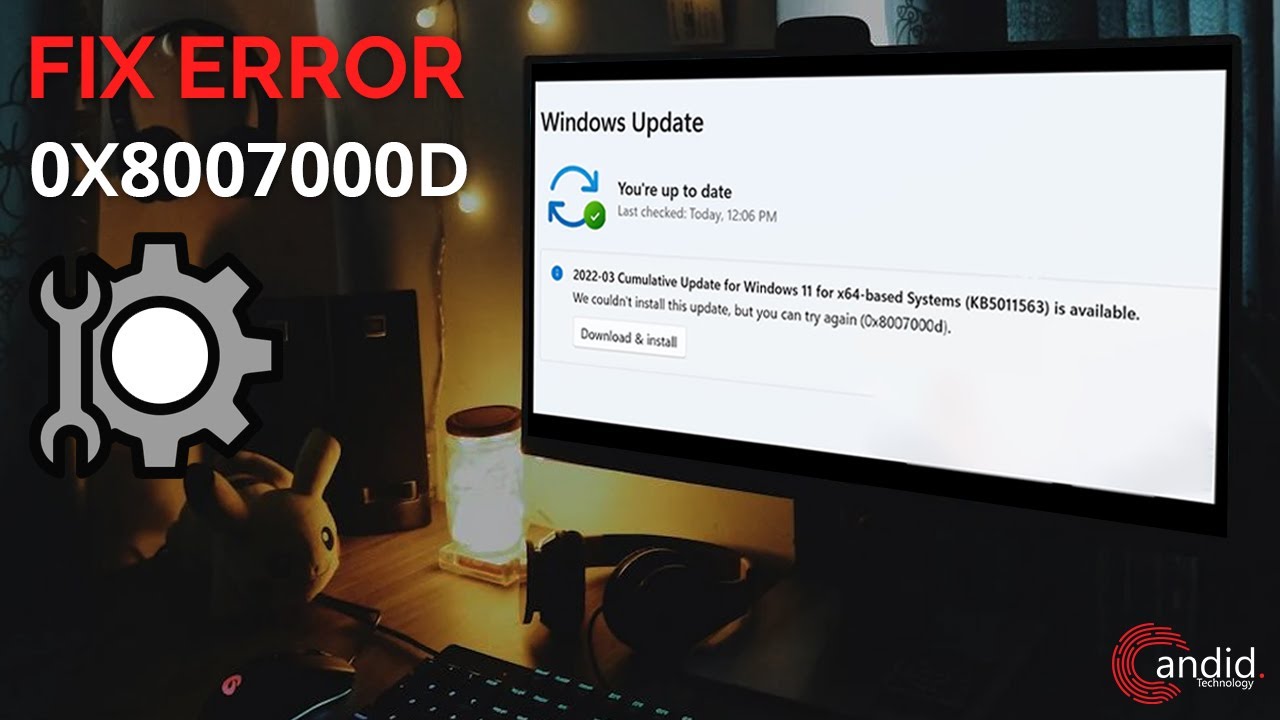
Vas a actualizar a Windows 11 desde Windows 10 y la pantalla vuelve al escritorio con un mensaje que dice que la instalación no pudo completarse. En los registros y en el aviso verás el código 0x8007000D‑0x2000C: es el error Win32 13 (ERROR_INVALID_DATA, «Los datos no son válidos») envuelto en un HRESULT, y el instalador de Windows 11 lo lanza cuando, dentro de la fase SAFE_OS, la operación APPLY_IMAGE no puede leer la imagen. Lo más probable es que el USB o la ISO esté dañado o que el disco no cumpla los requisitos de Windows 11; lo primero que conviene probar es rehacer el medio desde la web oficial de Microsoft y comprobar que el disco esté en GPT con arranque UEFI. Este artículo aplica a Windows 11 y a equipos que están actualizando desde Windows 10 o 11.
Qué significa 0x8007000D‑0x2000C en la instalación de Windows 11
El código 0x8007000D‑0x2000C es el error Win32 13 (ERROR_INVALID_DATA, «Los datos no son válidos») que Windows devuelve cuando una operación recibe datos que no puede leer. Windows lo envuelve en un HRESULT y le suma el sufijo -0x2000C, que indica la fase SAFE_OS y la operación APPLY_IMAGE. El instalador de Windows 11, al aplicar la imagen del sistema sobre la partición, encuentra datos corruptos o ilegibles y aborta; después reinicia y muestra que no pudo completar la instalación. Mientras SAFE_OS se ejecuta, Windows sustituye los archivos en línea; si algo de esa imagen está mal, el proceso se rompe y deja al equipo en el sistema anterior.
0x8007000D junto a 0x2000C, estás ante este error.Por qué Windows 11 muestra 0x8007000D‑0x2000C: lo que puede estar fallando
| Lo que ves | Causa probable | Dónde se arregla |
|---|---|---|
| Reinicio a Windows anterior tras elegir Actualizar | ISO o USB de instalación dañado | «La ISO o el USB de instalación está dañado: reházlo desde un media oficial» |
| Disco básico con partición del sistema de 100 o 260 MB | Partición EFI demasiado pequeña | Ampliar la EFI con GParted |
msinfo32 muestra «Modo de BIOS: Heredado» y disco «MBR» |
Disco en MBR cuando Windows 11 exige GPT | «El disco está en MBR y Windows 11 pide GPT: conviértelo con MBR2GPT» |
sfc /scannow o DISM encuentran archivos dañados |
Archivos del sistema corruptos | «Los archivos de Windows están dañados: repáralos con SFC y DISM» |
| CPU no listada en la página de Intel o AMD compatibles | Procesador no compatible con Windows 11 | «Tu CPU no es compatible con Windows 11: qué puedes hacer» |
Comprueba qué está causando 0x8007000D‑0x2000C antes de tocar nada
Antes de aplicar cambios conviene confirmar la causa en este equipo; las soluciones de las siguientes secciones solo sirven si el diagnóstico apunta ahí.
Comprueba la versión de Windows instalada y la arquitectura del disco
Lo más rápido es lanzar las tres ventanas desde Ejecutar y dejar los resultados a la vista.
- Pulsa Win+R, escribe
winvery mira la versión y la compilación de Windows. - Pulsa otra vez Win+R, escribe
msinfo32y anota «Modo de BIOS» y los valores de la sección. - Abre Administración de discos con Win+R y
diskmgmt.msc; clic derecho sobre el disco 0 > Propiedades > Volúmenes y mira «Estilo de partición: GPT» o «MBR».
Revisa los registros de instalación Setupact.log y Recortes de eventos
- Abre el Explorador de archivos y entra en
C:\$WINDOWS.~BT\Sources\Panther. - Abre
Setupact.logcon el Bloc de notas y busca0x8007000D,0x80070570,0x8144012dy0x81440133. - Si la instalación no llegó a revertir, abre
C:\Windows\Logs\CBSy revisaCBS.log. - Pulsa Win+R, escribe
eventvwr.mscy revisa Registros de Windows > Sistema hasta localizar el evento con el mismo error.
0x8144012d o 0x81440133, la ISO está rota: ve a rehacer el medio.Confirma si tu procesador está en la lista de CPUs compatibles con Windows 11
- Pulsa Win+R, escribe
msinfo32y anota «Procesador» con su modelo exacto. - Abre la página oficial de CPUs Intel compatibles con Windows 11 en learn.microsoft.com y usa Ctrl+F para buscar tu modelo.
- Repite en la página de AMD si tu equipo es AMD.
La ISO o el USB de instalación está dañado: rehazlo desde un media oficial
Si falla esto desde que arrancó la instalación, casi siempre la culpa la tiene el medio: la imagen que se aplica dentro de APPLY_IMAGE está corrupta y Windows la rechaza. Rehacer el medio desde la herramienta oficial elimina esa corrupción.
Descarga la ISO oficial con la Herramienta de creación de medios
- Desde support.microsoft.com descarga MediaCreationTool y ejecútala.
- Acepta los términos, elige idioma, edición y arquitectura, y selecciona «Unidad flash USB» o «Archivo ISO».
- Si elegiste USB, conecta una de al menos 8 GB y espera a que termine la verificación.
Vuelve a intentarlo desde el nuevo medio
- Reinicia el equipo, entra en el menú de arranque (normalmente F12, F2, Esc o Supr, según el fabricante) y elige el USB.
- Cuando aparezca el programa de instalación, elige «Actualizar» para conservar archivos y programas.
- Confirma si Windows 11 ya instala sin
0x8007000D‑0x2000C.
Los archivos de Windows están dañados: repáralos con SFC y DISM
Cuando el daño está dentro del propio Windows, hay que arreglarlo antes de reintentar la actualización, porque APPLY_IMAGE necesita un sistema sano para colocar la nueva imagen.
SFC y DISM desde un Símbolo del sistema elevado
Configuración > Sistema > Acerca de > Protección del sistema antes de empezar.sfc /scannowDISM /Online /Cleanup-Image /RestoreHealth- Pulsa Win+X y elige «Terminal (Administrador)» o «Símbolo del sistema (Administrador)».
- Escribe
sfc /scannowy espera a que diga «La protección de recursos de Windows no encontró ninguna infracción de integridad» o que repare los archivos. - Sif encontró daños que no pudo reparar, ejecuta
DISM /Online /Cleanup-Image /RestoreHealth. - Reinicia y reintenta la actualización.
sfc /scannow debe terminar sin «La protección de recursos de Windows detectó infracciones de integridad»; si DISM dice «La operación de restauración se completó correctamente», el almacén está sano.Si sigue fallando, haz una actualización in situ con la ISO oficial
- Monta la ISO haciendo doble clic sobre ella y entra en su carpeta.
- Ejecuta
setup.exedesde dentro de la ISO. - Elige «Conservar archivos y aplicaciones» y sigue los pasos hasta que aplique la imagen.
El disco está en MBR y Windows 11 pide GPT: conviértelo con MBR2GPT
Windows 11 necesita disco GPT y arranque UEFI; si está en MBR con BIOS heredada, la instalación aborta en APPLY_IMAGE porque la imagen no cabe en ese esquema.
Valida primero que el disco se puede convertir
mbr2gpt.exe /validate /disk:0 /allowfullos- Pulsa Win+X y abre «Terminal (Administrador)» o «Símbolo del sistema (Administrador)».
- Ejecuta
mbr2gpt.exe /validate /disk:0 /allowfullos. - Si la validación es correcta, sigue; si no, no continúes y revisa los errores antes de tocar nada.
Convierte el disco y reinicia en modo UEFI
mbr2gpt.exe /convert /disk:0 /allowfullos- Con el comando validado, ejecuta
mbr2gpt.exe /convert /disk:0 /allowfullos. - Entra en la BIOS o UEFI (la tecla varía según el fabricante: revisa la web de soporte de HP, Lenovo, Dell, Asus u otro).
- Cambia el modo de arranque a «UEFI Only» y guarda.
- Reintenta la instalación de Windows 11.
msinfo32, «Modo de BIOS» debe pasar a «UEFI» y, en Administración de discos, «Estilo de partición» debe ser GPT.Tu CPU no es compatible con Windows 11: qué puedes hacer
Si el procesador no está en la lista oficial, Windows 11 no se puede instalar de la forma normal; APPLY_IMAGE rechaza la imagen porque el hardware no cumple los requisitos.
Comprueba la compatibilidad oficial antes de seguir
- Pulsa Win+R, escribe
msinfo32y anota el modelo exacto del procesador. - Búscalo en learn.microsoft.com en la lista de CPUs Intel compatibles con Windows 11; si es AMD, en la página de AMD.
- Si no aparece, confirma el modelo con
msinfo32para descartar confusiones de nombre comercial.
Decide entre quedarte en Windows 10 o instalar Windows 11 saltándote la comprobación
- Si prefieres quedarte en Windows 10, desactiva la actualización a Windows 11 y suscríbete al programa ESU antes del 13/10/2026.
- Si prefieres Windows 11, abre support.microsoft.com y sigue la guía oficial para instalar en hardware que no cumple los requisitos mínimos, sabiendo que Microsoft no garantiza el resultado.
- Antes de forzar la instalación, haz copia de seguridad y prepara el medio oficial.
Si 0x8007000D‑0x2000C vuelve siempre: últimas salidas
Cuando nada de lo anterior lo arregla, queda reunir pruebas para soporte oficial y, como último recurso, reinstalar Windows desde un medio limpio.
Junta los registros de instalación para Microsoft Support
- Copia
C:\$WINDOWS.~BT\Sources\Panther\Setupact.logySetuperr.log. - Si hubo pantallazo azul, copia también
Setupmem.dmp. - Abre un caso en support.microsoft.com y adjunta esos archivos.
.dmp es enorme, comprímelo antes.Restablece Windows desde un medio limpio
- Haz copia de seguridad de tus archivos en un disco externo.
- Arranca desde el USB de instalación y elige «Instalar ahora» (no «Actualizar»).
- Formatea solo la partición del sistema y deja que termine la instalación.
0x8007000D‑0x2000C, el error estaba en los datos del sistema anterior y ya no se reproduce.Lo que ya has descartado de 0x8007000D‑0x2000C
0x8007000D‑0x2000Csiempre significa «datos no válidos» durante APPLY_IMAGE.- Casi siempre sale por ISO rota, EFI pequeña o disco en MBR.
- Antes de reinstalar, conviene comprobar la causa con
winver,msinfo32y los registros Panther y CBS. - Si la CPU no es compatible, hay que decidir entre quedarse en Windows 10 (sin soporte desde el 14/10/2025, con ESU hasta el 13/10/2026) o forzar Windows 11 con la guía oficial.
- Si nada lo arregla, reúne los registros de instalación y abre un caso en support.microsoft.com.
Los datos de este artículo están comprobados en octubre de 2026.
Fuentes
- MicrosoftERROR_INVALID_DATA (error 13, 0xD) — documentación oficialconsultado el 16/10/2026