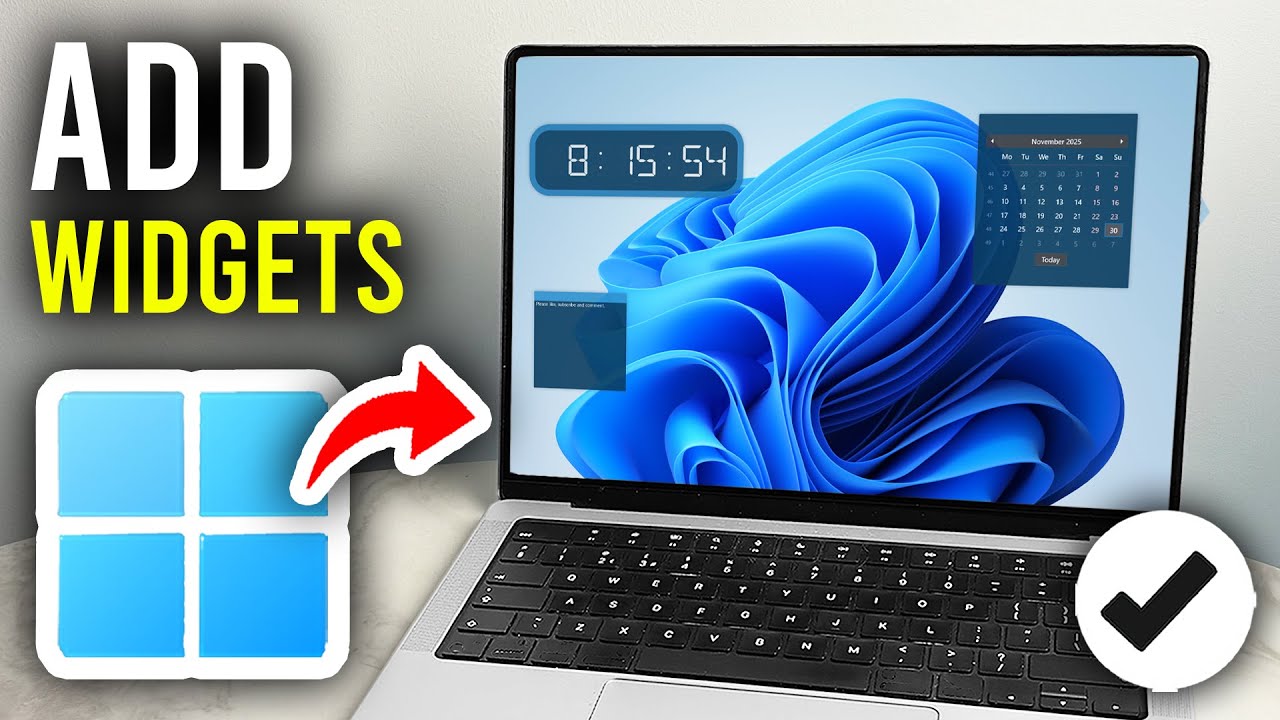
Si pulsas Windows+W y no pasa nada, o el panel se abre y se cierra al instante, o las tarjetas se quedan en blanco, lo que tienes delante es un fallo de los Widgets de Windows 11. En la mayoría de los casos se arregla sin tocar nada del sistema: icono apagado en la barra, el proceso Widgets.exe colgado, el widget de Spotify o un paquete del sistema desactualizado. Todo lo que sigue aplica a Windows 11 (Widgets no existe en Windows 10).
Qué son los Widgets y por qué pueden dejar de funcionar
Widgets es el panel que se muestra con tiempo, calendario, noticias y tarjetas de servicios como Spotify. Se abre con Windows+W, con el icono de la barra de tareas o deslizando desde el borde de la pantalla. Cuando falla, lo más habitual es que el proceso Widgets.exe se quede colgado, que alguna tarjeta o extensión (la de Spotify, sobre todo) provoque el cierre del panel, que falte Microsoft Edge WebView2 o que el paquete Windows Web Experience Pack esté desactualizado. También entran los archivos del sistema dañados tras una actualización y, más raro, que el icono se haya quitado de la barra al cambiar de edición o de cuenta.
Por qué los Widgets fallan: lo que ves y su causa probable
| Lo que ves | Causa probable | Dónde se arregla |
|---|---|---|
| Windows+W no hace nada | Interruptor apagado en la barra o Widgets.exe colgado |
Widgets no abre: el icono está apagado o el proceso está colgado |
| El panel se abre y se cierra al instante | Widget de Spotify u otra extensión dañada | El panel se cierra solo: el widget de Spotify u otra extensión da problema |
| Abre pero las tarjetas quedan en blanco o no cargan | Falta Edge WebView2 o Windows Web Experience Pack desactualizado | No carga contenido: falta Edge WebView2 o Windows Web Experience Pack |
| Sale en blanco o da error tras actualizar Windows | Archivos del sistema dañados | Widgets falla tras una actualización de Windows: repara los archivos del sistema |
| El icono de Widgets ha desaparecido de la barra | Se desactivó el interruptor o se cambió de Home a Pro | Widgets no abre: el icono está apagado o el proceso está colgado |
Confirmar la causa antes de tocar nada
Tres comprobaciones rápidas para saber qué falla sin abrir nada más: si el icono está habilitado en la barra, si el proceso Widgets.exe responde y si el atajo llega a abrir el panel. Lo que veas en cada una te lleva a la parte del arreglo que te toca.
Comprueba que el icono de Widgets está activado en la barra
Abre Configuración con Win+I. En "Elementos de la barra de tareas" busca el interruptor Widgets. Si está en Desactivado, esa es la causa directa y no hace falta mirar más.
Mira si Widgets.exe responde en el Administrador de tareas
- Pulsa Ctrl+Mayús+Esc para abrir el Administrador de tareas.
- Entra en la pestaña Procesos.
- Busca Widgets o
Widgets.exe.
Si no aparece, el proceso está cerrado y Windows+W no abrirá nada. Si aparece y usa mucha CPU al abrir el panel, está colgado.
Prueba con Windows + W y mira si carga algo
- Pulsa Windows+W.
- Observa qué hace el panel: si se abre y se cierra solo al añadir el widget de Spotify, esa es la causa conocida; si abre pero las tarjetas quedan en blanco, faltan WebView2 o Web Experience Pack; si no abre nada, el interruptor está desactivado o el proceso está colgado.
Widgets no abre: el icono está apagado o el proceso está colgado
El caso más habitual, y lo primero que conviene mirar cuando Windows+W no hace nada. Si el icono está desactivado en la barra, el atajo tampoco llega a abrir nada. Si está activado pero el proceso está colgado, hace falta cerrarlo para que se relance.
Activa el icono de Widgets en la barra de tareas
- Abre Configuración con Win+I.
- Entra en Personalización y después en Barra de tareas.
- En "Elementos de la barra de tareas", cambia el interruptor Widgets a Activado.
- Cierra Configuración y vuelve a pulsar Windows+W.
Reinicia el proceso Widgets.exe desde el Administrador de tareas
- Pulsa Ctrl+Mayús+Esc.
- Entra en Procesos y busca Widgets o
Widgets.exe. - Clic derecho sobre Widgets > Finalizar tarea.
- Pulsa Windows+W para que el proceso se relance y abra el panel.
El panel se cierra solo: el widget de Spotify u otra extensión da problema
Causa conocida y fácil de descartar. Si al añadir la tarjeta de Spotify el panel se cierra solo, basta con quitarla y comprobar; si se cierra sin tener Spotify, el problema suele ser una actualización del propio paquete de Widgets o un archivo del sistema dañado.
Quita el widget de Spotify del panel y vuelve a abrirlo
- Abre Widgets con Windows+W.
- Busca la tarjeta de Spotify.
- Pulsa los tres puntos de la tarjeta y elige Quitar.
- Cierra el panel y vuelve a abrirlo con Windows+W.
Si el panel sigue cerrándose, desinstala Spotify y prueba
- Abre Configuración con Win+I.
- Entra en Aplicaciones y después en Aplicaciones instaladas.
- Busca Spotify en la lista, clic en los tres puntos y elige Desinstalar.
- Abre Widgets con Windows+W para confirmar.
Si quieres seguir usando Spotify, lo más estable es entrar desde el navegador en open.spotify.com y no añadir su widget de vuelta al panel.
No carga contenido: falta Edge WebView2 o Windows Web Experience Pack
Cuando el panel abre pero las tarjetas quedan en blanco o no cargan, casi siempre falta una de las dos piezas que Widgets necesita por dentro: Microsoft Edge WebView2, que es el componente que muestra las tarjetas, o Windows Web Experience Pack, el paquete que Microsoft actualiza para añadir y arreglar widgets.
Instala o actualiza Microsoft Edge WebView2
- Entra en https://developer.microsoft.com/en-us/microsoft-edge/webview2/.
- Descarga el instalador Evergreen Standalone Installer.
- Reinicia el PC y abre Widgets con Windows+W.
Actualiza Windows Web Experience Pack desde Microsoft Store
- Abre Microsoft Store. Atajo: Win+S, escribe Tienda y ábrela.
- Pulsa Biblioteca.
- Busca Windows Web Experience Pack en la lista.
- Si hay Actualizar, púlsalo; si no aparece, ve a Obtener actualizaciones arriba a la derecha.
- Reinicia el PC y abre Widgets con Windows+W.
Widgets falla tras una actualización de Windows: repara los archivos del sistema
Cuando nada de lo anterior arregla, lo razonable es sospechar de los archivos del sistema o de la propia app Widgets. Windows Update lee como súper el comando SFC para revisar archivos protegidos y DISM para reparar la imagen de Windows cuando SFC no puede; después, restablecer la app Widgets desde Configuración es lo más limpio antes de restablecer el PC.
Ejecuta SFC y DISM para reparar archivos
sfc /scannowDISM /Online /Cleanup-Image /RestoreHealth- Clic derecho en Inicio > Terminal (Administrador).
- Escribe
sfc /scannowy pulsa Enter. Espera a que termine; puede tardar varios minutos. - Si al final dice "Recursos de Windows Protected no encontraron ninguna integridad de infracción", todo está bien. Si encuentra errores que no pudo arreglar, sigue.
- Escribe
DISM /Online /Cleanup-Image /RestoreHealthy pulsa Enter. Espera a que termine. - Reinicia el PC y abre Widgets con Windows+W.
Restablece la app Widgets desde Configuración
- Abre Configuración con Win+I.
- Entra en Aplicaciones y después en Aplicaciones instaladas.
- Busca Widgets en la lista, pulsa los tres puntos y entra en Opciones avanzadas.
- Pulsa Reparar y, si está disponible, Restablecer.
- Reinicia el PC y abre Widgets con Windows+W.
Si nada de lo anterior funciona: restablecer Windows 11 conservando tus datos
Último paso antes de una instalación limpia. Restablecer reinstala Windows 11 conservando tus archivos personales, y la reinstalación desde USB permite descargar una imagen nueva cuando el propio sistema está demasiado dañado.
Restablecer el PC desde Configuración
- Abre Configuración con Win+I.
- Entra en Sistema y después en Recuperación.
- En "Restablecer el PC", pulsa Restablecer el PC.
- Elige Conservar mis archivos.
- Cuando pregunte de dónde descargar Windows, elige Descarga en la nube para obtener una imagen nueva.
Reinstalar Windows 11 desde un USB si Restablecer no arregla Widgets
- Desde otro PC, descarga la herramienta de creación de medios desde la web oficial de Microsoft.
- Crea un USB de instalación de Windows 11.
- Arranca el PC desde el USB y, en el asistente, elige Conservar archivos y aplicaciones.
Lo que ya has descartado de los Widgets en Windows 11
- Widgets solo existe en Windows 11; en Windows 10 no está.
- Windows+W siempre lo abre, tengas o no el icono en la barra.
- El widget de Spotify es una causa conocida y basta con quitarlo del panel.
- El feed de noticias se rige por el panel de privacidad de la cuenta Microsoft, no por los Widgets.
Datos comprobados en octubre de 2026.
Dudas sobre los Widgets de Windows 11
1. Cómo añadir widgets en el escritorio de Windows 11
Pulsa Win+W para abrir la pestaña de widgets o haz clic en su icono de la barra de tareas. Si quieres un widget concreto anclado al escritorio, necesitas usar un programa de terceros como Widget Launcher, ya que Windows 11 solo muestra los widgets en su panel lateral.
2. Cómo descargar widgets para Windows 11
Windows 11 trae los widgets preinstalados (clima, calendario, noticias) y se actualizan solos desde Microsoft Store. No hay una descarga manual; solo puedes añadir widgets de terceros desde su página oficial o desde la tienda de Microsoft.
3. Qué es la pestaña de widgets de Windows 11
Es el panel que se abre al pulsar Win+W o al hacer clic en el icono del tiempo en la barra de tareas. Muestra información personalizada como el clima, tu calendario, las noticias y titulares de MSN según tus datos y ubicación.
4. Por qué los widgets aparecen en gris en Windows 11
Normalmente es porque la cuenta es local en vez de iniciar sesión con una cuenta Microsoft. Ve a Configuración > Cuentas > Tu información y entra con tu cuenta Microsoft; al volver a abrir la pestaña de widgets deberían activarse.
5. Cómo personalizar la estética de los widgets en Windows 11
Desde la pestaña de widgets solo puedes ajustar el tamaño y los datos que muestra cada uno. Para cambiar colores, transparencia o mover widgets sueltos al escritorio hace falta una app de terceros como Widget Launcher o Rainmeter.
6. Cómo añadir el calendario como widget en Windows 11
Abre la pestaña de widgets con Win+W, pulsa los tres puntos arriba a la derecha y elige Administrar intereses para activar el widget de Calendario; este mostrará tus próximos eventos si Outlook está sincronizado con tu cuenta Microsoft.
7. Por qué no aparece la opción de widgets en los ajustes de la barra de tareas
Esto ocurre cuando la versión de Windows 11 está desactualizada o el icono se desactivó. Ve a Configuración > Personalización > Barra de tareas y activa Widgets; si no aparece la opción, actualiza Windows desde Windows Update.
8. Cómo abrir los ajustes de los widgets en Windows 11
Abre la pestaña con Win+W, haz clic en los tres puntos arriba a la derecha y selecciona Configuración de widgets. Desde ahí podrás ajustar qué feeds se muestran, sincronizar con tu cuenta Microsoft o quitar la pestaña de la barra de tareas.
Fuentes
- MicrosoftBeWidgets – Free download and install on Windows – Microsoft Storeconsultado el 16/10/2026
- MicrosoftHow to fix Widgets in Windows 11 – Microsoft Learnconsultado el 16/10/2026
- MicrosoftEl Tiempo y Noticias — documentación oficialconsultado el 16/10/2026
- MicrosoftTecla Windows + W: Abrir widgets — documentación oficialconsultado el 16/10/2026
- Microsoftpwlauncher (comando de la consola) — documentación oficialconsultado el 16/10/2026