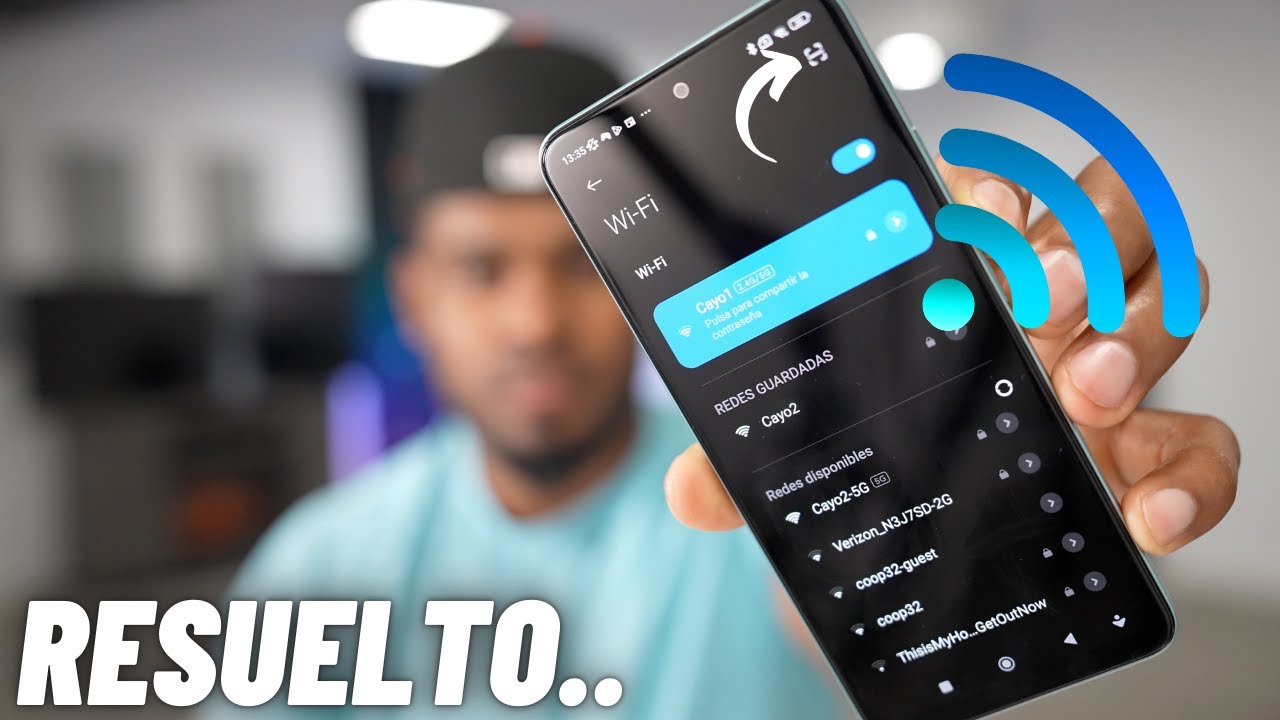
Si el icono de red del sistema dice «Conectado, sin acceso a Internet» (en Windows 11, «Sin Internet»), tu PC habla con el router, pero no sale a Internet. Lo más probable es un problema de DHCP, DNS o del controlador del adaptador wifi, y se arregla sin tocar nada del Registro. Esta guía sirve para Windows 11 y Windows 10; en Windows 7 verás «Acceso limitado» en lugar de «Sin Internet».
Qué significa "Conectado, sin acceso a Internet" en Windows
Windows mide dos cosas distintas al mostrar el estado de la red. Una es el enlace: la comunicación entre el PC y el router, que puede ser wifi o cable Ethernet. La otra es Internet: la capacidad de salir hacia fuera, a través del proveedor. Cuando el router contesta pero la salida al exterior está cortada, el icono de red pasa a decir «Sin Internet» (Windows 10/11) o «Acceso limitado» (Windows 7), con un triángulo amarillo encima.
No es lo mismo que el error del solucionador «Wi-Fi no tiene una configuración IP válida»: ese mensaje sale cuando Windows no ha conseguido una IP del router y es una pista de por qué ocurre lo otro. Si abres el móvil conectado al mismo wifi y tampoco navega, el fallo está en el router o en el proveedor, no en tu Windows.
Por qué Windows dice conectado sin Internet: causas más habituales
| Lo que ves | Causa probable | Dónde se arregla |
|---|---|---|
| Solo este PC falla; el móvil sí navega | El adaptador no recibió una IP del router (DHCP) | El PC recibió una IP 169.254.x.x |
El navegador no carga nada; ipconfig muestra IP 192.168.x.x |
DNS no responde | Todo falla con un error de DNS o el navegador no resuelve nombres |
| Portátil: wifi se corta al rato y vuelve solo | Ahorro de energía apagando el adaptador o controlador que falla | El wifi se corta al rato o el icono dice Sin Internet y vuelve solo |
| Navegador dice «DNS_PROBE_FINISHED…» | Caché DNS dañada o servidor DNS caído | Todo falla con un error de DNS o el navegador no resuelve nombres |
| Sale un proxy o una VPN que no recordabas | Proxy manual o VPN desviando el tráfico | Aun conectado sin Internet: comprobaciones de último recurso |
| Ningún dispositivo de la casa navega | Router o proveedor | Aun conectado sin Internet: comprobaciones de último recurso |
Confirma la causa con un par de comprobaciones
Antes de tocar nada, hay que saber si el fallo es de tu PC o del router. Para las comprobaciones siguientes necesitas abrir una consola: clic derecho en el botón de Inicio y elige Terminal (Administrador) en Windows 11, o Windows PowerShell (Administrador) / Símbolo del sistema (Administrador) con Win+X en Windows 10. El solucionador de Windows también ayuda y lo encuentras en:
¿Falla en todos los dispositivos o solo en este PC?
- Coge el móvil u otro PC y conéctalo a la misma red wifi.
- Abre una web en ese dispositivo.
- Si ninguno navega, el problema es del router o del proveedor: apaga el router 30 segundos, enchufa primero el módem y espera a que sincronice. Si aun así no vuelve, llama al proveedor.
- Si solo este PC falla, sigue con las otras comprobaciones.
¿El PC recibió dirección IP del router? (ipconfig)
- Abre Terminal como administrador (ver arriba).
- Escribe
ipconfigy pulsa Intro. - Busca el adaptador que estés usando (Wi-Fi o Ethernet) y mira la línea Dirección IPv4.
ipconfigAdaptador de LAN inalámbrica Wi-Fi:
Sufijo DNS específico para la conexión. :
Dirección IPv4. . . . . . . . . . . . : 169.254.12.34
Máscara de subred . . . . . . . . . . : 255.255.0.0
Puerta de enlace predeterminada . . . . :Si la dirección empieza por 169.254.x.x, Windows no recibió IP del router y la causa es el DHCP: ve a «El PC recibió una IP 169.254.x.x». Si la dirección es del estilo 192.168.x.x, el DHCP sí funcionó y el problema está más adelante, casi siempre en el DNS.
El PC señaló una IP 169.254.x.x: restablece TCP/IP y Winsock
Si ipconfig muestra una IP 169.254.x.x, el router no le ha dado una dirección a tu PC (algo llamado APIPA, una IP que Windows se asigna a sí mismo cuando el DHCP falla). El camino más rápido es hacer que el PC olvide esa red wifi y volver a conectarte con la contraseña. En Windows 11 está en:
Si el problema es por cable, desenchufa y vuelve a enchufar el cable Ethernet.
Restablece Winsock y TCP/IP desde la consola
Si olvidar la red no basta, restablece los componentes de red de Windows. Winsock es la pieza que conecta los programas con el adaptador; cuando se descompensa, conviene reiniciarla.
- Abre Terminal como administrador.
- Escribe estos comandos, uno por uno, pulsando Intro después de cada uno:
netsh winsock resetnetsh int ip resetipconfig /releaseipconfig /renewipconfig /flushdnsRestablecimiento de Winsock completado correctamente.
Reinicie el equipo para completar la acción.- Reinicia el PC.
ipconfig: la IPv4 debería ser del tipo 192.168.x.x y el navegador debería abrir webs. Si sigue en 169.254.x.x, el router no está dando IP; reinícialo.Restablecimiento de red de Windows como último paso de este arreglo
Si lo anterior no ha sido suficiente, Windows trae un botón que reinicia toda la pila de red de golpe.
Todo falla con un error de DNS o el navegador no resuelve nombres
Si ipconfig muestra una IP 192.168.x.x pero el navegador no carga nada, el problema casi siempre es el DNS: el servicio que traduce nombres (www.google.com) en direcciones IP. El navegador suele avisar con un mensaje del estilo:
Libera la caché DNS y comprueba el evento 1014
El DNS guarda respuestas recientes para ir más rápido; si se corrompe, vaciarla suele arreglarlo.
- Abre Terminal como administrador.
- Escribe
ipconfig /flushdnsy pulsa Intro.
ipconfig /flushdnsSe vació correctamente la caché de resolución de DNS.- Si el fallo vuelve, abre el Visor de eventos con Win+R y
eventvwr.msc, ve a Registros de Windows > Sistema y filtra por el identificador 1014 (origen DNS Client Events). Si el evento sale repetido, el servidor DNS del router no responde.
Prueba otro servidor DNS manualmente
Si el DNS del router falla, puedes usar uno público. Cloudflare (220.127.116.11 / 18.104.22.168) y Google (22.214.171.124 / 126.96.36.199) son los más usados.
- Abre Conexiones de red con Win+R y
ncpa.cpl. - Clic derecho en el adaptador wifi o Ethernet > Propiedades.
- Selecciona Protocolo de Internet versión 4 (TCP/IPv4) > Propiedades.
- Marca Usar las siguientes direcciones de servidor DNS.
- Escribe 188.8.131.52 en preferido y 184.108.40.206 en alternativo (Cloudflare), o 220.127.116.11 y 18.104.22.168 (Google).
- Acepta y, sin reiniciar, vuelve al navegador.
El wifi se corta al rato o el icono dice Sin Internet y vuelve solo
En portátiles esto suele pasar por dos motivos: Windows apaga el adaptador para ahorrar batería, o el controlador del adaptador wifi se atasca. La pista es que el icono vuelve solo al cabo de unos minutos, o al mover el ratón.
Desactiva el ahorro de energía del adaptador wifi
- Clic derecho en Inicio > Administrador de dispositivos.
- Expande Adaptadores de red, clic derecho en el adaptador Wi-Fi > Propiedades.
- Pestaña Administración de energía: desmarca Permitir que el equipo apague este dispositivo para ahorrar energía.
- Acepta y reinicia.
Actualiza o reinstala el controlador del adaptador wifi
- Clic derecho en el adaptador Wi-Fi > Actualizar controlador > Buscar controladores en mi equipo.
- Si no encuentra nada, clic derecho en el adaptador > Desinstalar el dispositivo y marca Eliminar el software de controlador.
- Reinicia; Windows debería reinstalar el controlador solo.
- Si vuelve a fallar, descarga el controlador desde la web del fabricante del PC (HP, Lenovo, Dell, Asus…) o del chip (Intel, Realtek, Qualcomm) y guárdalo en una memoria USB.
Aun conectado sin Internet: comprobaciones de último recurso
Si después de restablecer la red el wifi sigue en «Conectado, sin Internet» en este PC y en otros dispositivos, hay que llamar al proveedor. Antes, asegúrate de que no hay nada en el propio Windows desviando el tráfico.
Quita un proxy manual y desactiva la VPN un momento
- Abre Configuración > Red e Internet > Proxy.
- Desactiva Detectar automáticamente la configuración y deja vacío todo lo demás.
- Desconecta cualquier VPN desde su icono en la bandeja del sistema.
- Prueba a navegar.
Restablece el router de fábrica solo si todo lo anterior falla
- Mantén pulsado el botón de reset del router entre 10 y 30 segundos, hasta que las luces parpadeen.
- Vuelve a configurar el operador (PPPoE, VLAN, contraseña wifi) entrando en
http://192.168.1.1ohttp://192.168.0.1.
Lo que ya has descartado del mensaje "Conectado, sin acceso a Internet"
- Probado con otros dispositivos en la misma red.
- Mirado la IP con
ipconfig(169.254.x.x = no hay DHCP; 192.168.x.x = DHCP OK). - Vaciada la caché DNS con
ipconfig /flushdnsy, si hacía falta, cambiado a un DNS público. - Desactivado el ahorro de energía del adaptador Wi-Fi y actualizado su controlador.
- Restablecida la red de Windows (Winsock, TCP/IP y Restablecimiento de red).
- Reiniciado el router (módem primero, router después).
Si has llegado hasta aquí y Windows sigue diciendo «Conectado, sin acceso a Internet» solo en este equipo, plantéate actualizar a Windows 11 26H2, que recibe soporte hasta el 10/10/2028 en Home y Pro. Windows 10 dejó de tener soporte el 14/10/2025; si el problema es estable, actualizar o reinstalar el equipo suelen ser el último paso.
Dudas sobre el mensaje "Conectado, sin acceso a Internet"
1. Por qué mi celular aparece conectado a la red WiFi pero no tiene internet
Pasa cuando el router o la antena que reparte la señal no llega a Internet (luz WAN/INTERNET apagada o en rojo) aunque tu celular sí está enlazado bien a la WiFi local. También ocurre si el operador tiene una caída, si el DHCP falla o si el móvil tiene una IP fija que no encaja con la red. Empieza por reiniciar router y móvil y revisa con datos móviles si hay señal del operador.
2. Qué hacer cuando el PC dice conectado a WiFi pero sin acceso a internet
Primero apaga y enciende el router (unos 30 segundos) y olvida la red en Windows para volver a meter la contraseña. Si sigue, abre Terminal como administrador y ejecuta netsh winsock reset y netsh int ip reset, reinicia el equipo y comprueba en la web del operador si hay incidencia en tu zona.
3. Conectado a WiFi pero sin internet en un móvil Android, cómo solucionarlo
Baja el panel de Ajustes rápidos, mantén pulsada la WiFi y elige Olvidar red, luego vuelve a conectarte con la contraseña. Si sigue igual, reinicia el móvil y el router, y prueba con datos móviles: si con datos sí hay Internet, el problema está en tu red local, no en el operador.
4. Qué significa el mensaje sin acceso a internet en Windows
Es la forma que tiene Windows de decir que tu equipo está enlazado al router pero no consigue salir a Internet: la comunicación con la pasarela (192.168.1.1 o similar) falla. Suele deberse a un corte del operador, un router colgado o una configuración IP rota; se arregla casi siempre reiniciando router y restaurando la pila TCP/IP del equipo.
5. Conectado a la WiFi pero sin internet en un Samsung, por qué ocurre
En Samsung suele pasar por cacheo de la app de WiFi o por una IP heredada tras cambiar de red. Olvida la red desde Ajustes > Conexiones > WiFi, reinicia el router y, si sigue, restablece los ajustes de red en Ajustes > Administración general > Restablecer. Si con datos móviles hay Internet, el fallo es del router o del operador.
6. El router aparece conectado y encendido pero no hay acceso a internet, qué puede ser
Si la luz WAN o INTERNET del router está apagada o en rojo, no hay enlace con el operador aunque la WiFi siga activa. Mira en la web o app del operador si hay una avería en tu zona, revisa que el cable de fibra o el cable de teléfono esté bien clavado y prueba a apagar el router 30 segundos y encenderlo de nuevo.
7. Cómo quitar el aviso de conectado sin internet en Windows
El aviso desaparece solo cuando el equipo vuelve a tener Internet de verdad, así que el truco es arreglar la causa: reinicia el router, olvida la red y vuelve a conectarte, y ejecuta en Terminal (administrador) netsh winsock reset y netsh int ip reset. Tras reiniciar Windows y comprobar en el navegador, el icono debería pasar a Conectado, seguro.
Fuentes
- MicrosoftWindows 10 "Wi-Fi conectado, sin internet, segura" – Microsoft Q&Aconsultado el 15/10/2026
- MicrosoftWi-Fi conectado sin internet, conexión limitada o que se corta — documentación oficialconsultado el 15/10/2026