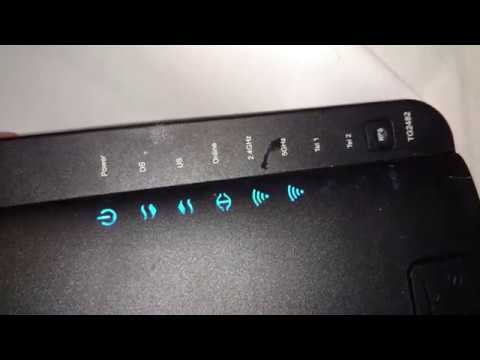
Si el módem de izzi deja de navegar, lo más habitual no es el PC: es una pérdida de señal entre la calle y tu equipo (una ONT de fibra o un cablemódem), y Windows lo refleja con el icono de «Sin acceso a Internet» aunque el Wi-Fi esté conectado. Antes de tocar nada en el equipo, conviene confirmar que el servicio de izzi está caído, reiniciar el módem y solo entonces revisar la configuración de red del PC. La guía aplica a Windows 10 y Windows 11.
Lo que pasa cuando el módem izzi deja de navegar
Cuando el servicio de izzi se interrumpe, el módem (ONT en fibra o cablemódem en coaxial) pierde la sincronía con la red del operador y deja de repartir direcciones IP. Windows, al no recibir una IP válida del router, se autodefine una IP del rango 169.254.x.x y muestra el icono de red con un triángulo amarillo bajo el mensaje «Sin acceso a Internet». El led de encendido del equipo sigue luciendo porque el aparato tiene corriente, pero los leds de enlace (PON fijo en fibra óptica o Online en cable) se apagan o parpadean. En el PC no hay navegación, no hay DNS y las apps que dependen de la red (navegador, Teams, OneDrive) fallan al mismo tiempo.
Por qué el módem izzi se queda sin internet
| Lo que ves | Causa probable | Dónde se arregla |
|---|---|---|
| Los leds PON u Online están apagados y el móvil tampoco navega por Wi-Fi | Caída del servicio de izzi en tu zona | «Cuando es una afectación general de izzi» |
| Los leds están bien, el móvil sí navega, pero el PC marca «Sin acceso a Internet» | Problema de red solo en este PC (adaptador Wi-Fi, perfil de red, Winsock) | «Cuando el módem sí tiene señal pero el PC no navega» |
| Navegas por cable Ethernet pero no por Wi-Fi desde el mismo PC | Fallo del adaptador inalámbrico del PC o de su driver | «Cuando el módem sí tiene señal pero el PC no navega» |
| El módem no enciende ningún led tras un corte de luz | Fuente de alimentación dañada por la subida de tensión | Contactar a izzi |
| El PC marca «Sin acceso a Internet» pero el icono cambia solo al rato | IP autoconfigurada 169.254.x.x que Windows aún no renovó | Reiniciar el equipo y el adaptador |
Confirmar que es el servicio izzi antes de tocar el PC
Antes de reinstalar drivers o tocar el Registro, hay que saber si el problema es de izzi o del PC. Si ni el móvil conectado a la misma Wi-Fi ni la TV de izzi funcionan, casi seguro es una afectación general. Si solo falla este PC, el arreglo va por otra parte y todo lo que hagas en Windows será en balde mientras el servicio esté caído.
Los leds del módem u ONT: PON y Online
- En fibra, el led PON debe quedar fijo. Si parpadea o está apagado, no llega señal óptica.
- En cable coaxial, el led Online (Online/Datos) fijo significa que el cablemódem se sincronizó con la red.
- Si ves el led LOS en rojo (fibra), hay problema entre la roseta y la calle; no manipules el cable de fibra óptica.
- Led de Power encendido pero PON/Online apagado suele ser incidencia de izzi o de la acometida.
Prueba otro dispositivo en la misma red
- Coge el móvil y desconéctalo de los datos móviles (datos apagados o modo avión solo Wi-Fi).
- Conéctalo a la red Wi-Fi del módem de izzi.
- Abre una página web o una app que requiera internet.
- Si no carga, el problema es de izzi; si carga, el problema está en el PC que estabas usando.
Windows marca «Sin acceso a Internet» con sus datos
- Pulsa Win+I para abrir Configuración.
- Entra en Red e Internet (también puedes abrirlo con Win+R y escribir
ms-settings:network-status). - Pulsa sobre el adaptador que estés usando (Wi-Fi o Ethernet) y abre sus Propiedades.
- Busca el apartado de dirección IPv4. Si empieza por 169.254, Windows se la inventó porque no recibe IP del módem; la causa suele estar en izzi.
- Si la IP es 192.168.x.x (rango típico de izzi), el módem sí da direcciones y el problema está en el PC.
Cuando es una afectación general de izzi: comprobar y esperar
Si ni el móvil ni el fijo navegan y los leds PON/Online están apagados, no vas a arreglar nada reinstalando Windows. Es una caída de izzi en tu zona o en tu acometida, y lo razonable es confirmar el aviso, reiniciar el equipo por el cable de luz y, si vuelve sin internet, resetear de fábrica solo cuando el servicio ya esté restablecido.
Mira la app de izzi y la página de avisos
- Abre la app de izzi en el móvil (con datos móviles, si tu Wi-Fi no funciona).
- Entra en «Tengo problemas con mi internet» y elige la opción que describa el fallo.
- La app suele mostrar si hay una incidencia registrada en tu colonia; también revisa los SMS que izzi pueda haberte enviado.
- Si no aparece nada, antes de llamar espera unos minutos y vuelve a mirar: izzi tarda un poco en registrar la incidencia.
Reinicia el módem y la ONT por el cable de luz
- Apaga el PC para que no se quede con la IP rota.
- Desenchufa el cable de corriente del módem (o de la ONT, si son dos aparatos).
- Espera 30 segundos con el equipo desenchufado.
- Vuelve a enchufarlo y espera a que los leds se estabilicen (PON fijo en fibra, Online fijo en cable).
- Enciende el PC y prueba a navegar.
Restablecer el módem de fábrica solo si no responde
- Localiza el orificio «reset» en la parte trasera del módem.
- Con un objeto fino (clip, SIM ejector), mantenlo pulsado 30 segundos.
- El módem se apagará y se encenderá solo; espera a que los leds se estabilicen.
- Vuelve a conectar el PC (por cable o por Wi-Fi con la clave de la pegatina) y prueba.
Cuando el módem sí tiene señal pero el PC no navega
Aquí los leds están correctos, el móvil conectado a la misma Wi-Fi sí navega y el PC muestra «Sin acceso a Internet». El problema es de este equipo: driver del adaptador Wi-Fi, perfil de red guardado, o la pila TCP/IP de Windows descompensada. Empieza por lo que no rompe nada (cambiar de cable a Wi-Fi o al revés), sigue por la red olvidada, y termina reseteando TCP/IP.
Cambia de Wi-Fi a Ethernet o viceversa
- Si navegas por Wi-Fi y falla, conecta un cable Ethernet directo del módem al PC.
- Si por cable ya navegas, el problema es el adaptador Wi-Fi del PC: abre el Administrador de dispositivos (Win+X > Administrador de dispositivos) y mira si el adaptador inalámbrico tiene un triángulo amarillo.
- Si por cable tampoco navegas, el problema no es Wi-Fi: pasa al siguiente paso.
- En Windows 10 y Windows 11 el cambio es automático; soloasegúrate de que el adaptador Ethernet esté habilitado en Configuración > Red e Internet.
Olvida la red Wi-Fi y vuelve a conectarte
- Abre Configuración con Win+I y entra en Red e Internet > Wi-Fi (o usa Win+R y
ms-settings:network-wifi). - Pulsa en «Administrar redes conocidas» (también
ms-settings:network-wifisettings). - Selecciona la red de izzi y elige «Olvidar».
- Vuelve a la lista de redes Wi-Fi, selecciónala de nuevo y escribe la clave.
Restablece TCP/IP y vacía la caché DNS
Abre Terminal o Símbolo del sistema como administrador: clic derecho en Inicio (o Win+X) y elige «Terminal (Administrador)» en Windows 11 o «Windows PowerShell (Administrador)» en Windows 10. Ejecuta, uno por uno:
netsh winsock resetnetsh int ip resetipconfig /flushdnsCuando los tres terminen, reinicia el PC.
Si nada funciona: reparación de red y soporte de izzi
Si ya reiniciaste el módem y reseteaste TCP/IP, y el PC sigue sin navegar aun cuando el servicio está restablecido, queda pedirle a Windows que repare la red por su cuenta y, si no lo consigue, abrir un caso con izzi con todos los datos ya hechos.
Ejecuta el solucionador de problemas de red
- Abre Configuración con Win+I y entra en Sistema > Solucionar problemas.
- Baja hasta «Otros solucionadores» y pulsa sobre «Conexiones a Internet».
- Ejecuta el solucionador y deja que termine.
- Si propone un cambio (restablecer adaptador, restablecer Winsock), acéptalo y reinicia al final.
Contacta a izzi con los datos que pide
- Llama al 800 120 5000 o escribe por WhatsApp al 55 8900 3103.
- Indica el estado de los leds (PON/Online encendidos o apagados), si el móvil navega por la misma Wi-Fi, y los pasos ya hechos (reinicio del módem, reset TCP/IP).
- Confirma o actualiza tu correo electrónico y móvil de contacto para que izzi te avise por SMS cuando vuelva el servicio.
- Si izzi detecta incidencia en la zona, no hay mucho más que hacer: pide la estimación de tiempo y espera.
Lo que ya has descartado del «módem izzi sin internet»
- Led PON/Online apagado: caída de izzi, no es el PC.
- Móvil sin navegar por la misma Wi-Fi: incidencia general, a esperar o llamar.
- IP 169.254.x.x en el PC: el módem no reparte direcciones, problema de servicio.
- Móvil sí navega, PC no: problema del adaptador de red del PC.
- Reseteando Winsock y olvidando la red Wi-Fi se recupera en la mayoría de casos del PC.
- Si todo falla, el siguiente paso es soporte de izzi con los datos ya comprobados.
Datos comprobados en octubre de 2026.
Dudas sobre el módem izzi sin internet
1. ¿Cómo saber si izzi se cayó hoy en mi zona?
Revisa primero la página oficial de status de izzi o su cuenta en X, donde avisan los cortes por zona. Si ves el mensaje «sin servicio» o «intermitencia» y tus vecinos con izzi tampoco tienen internet, casi seguro es una caída general y no tu módem.
2. ¿Cómo reportar una falla de izzi por WhatsApp?
Agrega el número de izzi desde su app o su sitio oficial y envía un mensaje describiendo la falla; te pedirán tu número de cuenta y la dirección. También puedes hacerlo desde la app izzi en el apartado de soporte técnico sin esperar en línea.
3. ¿Por qué no tengo internet aunque el wifi aparece conectado?
Si el wifi llega al celular pero no puedes navegar, reinicia el módem apagándolo 30 segundos y vuelve a encenderlo. Si las luces de «internet» o «wan» siguen apagadas o en rojo, el problema está del lado de izzi y conviene reportarlo.
4. ¿Cómo contactar al soporte técnico de izzi?
Puedes llamar al 800 120 5000, escribir por WhatsApp o abrir un reporte en la app izzi; el teléfono funciona todos los días. Ten a la mano tu número de cuenta para que el agente identifique tu servicio de inmediato.
5. ¿Cuál es la cuenta de X (Twitter) de izzi para reportar fallas?
La cuenta oficial es @izzimx, donde atienden reportes por mensaje directo con tu número de cuenta. También publican ahí los avisos de caídas masivas por región, así que sirve para confirmar si tu zona está incluida.
6. ¿Por qué no hay internet hoy en mi casa?
Apaga el módem 30 segundos y vuelve a encenderlo: muchas fallas se resuelven así. Si las luces de internet siguen en rojo o parpadeando, entra a la página de status de izzi o a su cuenta de X para ver si hay una caída reportada en tu colonia.
7. ¿Qué hacer cuando el celular dice conectado a wifi pero sin internet?
Empieza por olvidar la red en el celular y vuelve a conectarte con la contraseña; si sigue igual, reinicia el módem. Si otros aparatos tampoco navegan con ese mismo wifi, el problema está en el módem o en izzi, no en tu celular.
Fuentes
- MicrosoftConfiguración > Red e Internet > Conexión por módem telefónico — documentación oficialconsultado el 16/10/2026
- MicrosoftInternet Explorer (característica opcional de Windows) — documentación oficialconsultado el 16/10/2026
- MicrosoftInternet Explorer 11 (eliminada en Windows) — documentación oficialconsultado el 16/10/2026
- MicrosoftInternet Information Services (IIS) (característica de Windows) — documentación oficialconsultado el 16/10/2026
- MicrosoftOpciones de Internet (inetcpl.cpl) — documentación oficialconsultado el 16/10/2026