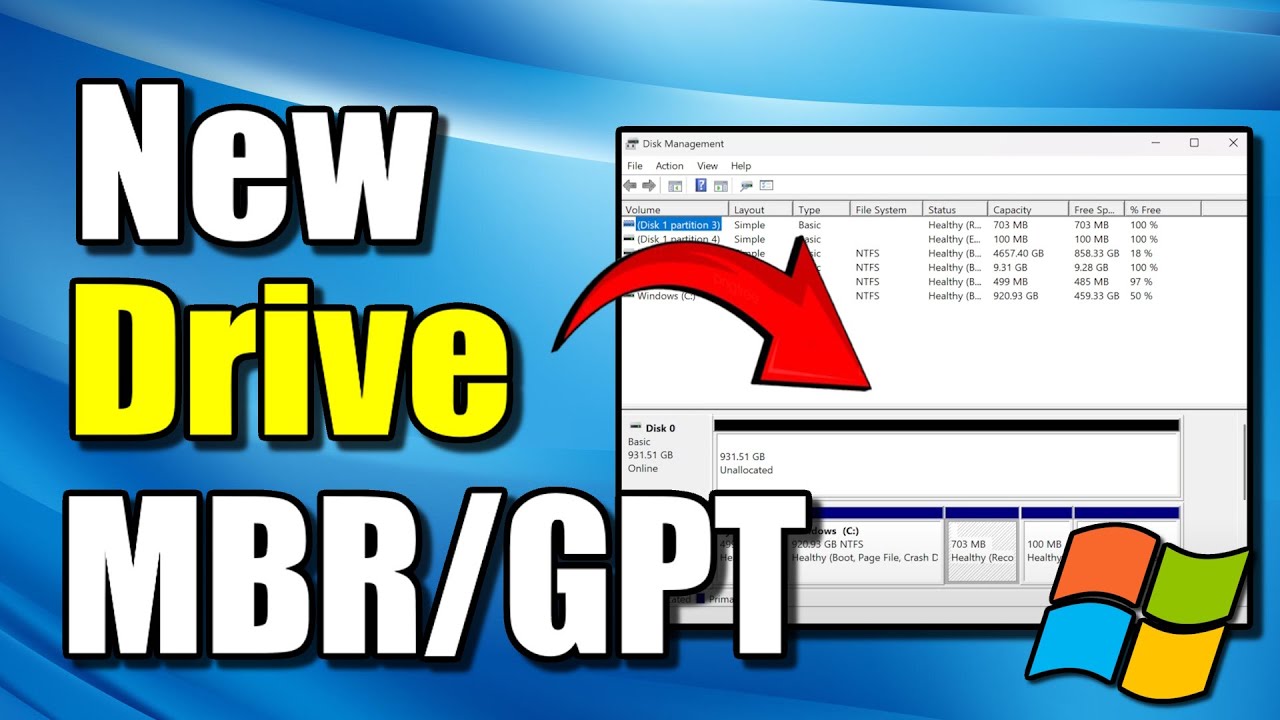
Si Windows no arranca y aparece un mensaje como «BOOTMGR is missing», «Invalid partition table» o «Operating System not found», lo más probable es que el MBR del disco esté dañado: ese sector de 512 bytes al principio del disco es el que indica al equipo cómo cargar el sistema. Si al instalar Windows 11 sale «el disco seleccionado tiene una tabla de particiones MBR», el problema es otro: el disco usa el esquema antiguo y Windows 11 con arranque seguro necesita GPT. Aquí se explica cómo distinguir cada caso y cómo arreglarlo tanto desde el escritorio como desde el USB de instalación.
Qué es el MBR y en qué se diferencia de GPT
El MBR (Master Boot Record) es el primer sector del disco, con 512 bytes, y guarda la tabla de particiones y el código que dice al equipo dónde está el sistema para arrancarlo. Usa el esquema BIOS heredado, así que tiene dos límites claros: máximo 2 TB de disco y solo 4 particiones primarias. GPT (GUID Partition Table) es el esquema moderno: va con UEFI, admite discos mayores de 2 TB y hasta 128 particiones. Windows 11, al exigir arranque seguro, necesita GPT en el disco del sistema.
Para saber cuál usa tu disco, abre Administración de discos, clic derecho en el disco, Propiedades, pestaña Volúmenes, y mira Estilo de partición.
Errores y mensajes típicos cuando algo va mal en el MBR
| Mensaje o código | Qué lo causa | Dónde se arregla |
|---|---|---|
| «BOOTMGR is missing» / «Operating System not found» / «Invalid partition table» / «Error loading operating system» / «Reboot and select proper boot device» | El MBR está dañado y el equipo no encuentra el arranque de Windows | MBR dañado y Windows no arranca: repara el arranque con bootrec |
Pantallazo azul con stop code MBR_CHECKSUM_MISMATCH (0x0000008B) |
Virus en el sector de arranque: la suma de comprobación del MBR no coincide | Pantallazo azul MBR_CHECKSUM_MISMATCH (0x0000008B): el MBR está modificado |
| «Windows no se puede instalar en este disco. El disco seleccionado tiene una tabla de particiones MBR» | El USB arrancó en UEFI y el disco es MBR; Windows 11 pide GPT | «Disco seleccionado tiene una tabla de particiones MBR» al instalar Windows 11: convierte a GPT |
| El instalador no muestra ningún disco | Falta el controlador de almacenamiento del fabricante o el USB arrancó en un modo distinto al del disco | El disco no aparece al instalar Windows: cargar el controlador de almacenamiento |
Comprueba el estado del MBR antes de tocar nada
Antes de reparar nada, conviene confirmar si el disco es MBR o GPT, y si Windows aún arranca, mirar el Visor de eventos para ver qué registró. Así descartas que el problema sea de hardware (disco muriendo) y no del MBR.
Ver el esquema del disco desde Administración de discos
- Pulsa Win+R, escribe
diskmgmt.mscy pulsa Enter. - Clic derecho en Disco 0 (o el disco del sistema) y elige Propiedades.
- Entra en la pestaña Volúmenes y mira el campo Estilo de partición: MBR o GPT.
- Anota también el número de disco, lo usarás después con
mbr2gptodiskpart.
bootrec o convirtiendo a GPT. Si dice «GPT» y aún sale un error de MBR, casi siempre es Virus → ve a la parte del pantallazo azul.Comprobar el MBR desde el símbolo del sistema del instalador
- Arranca desde el USB de instalación de Windows.
- En la primera pantalla, elige Reparar el equipo.
- Entra en Solucionar problemas > Opciones avanzadas > Símbolo del sistema.
- Escribe
bootrec /ScanOsy pulsa Enter.
bootrec /ScanOsElementos de Windows buscados:
Total de instalaciones de Windows identificadas: 1
[1] D:\Windows
La instalación se agregará a la lista de arranque.
¿Desea agregar la instalación a la lista de arranque? (Sí/No/Solo):bootrec /RebuildBcd. Si dice «Total de instalaciones de Windows identificadas: 0», la instalación no se detecta: pasa a la parte de reinstalación.MBR dañado y Windows no arranca: repara el arranque con bootrec
Te toca si al arrancar salen los mensajes de la tabla (bootmgr, operating system not found, invalid partition table…) o si el Visor de eventos registró errores de origen Boot o Disk. La idea es reconstruir el sector de arranque con la herramienta bootrec desde el USB de instalación: graba un MBR nuevo, intenta reparar el sector, busca Windows y reconstruye el almacén BCD (los datos que dicen a Windows qué arrancar). Ve de lo más seguro (escribir un MBR nuevo) a lo más drástico (borrar el BCD y rehacerlo).
Reconstruir el MBR con bootrec /FixMbr y /FixBoot
- Arranca desde el USB de instalación y abre Símbolo del sistema desde Opciones avanzadas (ruta del paso anterior).
- Ejecuta los comandos uno a uno, pulsando Enter tras cada uno:
bootrec /FixMbr
bootrec /FixBoot
bootrec /ScanOs
bootrec /RebuildBcd- Si
RebuildBcdpregunta, escribeYy pulsa Enter para añadir la instalación. - Escribe
exit, retira el USB y reinicia.
/FixMbr escribe un MBR compatible con Windows sin tocar la tabla de particiones. /FixBoot repara el sector de arranque del volumen. /ScanOs busca instalaciones de Windows. /RebuildBcd rehace el almacén BCD.
RebuildBcd no encuentra la instalación, pasa al siguiente H3.Si RebuildBcd falla: exporta y borra el almacén BCD
- En la misma consola elevada del instalador, ejecuta:
bcdedit /export C:\bcdbackup
c:
cd boot
attrib bcd -s -h -r
ren c:\boot\bcd bcd.backup
bootrec /RebuildBcd- Cuando pregunte, pulsa
Ypara añadir la instalación. - Sal con
exit, retira el USB y reinicia.
El primer comando hace una copia del BCD por seguridad; los siguientes lo dejan «a la vista» para poder renombrarlo y forzar a RebuildBcd a crear uno limpio.
Pantallazo azul MBR_CHECKSUM_MISMATCH (0x0000008B): el MBR está modificado
Te toca si al arrancar ves una pantalla azul con el texto Stop code: MBR_CHECKSUM_MISMATCH. El error 0x0000008B se produce cuando la suma de comprobación que calcula Windows no coincide con la del MBR: casi siempre lo provoca un virus en el sector de arranque. Primero se limpia la infección fuera del sistema (con un antivirus arrancado desde USB) y después se repara el MBR.
Arrancar con un disco de rescate y escanear el sistema
- Desde otro PC que funcione, descarga la herramienta de rescate del fabricante del antivirus que uses (o crea un USB de arranque con la opción integrada del propio antivirus).
- Arranca el PC afectado desde ese USB (cambia el orden de arranque en la BIOS/UEFI si hace falta).
- Ejecuta un análisis completo del disco del sistema y deja que elimine lo que encuentre.
- Retira el USB de rescate y reinicia para ver si Windows entra.
Reparar el MBR después del análisis si el error vuelve
- Con el USB de instalación de Windows, abre Símbolo del sistema desde Opciones avanzadas.
- Ejecuta en orden:
bootrec /FixMbr
bootrec /FixBoot
bootrec /RebuildBcd- Pulsa
Ycuando lo pida, sal conexity reinicia sin el USB.
/FixMbr sobrescribe el MBR con uno limpio, lo que elimina el código malicioso del sector.
chkdsk desde otra consola elevada.«Disco seleccionado tiene una tabla de particiones MBR» al instalar Windows 11: convierte a GPT
Te toca si al instalar Windows 11 el instalador muestra «Windows no se puede instalar en este disco. El disco seleccionado tiene una tabla de particiones MBR»: el USB arrancó en UEFI y el disco es MBR, esquema incompatible con Windows 11 y con arranque seguro. Tienes dos caminos: convertir el disco a GPT conservando los datos con mbr2gpt (lo más limpio) o borrar todo y dejar que el instalador cree particiones GPT.
Convertir el disco a GPT borrando los datos desde el instalador
- En ¿Dónde quiere instalar Windows?, selecciona cada partición del disco afectado y pulsa Eliminar hasta que solo quede Espacio sin asignar.
- Clica Siguiente. El instalador creará las particiones de Windows en GPT.
mbr2gpt.Convertir el disco a GPT con mbr2gpt conservando los datos
mbr2gpt convierte el disco del sistema de MBR a GPT sin tocar los archivos, pensado para pasar de Legacy/CSM a UEFI. Requisitos: máximo 3 particiones primarias, disco básico y espacio libre para la partición EFI del sistema. Si BitLocker está activo, primero hay que suspenderlo.
- Desde el escritorio de Windows, abre Terminal como administrador: clic derecho en Inicio > Terminal (Administrador).
- Comprueba que el disco es válido:
mbr2gpt /validate /disk:0 /allowFullOS- Si dice
Validation completed successfully, convierte:
mbr2gpt /convert /disk:0 /allowFullOS- Reinicia, entra en la BIOS/UEFI (tecla según fabricante: Supr, F2, F10…) y en Boot cambia de Legacy/CSM a UEFI.
- Guarda y arranca.
/validate simula la conversión y dice si se puede; /convert la aplica. La flag /allowFullOS permite usar la herramienta con Windows cargado; sin ella solo funciona desde el entorno WinPE del USB.
El disco no aparece al instalar Windows: cargar el controlador de almacenamiento
Te toca si el instalador llega a ¿Dónde quiere instalar Windows? y no hay ningún disco en la lista. Es habitual en equipos con chipset Intel y RST/VMD, en placas con AMD RAID o en discos NVMe cuyo controlador no está en el USB de instalación. También ocurre si el USB arrancó en un modo distinto al del disco (UEFI frente a Legacy).
Descargar el controlador del fabricante y cargarlo
- Desde otro PC, entra en la web de soporte del fabricante del equipo o de la placa (HP, Lenovo, Dell, Asus…).
- Busca por modelo y descarga el driver de almacenamiento (Intel RST/VMD, AMD RAID o NVMe según corresponda).
- Copia el driver a otro USB.
- En el instalador de Windows, en ¿Dónde quiere instalar Windows?, pulsa Cargar controlador > Examinar y elige el archivo.
- Cuando lo reconozca, repite Cargar controlador si hay más unidades y vuelve a la lista de discos.
Coincidir el modo de arranque del USB con el disco
- Apaga el PC y entra en la BIOS/UEFI (la tecla varía según fabricante; suele ser Supr, F2 o F10).
- Entra en la sección Boot y busca el ajuste de modo de arranque.
- Si vas a instalar Windows 11 en GPT, deja solo UEFI activado y desactiva CSM/Legacy.
- Guarda y reinicia desde el USB.
mbr2gpt.Si nada funciona: reinstalar Windows desde el USB
Te toca si tras reparar el MBR y convertir a GPT Windows sigue sin arrancar, o si el disco del sistema está sano pero la instalación está rota. Haz copia de seguridad de lo importante en otro disco o USB antes.
- Crea un USB de instalación con la herramienta oficial de Microsoft (Media Creation Tool o winget).
- Arranca desde el USB y elige Instalación personalizada.
- Selecciona el disco y, si quedan particiones de instalaciones anteriores, elimínalas.
- Sigue hasta instalar. El instalador creará el esquema correcto: GPT para Windows 11, MBR para Windows 7/8.1/XP si arrancaste en Legacy.
- Tras instalar, restaura tus archivos desde la copia.
Si tras reinstalar el MBR vuelve a fallar al poco tiempo, el problema puede ser el propio disco: comprueba su salud con la herramienta del fabricante o desde un USB de rescate.
Lo que ya has descartado sobre el MBR en Windows
- El MBR es el esquema antiguo del disco; sus problemas típicos son arranque dañado (bootrec), virus en el sector (MBR_CHECKSUM_MISMATCH) o incompatibilidad con Windows 11 (convertir a GPT con mbr2gpt o reinstalar).
- El estado real se mira en Administración de discos > Propiedades > Volúmenes > Estilo de partición.
Datos comprobados en octubre de 2026.
Dudas sobre el MBR en Windows
1. MBR en Windows 11: qué cambia respecto a Windows 10
Windows 11 puede instalarse en un disco MBR, pero solo con BIOS heredada o arranque híbrido. Microsoft recomienda GPT con UEFI, ya que el esquema MBR limita a 2 terabytes y a 4 particiones primarias, y deja sin acceso funciones como Secure Boot o arranque rápido en equipos modernos.
2. ¿Se puede descargar Windows 10 en MBR desde la web de Microsoft?
Sí, desde la página de descarga de Microsoft creas el medio con la herramienta oficial y el asistente detecta el esquema del disco. Si vas a instalar en un MBR existente, elige la opción que no fuerza GPT; al arrancar desde el USB, el instalador respeta la tabla de particiones actual del equipo.
3. ¿Cómo instalar Windows 11 en una partición MBR?
Windows 11 se instala en MBR solo si el equipo usa BIOS heredada o arranque Legacy/UEFI híbrido. Si tienes UEFI, primero convierte el disco a GPT con mbr2gpt desde el entorno de recuperación y reinicia para activar el firmware UEFI antes de instalar.
4. ¿Mi Windows 10 está en MBR o en GPT?
Para saberlo, abre Inicio, escribe msinfo32 y pulsa Enter; en el apartado "Resumen del sistema" verás "Modo de BIOS": Legacy es MBR y UEFI es GPT. También puedes averiguarlo con diskpart: abre Símbolo del sistema como administrador y ejecuta list disk; los discos GPT llevan un asterisco en la columna GPT.
5. ¿Se puede usar Rufus para instalar Windows 11 en un disco MBR?
Rufus permite crear un USB de instalación Windows 11 con esquema de partición MBR eligiendo esa opción en el desplegable "Esquema de partición" y seleccionando "MBR" antes de pulsar Empezar. Aun así, el equipo destino debe tener BIOS Legacy o arranque híbrido, ya que Windows 11 no inicia en MBR con UEFI puro.
Fuentes
- MicrosoftWindows 10 to 11, MBR to GPT, boot problems – Microsoft Learnconsultado el 16/10/2026
- MicrosoftDiscos MBR y GPT — documentación oficialconsultado el 16/10/2026
- Microsoftconvert mbr (comando de la consola) — documentación oficialconsultado el 16/10/2026
- MicrosoftErrores al instalar Windows: «Windows no se puede instalar en este disco» (GPT o MBR) y el disco que no aparece — documentación oficialconsultado el 16/10/2026
- MicrosoftMBR_CHECKSUM_MISMATCH (comprobacion de errores 0x8B) — documentación oficialconsultado el 16/10/2026