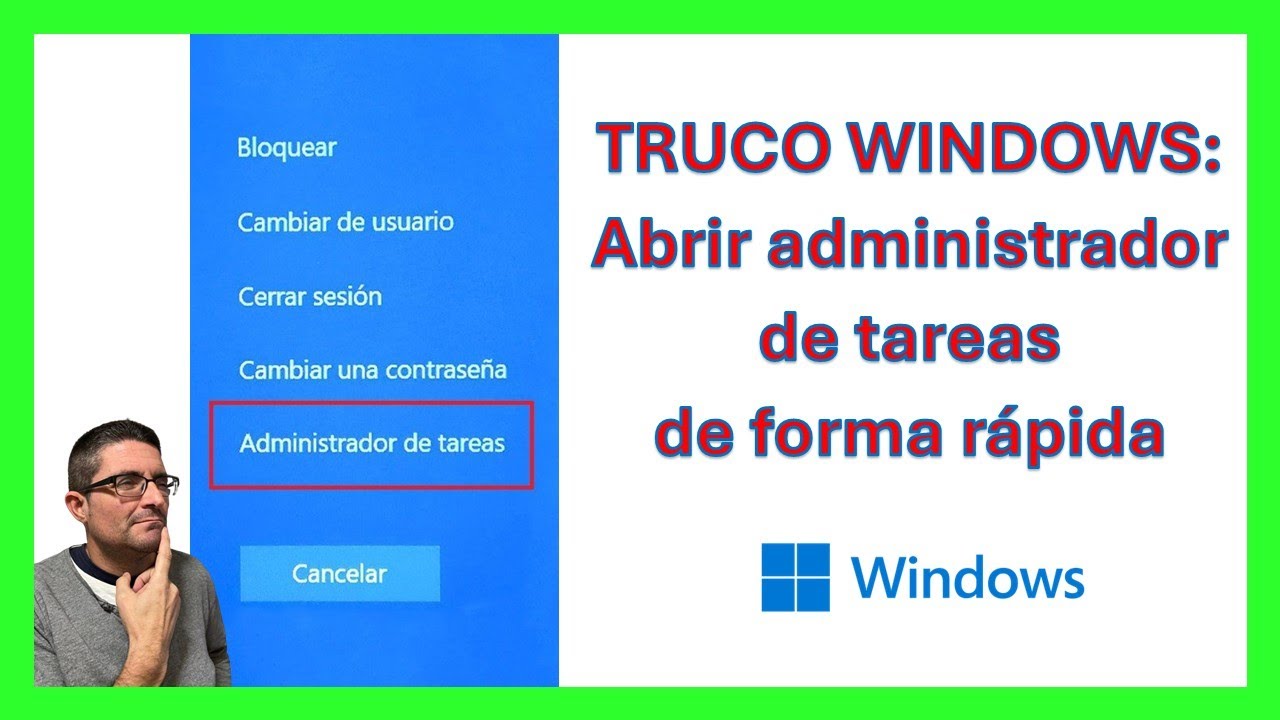
Abrir el Administrador de tareas con el teclado es la forma más rápida de entrar cuando el ratón va lento, el escritorio no responde o un programa se ha quedado colgado. En la mayoría de los equipos basta con pulsar Ctrl+Mayús+Esc y la ventana aparece al instante. Si ese atajo falla, Win+R y escribir taskmgr casi siempre funciona, y desde ahí ya puedes ver procesos, rendimiento, inicio y servicios.
Esta guía vale para Windows 10 y Windows 11. Los pasos cambian poco entre versiones; donde cambian, se indica.
Qué hace el Administrador de tareas y para qué sirve abrirlo a mano
El Administrador de tareas es la herramienta que trae Windows para ver, de un vistazo, lo que está pasando dentro del equipo. Sus pestañas principales son: Procesos (qué programas y servicios están usando CPU, memoria, disco, red y GPU), Rendimiento (gráficas en tiempo real del uso de cada recurso), Aplicaciones de inicio (lo que se arranca con Windows y se puede desactivar), Servicios (los servicios del sistema, con su estado), Usuarios (lo que consume cada sesión abierta) y Detalles (información técnica de cada proceso).
Abrirlo con el teclado interesa cuando el ratón se mueve a trompicones, el escritorio no responde o un programa concreto tiene al equipo colgado. En esos casos, llegar con el cursor al botón de Inicio o al icono de la barra puede ser imposible, pero una combinación de teclas sigue funcionando porque la procesa Windows antes que el propio escritorio. También es útil para usuarios que prefieren no apartar las manos del teclado.
Los atajos de teclado para abrir el Administrador de tareas
Hay varias combinaciones que abren el Administrador de tareas o que permiten entrar en él tras un paso intermedio. Esta tabla va de la más directa a la menos directa. La columna "Acción" indica qué tiene que pulsar el lector; la columna "Resultado", qué verá si ha funcionado.
| Atajo | Acción | Resultado |
|---|---|---|
| Ctrl+Mayús+Esc | Mantener y soltar las tres teclas | Se abre el Administrador de tareas directamente |
| Ctrl+Alt+Supr | Mantener las tres teclas y soltar | Aparece un menú con seis opciones, entre ellas Administrador de tareas |
| Win+X | Mantener ambas teclas y soltar | Se abre el menú Usuario avanzado; ahí está Administrador de tareas |
| Win+R | Pulsar las dos teclas, escribir taskmgr y Aceptar |
Se abre el Administrador de tareas |
Comprueba que abre y, si no, mira por qué
Que el atajo no abra el Administrador de tareas puede deberse a tres causas distintas, y cada una tiene su arreglo. La distinción clave es: ¿no hace nada?, ¿sale un mensaje de "deshabilitado por el administrador"?, ¿abre pero va lento o se cierra?
El atajo no hace nada: abre Ejecutar con Win+R y escribe taskmgr
- Pulsa Win+R para abrir el cuadro Ejecutar.
- Escribe
taskmgry pulsaAceptar. - Si se abre el Administrador de tareas, el atajo principal estaba fallando pero el programa funciona; ve a "El atajo principal: Ctrl+Mayús+Esc abre el Administrador de tareas directamente" y prueba las otras combinaciones.
- Si ni siquiera
taskmgrabre, el problema es de Windows y no del atajo; sigue en "Aparece 'deshabilitado por el administrador'" o, si el equipo está muy bloqueado, en "Ningún atajo responde ni Ejecutar abre taskmgr".
taskmgrAparece «deshabilitado por el administrador»: hay una directiva o un malware
El mensaje "El Administrador de tareas ha sido deshabilitado por el administrador" significa que una directiva de grupo (en Windows Pro) o un cambio en el Registro (en Windows Home) impide abrirlo. También lo hace a veces un malware que oculta la herramienta para no ser detectado.
En Windows 10 y Windows 11, primero se mira en Seguridad de Windows: Configuración > Privacidad y seguridad > Seguridad de Windows > Protección contra virus y amenazas > Historial de amenazas. Si hay una infección reciente, hay que pasarla antes de seguir. Después, en Windows Pro/Enterprise, se abre el Editor de directivas local con Win+R, gpedit.msc y se revisa Configuración de usuario > Plantillas administrativas > Sistema > Opciones de Ctrl+Alt+Supr > Quitar el Administrador de tareas. Si esa opción está en "Habilitada", se pone en "No configurada".
Windows Home no trae gpedit.msc; ahí el cambio se hace en el Registro (es lo mismo que la directiva). Antes de tocar el Registro, se crea un punto de restauración.
sysdm.cpl, pestaña Protección del sistema, Crear).Si Windows lo reconoce como aplicación integrada, también se puede reparar o restablecer desde Configuración > Aplicaciones > Aplicaciones instaladas > Administrador de tareas > Opciones avanzadas > Reparar o Restablecer.
El Administrador de tareas abre pero va lento o se cierra solo
Si la ventana se abre pero tarda mucho en responder o se cierra al cambiar de pestaña, el problema suele ser un proceso concreto o un servicio mal configurado, no el atajo. En la pestaña Procesos, ordena por CPU o Disco y mira qué proceso consume más de lo normal. En Servicios, revisa si alguno está en estado "Detenido" cuando debería estar "En ejecución".
El atajo principal: Ctrl+Mayús+Esc abre el Administrador de tareas directamente
Ctrl+Mayús+Esc es el atajo más corto: se pulsan las tres teclas a la vez, se sueltan y la ventana del Administrador de tareas aparece directamente sin pasar por ningún menú intermedio. Si el escritorio está congelado, sigue siendo la mejor opción porque no depende de que el clic funcione en el menú de Inicio.
- Pulsa y mantén
CtrlyMayús. - Sin soltarlas, pulsa Esc.
- Suelta las tres teclas a la vez.
- Espera uno o dos segundos: la ventana se abre sola.
Si no abre, antes de tocar nada más, prueba Win+R, escribe taskmgr y Aceptar. Si abre desde ahí, el problema es solo del atajo (un programa que captura la combinación o un teclado que no registra la tecla modificadora). Si tampoco abre desde Ejecutar, ve al apartado siguiente.
Procesos, Rendimiento, etc.). Si la combinación no hace nada, prueba con otra disposición de teclado (algunos equipos necesitan Shift en lugar de Mayús).Ctrl+Alt+Supr: el menú con las seis opciones
Ctrl+Alt+Supr no abre el Administrador de tareas directamente: abre una pantalla a pantalla completa con seis opciones. Sirve cuando el equipo va tan mal que no se puede ni mostrar la barra de tareas, porque Windows responde a esta combinación antes que a casi cualquier otra cosa.
- Pulsa y mantén
CtrlyAlt. - Sin soltarlas, pulsa Supr.
- Suelta las tres teclas cuando aparezca la pantalla completa.
- Usa las flechas o el ratón para elegir
Administrador de tareasy pulsa Enter.
Las otras cinco opciones son: Bloquear, Cambiar de usuario, Cerrar sesión, Cambiar la contraseña y Administrador de tareas. Conviene leerlas antes de hacer clic: si se pulsa Cerrar sesión por error con un programa sin guardar, se pierden los datos abiertos.
Administrador de tareas, se abre la misma ventana que con Ctrl+Mayús+Esc. Si la pantalla a pantalla completa no llega a aparecer, prueba Win+R con taskmgr.Win+X (el menú Usuario avanzado)
Win+X abre un menú contextual con herramientas del sistema. En Windows 11 este menú se llama Usuario avanzado; en Windows 10, Menú contextual del botón de Inicio. En ambas versiones, Administrador de tareas está en la misma posición, casi arriba del todo.
- Pulsa Win+X.
- Pulsa la tecla
T(en ambas versiones,Tselecciona la opciónAdministrador de tareasresaltada). - Si prefieres ratón, pulsa con el botón izquierdo sobre
Administrador de tareas.
T selecciona otra opción, usa la flecha abajo hasta llegar a la correcta.Win+R y escribir taskmgr
taskmgr es el nombre del ejecutable del Administrador de tareas. Lanzarlo desde Ejecutar evita atajos de teclado y llega igual aunque haya combinaciones capturadas por otros programas.
- Pulsa Win+R.
- Escribe
taskmgr. - Pulsa
Aceptaro la tecla Enter.
También funciona desde la barra de búsqueda del menú Inicio (escribir Administrador de tareas o taskmgr) y desde el Terminal o el Símbolo del sistema escribiendo la misma palabra. En estos casos no hace falta abrir la ventana como administrador.
taskmgrAceptar el cuadro se cierra sin abrir nada, sigue en "Ningún atajo responde ni Ejecutar abre taskmgr".Ningún atajo responde ni Ejecutar abre taskmgr
Si ni Ctrl+Mayús+Esc, ni Ctrl+Alt+Supr, ni Win+X, ni Win+R con taskmgr abren nada, Windows en sí está bloqueado: ningún acceso directo llega al programa. Antes de llegar a la reinstalación, hay dos pasos intermedios.
Reinicia el equipo en modo seguro y prueba otra vez
El modo seguro arranca Windows con lo mínimo: solo controladores y servicios básicos. Si el Administrador de tareas abre ahí, el problema es algo que se carga con el inicio normal (programa, servicio o controlador) y se puede investigar desde una sesión limpia. Entra con la tecla Mayús mantenida al pulsar Reiniciar desde el menú Inicio, o desde Configuración > Sistema > Recuperación > Inicio avanzado > Reiniciar ahora. Windows se reinicia y muestra la pantalla "Elija una opción". Ahí eliges Solucionar problemas > Opciones avanzadas > Configuración de inicio > Reiniciar. Tras el segundo reinicio, pulsa 4 (o F4) para entrar en modo seguro.
Ya dentro del modo seguro, prueba Ctrl+Mayús+Esc y Win+R con taskmgr.
Inicio > Apagar > Reiniciar) y, en la sesión normal, desactiva programas de inicio desde la pestaña Aplicaciones de inicio del propio Administrador de tareas para dar con el culpable. Si en modo seguro tampoco abre, el problema es más profundo.Restaura el sistema a un punto anterior al problema
La Restauración del sistema deja Windows como estaba en una fecha anterior sin tocar tus archivos. Si el Administrador de tareas dejó de abrir justo después de una actualización o de instalar un programa, restaurar a un punto de antes suele recuperarlo.
- Busca
Crear un punto de restauraciónen el menú Inicio y ábrelo. - En la pestaña
Protección del sistema, pulsaRestaurar sistema…. - Elige un punto anterior al problema y sigue el asistente.
Lo que ya has descartado al abrir el Administrador de tareas con el teclado
- No es un error de Windows ni un código: el Administrador de tareas siempre está disponible y lo que cambia es el método de entrada.
- Ctrl+Mayús+Esc es el camino más corto y el que mejor funciona cuando el ratón va mal o el escritorio está congelado.
- Si ese atajo no responde, sigue funcionando Win+R con
taskmgren la mayoría de los equipos. - Si ni siquiera
taskmgrabre, el problema está en Windows (directiva, malware o un inicio dañado) y se resuelve en el orden descrito: reparar la app integrada, pasar antimalware, entrar en modo seguro y, por último, restaurar a un punto anterior.
Datos comprobados en octubre de 2026.
Dudas sobre el Administrador de tareas y sus atajos
- ¿Cuál es el atajo directo para abrir el Administrador de tareas? Pulsa Ctrl+Mayús+Esc a la vez. Se abre directamente, sin pasar por ningún menú.
- ¿Por qué Ctrl+Alt+Supr abre un menú y no la herramienta? Por seguridad, esa combinación abre primero un menú con seis opciones. Hay que elegir
Administrador de tareasdesde ahí. - ¿Qué hago si ningún atajo ni
taskmgrfuncionan? Entra en modo seguro desdeConfiguración > Sistema > Recuperación > Inicio avanzadoy, si ahí tampoco, restaura el sistema a un punto anterior al problema. - ¿En Windows Home se puede usar el Editor de directivas local (
gpedit.msc)? No,gpedites solo de Windows Pro y Enterprise. En Home, la misma opción se cambia en el Registro o reparando la app integrada desde Configuración.
Dudas sobre el Administrador de tareas y sus atajos
1. Cómo abrir el Administrador de tareas en Windows 10
Pulsa a la vez Ctrl + Mayús + Esc y se abrirá directamente, sin pasar por nada más. Si te sale la vista compacta, pulsa "Más detalles" abajo a la izquierda para ver todos los procesos, rendimiento, inicio y demás pestañas.
2. Cómo abrir el Administrador de tareas en Windows 11
El atajo es el mismo: Ctrl + Mayús + Esc abre la ventana completa al instante. También funciona hacer clic derecho sobre el botón de Inicio y elegir "Administrador de tareas" en el menú que aparece.
3. Cómo abrir el Panel de control en Windows
Lo más rápido es pulsar Win + R, escribir control y darle a Aceptar. En Windows 10 también puedes buscarlo en el menú Inicio; en Windows 11 Microsoft lo esconde, pero escribir "Panel de control" en la búsqueda de Configuración (Win + I) sigue apareciendo.
Fuentes
- MicrosoftAdministrador de tareas (taskmgr) — documentación oficialconsultado el 16/10/2026
- MicrosoftAdministrador de tareas — documentación oficialconsultado el 16/10/2026