Si tu PC sigue con Windows 11 versión 22H2 y notas que va raro, que Windows Update falla o que un dispositivo dejó de funcionar, lo más probable es que la versión esté detrás: 22H2 dejó de recibir actualizaciones de seguridad el 8 de octubre de 2024, así que los fallos que aparecen ya no se van a parchear desde Microsoft. Esta guía sirve para Windows 11 22H2 (la compilación 22621) en un PC Home o Pro. Si tu PC no admite Windows 11 por hardware, esa salida se trata al final.
Qué es Windows 11 versión 22H2 y por qué ya no recibe soporte
La versión 22H2 fue la segunda actualización anual de Windows 11, publicada el 20 de septiembre de 2022, con número de compilación 22621. Su última actualización acumulativa, KB5066793, salió el 14 de octubre de 2025 (compilación 22621.6060). Microsoft dejó de publicar actualizaciones de seguridad para Home y Pro el 8 de octubre de 2024, por lo que un PC con 22H2 hoy está expuesto a fallos sin parche. Antes de seguir arreglando, conviene plantearse actualizar a una versión con soporte.
Lo que ves en un PC con 22H2 y la causa que lo explica
Antes de tocar nada, mira en qué caso estás. Esta tabla va de lo más frecuente a lo menos; cada fila apunta a la parte del artículo donde se arregla.
| Síntoma visible | Causa probable | Dónde se arregla |
|---|---|---|
| El PC va lento o se congela tras una actualización | Actualización acumulativa inacabada o a medio instalar | 22H2 va lento o se congela tras una actualización |
| Windows Update da error repetido al buscar o instalar | Servicios de actualización o archivos del sistema dañados | Windows Update falla una y otra vez en 22H2 |
| Un ajuste que tenías en Windows 10 no aparece | Funciones movidas o renombradas dentro de Configuración | Un ajuste que tenías en Windows 10 ya no está en 22H2 |
| Tarjeta gráfica, audio o red dejan de funcionar | Controlador incompatible con la compilación 22621 | El audio, la red o la gráfica fallan en 22H2 |
Comprueba qué versión tienes y qué componentes fallan
Antes de aplicar un arreglo, confirma dos cosas: que el PC sigue en 22H2 y qué pieza está detrás del problema. Tres comprobaciones bastan.
winver: la versión y la compilación exactas
- Pulsa Win+R para abrir Ejecutar.
- Escribe
winvery pulsa Intro. - La ventana muestra la edición y la compilación. Si es 22H2 verás
22621.xxxx; la última publicada es 22621.6060. Si la compilación es inferior, falta alguna actualización acumulativa y eso explica los fallos. Si la compilación empieza por 22631 o 26100, ya no es 22H2 y este artículo no aplica.
El Visor de eventos: el ID del error que repite
- Abre el Visor de eventos desde el menú Win+X, o con Win+R y el comando
eventvwr.msc. - Entra en
Registros de Windows > Sistema. - Revisa los Errores de los últimos días.
Administración de dispositivos: el Código del dispositivo que falla
- Abre el Administrador de dispositivos con
Win+X > Administrador de dispositivos, o con Win+R ydevmgmt.msc. - Los dispositivos con un triángulo amarillo tienen un problema. Clic derecho > Propiedades > pestaña General.
- En Estado del dispositivo verás un Código: Código 43 indica que el controlador falló; Código 10 que el dispositivo no arranca; Código 28 que falta el controlador.
22H2 va lento o se congela tras una actualización: completa o revierte
Cuando la última actualización acumulativa no terminó bien (reinicio interrumpido, poco espacio, corte de luz), el sistema queda en estado raro: el PC arranca, pero va lento o se cuelga. La idea es, primero, dejar que termine lo pendiente; si no, deshacer la última actualización.
Deja terminar la actualización pendiente y limpia la caché de Windows Update
- Abre Configuración > Windows Update y comprueba que la descarga no se ha quedado al 0 % o al mismo porcentaje durante horas.
- Reinicia el PC, deja que Windows aplique lo pendiente y vuelve a entrar.
- Si sigue igual, abre Terminal como administrador con
Win+X > Terminal (Administrador)y ejecuta:
net stop wuauserv && net stop bits && ren C:\Windows\SoftwareDistribution SoftwareDistribution.oldEl servicio de Windows Update se está deteniendo.
El servicio de Windows Update se ha detenido.- Ahora vuelve a iniciar los servicios:
net start wuauserv && net start bits- Vuelve a Configuración > Windows Update y pulsa Buscar actualizaciones.
Desinstala la última actualización acumulada desde el historial
- Configuración > Windows Update > Historial de actualizaciones > Desinstalar actualizaciones.
- Elige la más reciente, pulsa Desinstalar y confirma.
- Reinicia y comprueba si el PC va bien.
Si la lentitud desaparece, esa actualización era la causa. Puedes ocultarla con la herramienta Show or hide updates de Microsoft hasta migrar a una versión con soporte.
Windows Update falla una y otra vez en 22H2: repara los archivos del sistema
Cuando el Visor de eventos repite errores o el propio Windows Update no avanza, el problema suele estar en la imagen del sistema: los archivos que Windows necesita para actualizarse están dañados. Empieza por la herramienta menos invasiva.
Ejecuta SFC y DISM desde la Terminal
- Abre la Terminal como administrador con
Win+X > Terminal (Administrador). - Ejecuta el comprobador de archivos del sistema:
sfc /scannowProtección de recursos de Windows: no se encontraron infracciones de integridad.- Si SFC no pudo reparar, lanza la reparación de la imagen con DISM:
DISM /Online /Cleanup-Image /RestoreHealth- Cuando termine, vuelve a pasar
sfc /scannowy reinicia. - Prueba Configuración > Windows Update > Buscar actualizaciones.
Reinicia los servicios de Windows Update a mano
- En la misma Terminal como administrador, ejecuta:
net stop wuauserv && net stop cryptsvc && net stop bits && net start bits && net start cryptsvc && net start wuauservEl servicio de Windows Update se está deteniendo.
El servicio de Windows Update se ha detenido.
El servicio de transferencia inteligente en segundo plano se está deteniendo.- Si algún servicio devuelve "el servicio no está iniciado" al final, es la pieza rota: vuelve a iniciarlo con
net start NombreServicio. - Configuración > Windows Update > Buscar actualizaciones.
Este paso no borra archivos del usuario.
Un ajuste que tenías en Windows 10 ya no está en 22H2
22H2 movió y renombró varias opciones de Configuración. Si vienes de Windows 10 o de 21H2, lo que buscas está en otro sitio.
El panel táctil y los gestos ahora están en Bluetooth y dispositivos
Lo que en 21H2 estaba en Personalización > Panel táctil pasó aquí. Aquí están los gestos de tres y cuatro dedos y la sensibilidad.
El menú de inicio y la barra de tareas cambian de sitio en cada versión
Lo que en 21H2 estaba junto en Personalización > Inicio > Configuración de la barra de tareas se separó: la barra de tareas tiene ahora su propia página, y Inicio controla solo el menú. Revisa aquí los iconos del sistema, el área de notificación y las carpetas que aparecen en Inicio.
Algunas opciones avanzadas de energía viven ahora en Sistema
Las opciones avanzadas de gráficos se reagruparon aquí. Si necesitas un plan de energía personalizado, el Panel de control clásico sigue vivo:
El audio, la red o la gráfica fallan en 22H2: el controlador no encaja
En 22H2 muchos controladores de la era 21H2 se quedan como Código 43 en el Administrador de dispositivos: Windows detecta el dispositivo, pero no consigue cargarlo. La solución es reinstalar el controlador pensado para la compilación 22621.
Desinstala el controlador que falla y deja que Windows lo busque otra vez
- Administrador de dispositivos > clic derecho en el dispositivo con triángulo amarillo > Propiedades. Anota el Código de la pestaña General y el Id. de hardware de la pestaña Detalles.
- Vuelve al dispositivo, clic derecho > Desinstalar el dispositivo y marca Eliminar el software de controlador.
- Reinicia el PC.
- Configuración > Windows Update > Opciones avanzadas > Actualizaciones opcionales > Actualizaciones de controladores y mira si aparece el paquete adecuado.
Si es Realtek, Intel, AMD o NVIDIA, ve a la web del fabricante y por el modelo exacto
Lo que ya no tiene solución en 22H2 y conviene migrar
Cuando 22H2 sigue dando errores tras SFC, DISM, reinstalar controladores y retirar la última actualización, el problema de fondo es que la versión ya no recibe parches. Conviene migrar.
Usa la herramienta «Show or hide updates» para bloquear lo que rompe
- Entra en support.microsoft.com y descarga Show or hide updates desde la página de solución de problemas de Windows Update.
- Ejecuta la herramienta y elige Hide updates.
- Marca la actualización problemática y pulsa Siguiente.
- Así Windows Update no la vuelve a ofrecer mientras preparas la migración.
Actualiza a una versión de Windows 11 con soporte desde el propio PC o con una instalación limpia
Configuración > Sistema > Acerca de > Protección del sistema > Crear.- Si el PC cumple los requisitos de Windows 11, ve a Configuración > Windows Update y pulsa Buscar actualizaciones. Si hay una versión compatible, Windows te ofrece el Asistente de instalación o la actualización de características.
- Si el hardware no admite Windows 11, instalar Windows 10 22H2 tampoco es salida: dejó de tener soporte el 14 de octubre de 2025. Solo se reparten parches con el programa ESU a particulares hasta el 13 de octubre de 2026, y aun así la opción de futuro es un PC compatible con Windows 11.
- La versión actual de Windows 11 con soporte más reciente es 26H2, publicada el 29 de septiembre de 2026 (soporte en Home/Pro hasta el 10 de octubre de 2028). Comprueba tu edición y compilación con
winverantes de actualizar.
winver muestra una compilación 26100 o superior, ya no estás en 22H2. Si la actualización no se ofrece, el PC probablemente no cumple los requisitos de hardware de Windows 11.Lo que ya has descartado de 22H2 antes de seguir
- Confirmaste la versión y la compilación con
winver(22621.xxxx). - Pasaste
sfc /scannowyDISM /RestoreHealthsin errores pendientes. - Reiniciaste los servicios de Windows Update (
wuauserv,bits,cryptsvc). - Reinstalaste el controlador problemático desde la web oficial del fabricante.
- Encontraste la ruta nueva del ajuste que buscabas en Configuración.
- Hiciste copia de seguridad y punto de restauración antes de migrar.
22H2 está fuera de soporte desde el 8 de octubre de 2024; los pasos están comprobados en octubre de 2026. Si tu PC lo admite, el siguiente paso natural es actualizar a Windows 11 26H2 o 25H2.
Dudas sobre Windows 11 versión 22H2
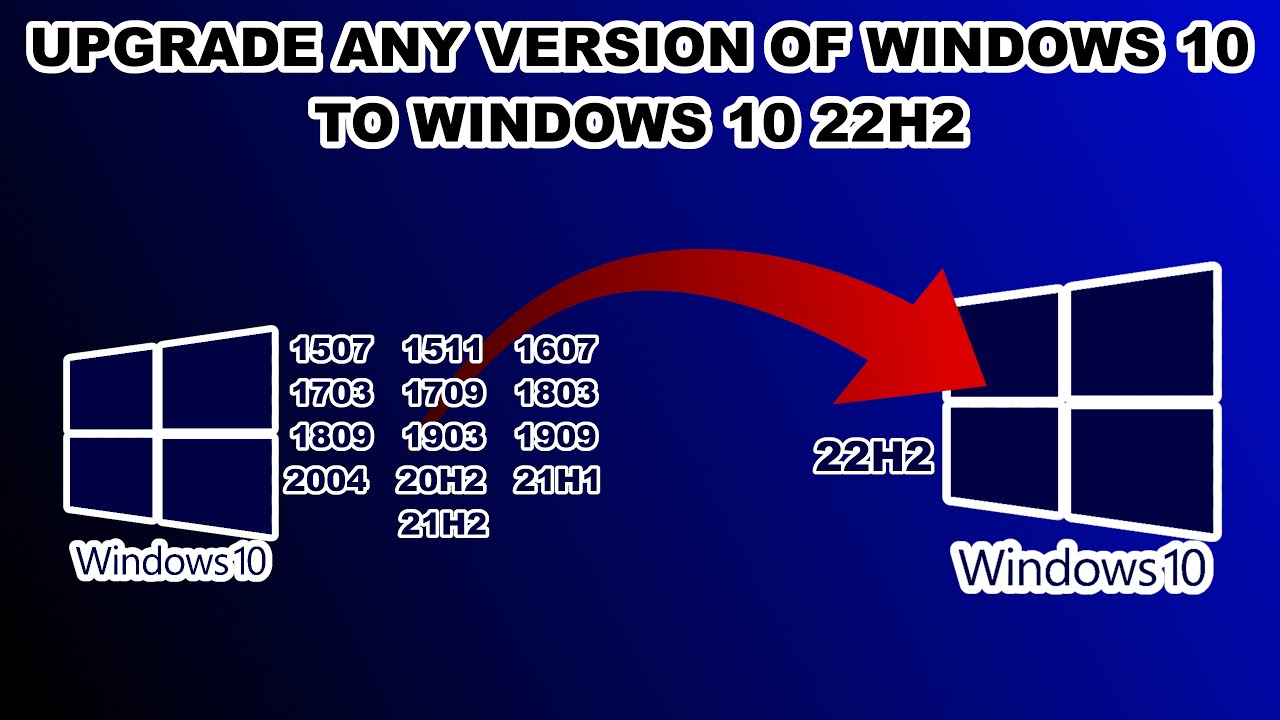
1. Cómo descargar la actualización Windows 10 22H2
Se descarga desde Configuración > Windows Update, pulsando «Buscar actualizaciones» y eligiendo la actualización de características 22H2 cuando aparezca. Si no te sale, puedes usar el Asistente de instalación de Windows 10 desde la web oficial de Microsoft para forzar la oferta de la 22H2.
2. Qué significa «Windows 10 versión 22H2 para sistemas basados en x64»
Es la edición de la 22H2 pensada para PCs con procesador de 64 bits, que son la inmensa mayoría de los equipos actuales. Tu PC casi seguro es x64: lo confirmas en Configuración > Sistema > Acerca de, mirando el campo «Tipo de sistema».
3. Qué problemas da al instalar Windows 10 22H2 y cómo solucionarlos
Los más habituales son que la descarga se queda al 0 % o al 100 %, errores como 0x80070002 o 0xc1900200 y reinicios en bucle durante la instalación. Lo primero es pasar el solucionador de problemas de Windows Update y, si sigue fallando, usar el Asistente de instalación o la Herramienta de creación de medios desde la web de Microsoft.
4. Cómo actualizar el PC a Windows 10 22H2 paso a paso
Ve a Configuración > Actualización y seguridad > Windows Update, pulsa «Buscar actualizaciones» y, cuando aparezca «Actualización de características a Windows 10, versión 22H2», elige «Descargar e instalar». Mantén el PC enchufado, con batería suficiente si es portátil, y no lo apagues durante el proceso: puede tardar entre 30 minutos y un par de horas.
5. Cómo descargar el instalador sin conexión de la 22H2
Con la Herramienta de creación de medios, eliges «Actualizar este equipo ahora» o «Crear medios de instalación» y, si marcas el archivo ISO, lo puedes grabar en un USB. Ese USB te sirve para instalar la 22H2 en otro PC sin volver a descargar todo, solo abriendo Setup.exe desde dentro de Windows.
6. Qué es y para qué sirve la actualización acumulativa KB5122878 de septiembre de 2026 para Windows 10 22H2 x64
Es un paquete acumulativo mensual para Windows 10 22H2 en equipos de 64 bits, que reúne parches de seguridad y arreglos de fallos publicados en septiembre. Se instala sola desde Windows Update, y si no te aparece puedes forzar la descarga desde el catálogo de Microsoft Update buscando su número KB.
7. Cuál es el número de versión interna de Windows 10 22H2
Windows 10 22H2 corresponde a la compilación 19045, que puedes comprobar al instante pulsando Win+R, escribiendo winver y aceptando. Esa compilación va subiendo con cada actualización acumulativa, por ejemplo 19045.xxxx después de instalar un parche mensual.
Fuentes
- MicrosoftWindows 10, version 22H2 known issues and notificationsconsultado el 16/10/2026
- MicrosoftSeptember 8, 2026—KB5122878 (OS Builds 19045.7725 and …consultado el 16/10/2026
- MicrosoftWindows 11, versión 22H2 (compilación 22621) — documentación oficialconsultado el 16/10/2026