La Canon PIXMA G3110 es una impresora MegaTank de tanque de tinta que puede dar más de un dolor de cabeza en Windows: el escáner que no responde, la Wi-Fi que no la encuentra, el móvil que no imprime o el triángulo amarillo en el Administrador de dispositivos. En la mayoría de los casos el arreglo pasa por instalar el paquete completo de Canon desde la web oficial (canon.es/support), que incluye el driver de impresión, el escáner (IJ Scan Utility) y los enlaces para configurar la red. Los pasos de esta guía sirven para Windows 11 y Windows 10; en Windows 7 SP1 el paquete existe pero ese sistema ya no recibe actualizaciones de seguridad desde enero de 2020, así que conviene migrar a Windows 10 u 11 si la impresora va a seguir usándose. Datos comprobados en octubre de 2026.
Qué es el controlador de la Canon PIXMA G3110
La Canon PIXMA G3110 es una impresora multifunción inalámbrica con tanques de tinta integrados (las botellas GI-190) y conexión por USB de alta velocidad o Wi-Fi 802.11 b/g/n. Para imprimir, copiar y escanear desde Windows necesita un controlador, que es el programa que traduce las órdenes del PC a la impresora. El paquete oficial de Canon incluye el driver de impresión, el del escáner (IJ Scan Utility) y utilidades como My Image Garden. Cuando Windows reconoce la G3110 por su cuenta, instala solo un driver genérico y se quedan fuera el escáner y la configuración Wi-Fi, por eso conviene descargar el paquete completo desde la página de soporte de Canon y no fiarse del que Windows pone solo.
Por qué la Canon G3110 falla al imprimir o escanear
| Lo que ves | Causa | Dónde se arregla |
|---|---|---|
| La luz de la G3110 parpadea y no imprime nada | Controlador equivocado o no instalado | «La G3110 sale en Windows con triángulo amarillo: reinstala el controlador» |
| Imprime pero el escáner no responde | Falta el driver del escáner (IJ Scan Utility) | «Imprime pero no escanea: instala el controlador del escáner» |
| La G3110 no aparece por Wi-Fi | Red en 5 GHz o app Canon PRINT desactualizada | «La G3110 no aparece por Wi-Fi: configura la conexión inalámbrica» |
| Código de asistencia 1700/1701 en la LCD | Absorbedor de tinta casi lleno | «Otros códigos de asistencia de la G3110: 1700/1701 y 5B00/5B01» |
| Código de asistencia 5B00/5B01 en la LCD | Absorbedor de tinta lleno, impresora bloqueada | «Otros códigos de asistencia de la G3110: 1700/1701 y 5B00/5B01» |
| La app Canon PRINT no encuentra la impresora | App desactualizada o móvil en otra banda Wi-Fi | «El móvil no imprime: revisa la app Canon PRINT» |
Comprueba cómo ve Windows a la Canon G3110
Antes de reinstalar nada, conviene ver qué tiene Windows ya cargado para la G3110. Eso dice si el problema es del driver, del puerto USB, de la red o de la propia impresora. Con tres comprobaciones rápidas (Administrador de dispositivos, cola de impresión y app móvil) sabrás por dónde tirar sin perder tiempo.
El Administrador de dispositivos y su código de error
Abre el Administrador de dispositivos con Win+X y entrando en «Administrador de dispositivos». Busca la sección «Colas de impresión» (la G3110 debe aparecer) y «Controladoras de bus serie universal» (el USB).
- Pulsa Win+X y elige «Administrador de dispositivos».
- Despliega «Colas de impresión» y «Controladoras de bus serie universal».
- Si ves un triángulo amarillo sobre la G3110, haz clic derecho y abre «Propiedades»; en la pestaña «General», apunta el código de «Estado del dispositivo».
El Código 28 quiere decir que el controlador no está instalado; el Código 39, que Windows no puede cargarlo; el Código 43, que Windows detuvo el dispositivo por un fallo. Cualquiera de los tres apunta a reinstalar el driver.
La cola de impresión y el Visor de eventos
La cola de impresión muestra si Windows está reteniendo trabajos o si la G3110 está marcada como «Sin conexión»; el Visor de eventos guarda el porqué cuando algo falla.
- Abre Configuración > Bluetooth y dispositivos > Impresoras y escáneres y entra en la G3110.
- Si el estado es «Error» o «Sin conexión», apúntalo.
- Abre Ejecutar con Win+R, escribe
eventvwr.mscy pulsa Enter. - En «Registros de Windows > Aplicación», busca entradas con «Print Spooler» o «Canon IJ» y anota el origen y el ID del evento.
La app Canon PRINT en el móvil
La app Canon PRINT (gratis en App Store y Google Play) es la que configura la G3110 por Wi-Fi desde el móvil y la que dice si la impresora está en la red.
- Abre Canon PRINT en el móvil y mira la lista de impresoras.
- Si la G3110 sale con el icono de Wi-Fi en gris, no está en la red.
- Si no sale, es problema de red o de la app, no del controlador del PC.
La G3110 sale en Windows con triángulo amarillo: reinstala el controlador
El triángulo amarillo con Código 28, 39 o 43 casi siempre se quita reinstalando el paquete completo de Canon desde su web. Antes de instalar el nuevo hay que quitar el que falló y limpiar la carpeta de la cola, si no Windows puede volver a cargar el driver roto.
Quita el controlador que falló
Desinstalar el dispositivo en el Administrador de dispositivos borra el driver que Windows tiene cargado; vaciar la carpeta spool/PRINTERS borra trabajos atascados que pueden impedir el siguiente.
- Abre el Administrador de dispositivos con Win+X.
- En «Colas de impresión», clic derecho sobre la G3110 y «Desinstalar dispositivo».
- Marca la casilla «Eliminar el software de controlador» y acepta.
- Abre Ejecutar con Win+R, escribe
printservices.mscy pulsa Enter. - Detén el servicio «Cola de impresión».
- Borra todo el contenido de la carpeta
C:\Windows\System32\spool\PRINTERS. - Vuelve a iniciar el servicio «Cola de impresión».
spool/PRINTERS, asegúrate de que no hay trabajos que necesites; al borrarla se pierden todos los pendientes.Descarga el controlador completo desde la web de Canon
El paquete oficial se descarga desde la página de soporte de Canon, eligiendo el modelo y la versión de Windows. Ejecutarlo como administrador evita el bloqueo de Windows que a veces da la instalación.
- Entra en
canon.es/support, busca «PIXMA G3110» y abre su página. - Elige tu Windows (11 o 10) y descarga el «Controlador de impresora» y el «Controlador de escáner (IJ Scan Utility)».
- Haz clic derecho sobre cada instalador y elige «Ejecutar como administrador».
- Sigue los pasos del asistente y reinicia el PC.
- Vuelve a Configuración > Bluetooth y dispositivos > Impresoras y escáneres y comprueba que la G3110 está «Lista».
Imprime pero no escanea: instala el controlador del escáner
En Windows 10 y 11 el escáner necesita su propio driver, separado del de impresión. Si solo instalaste el paquete de impresión, el escáner no responderá aunque la G3110 imprima sin problemas. El driver es IJ Scan Utility, que también instala el botón «Escanear» en la app de la Canon.
Descarga IJ Scan Utility desde Canon
El escáner usa un paquete aparte que se llama IJ Scan Utility; viene en la misma página de soporte de Canon que el driver de impresión.
- En
canon.es/support, busca «PIXMA G3110» y descarga «IJ Scan Utility» o «Controlador del escáner». - Ejecuta el instalador como administrador y reinicia el PC.
- Abre IJ Scan Utility desde el menú Inicio; debe detectar la G3110.
Comprueba el permiso de la red para escanear
Cuando la G3110 está por Wi-Fi, hay que activar el permiso de «Escaneado desde el PC» dentro de la app de la impresora; sin ese permiso, el escáner no responde aunque el driver esté bien.
- Abre IJ Scan Utility.
- Entra en los ajustes del escáner y activa «Escaneado desde el PC» para tu usuario.
- Guarda y prueba un escaneo.
La G3110 no aparece por Wi-Fi: configura la conexión inalámbrica
El driver puede estar correctamente instalado y aun así la G3110 no salir en la lista de impresoras Wi-Fi; el problema suele ser de banda de red (la G3110 solo trabaja en 2,4 GHz) o del estado de la Wi-Fi de la propia impresora. Restablecer la Wi-Fi de la G3110 y volver a añadirla desde Windows suele resolverlo.
Restablece la Wi-Fi de la impresora con el botón de la Canon
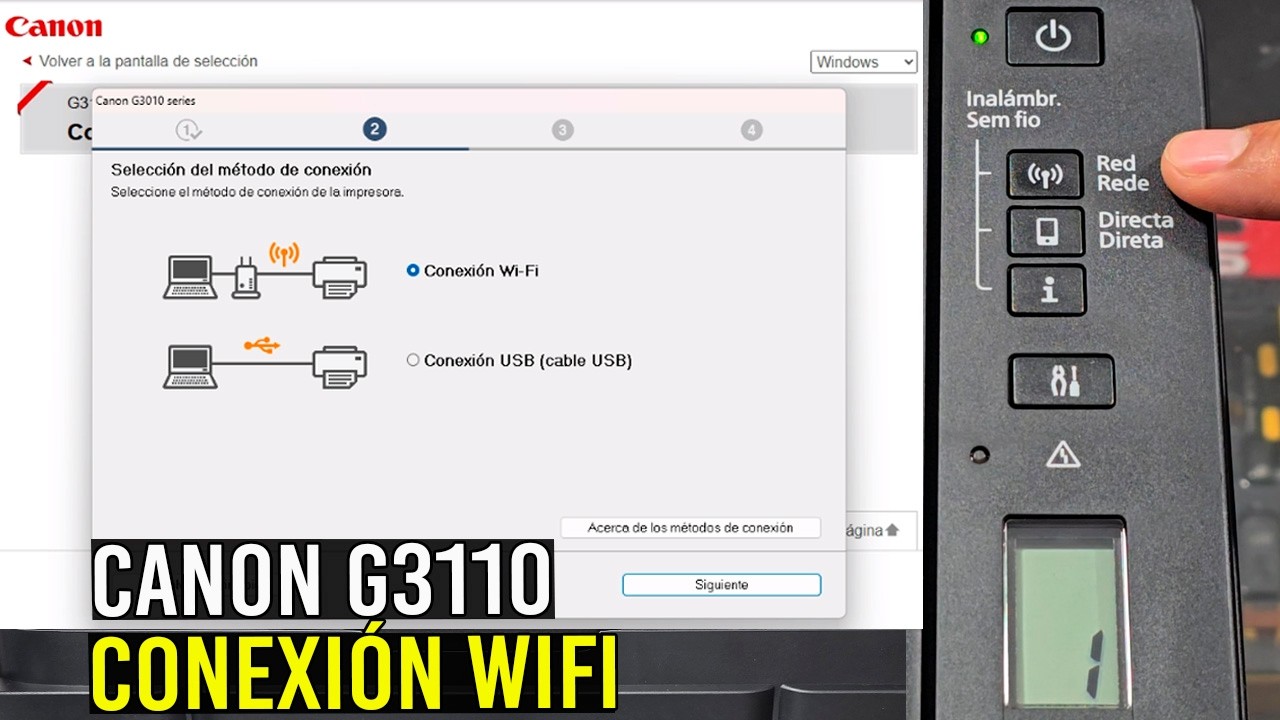
La G3110 tiene un botón de Wi-Fi en el cuerpo de la impresora; mantenerlo pulsado hasta que la luz parpadee la deja en estado de conexión inicial, lista para que la app o Windows la detecten de nuevo.
- Enciende la G3110.
- Mantén pulsado el botón de Wi-Fi hasta que la luz de Wi-Fi parpadee.
- Espera unos segundos a que la luz quede fija o parpadee rápido.
Añade la G3110 a Windows por Wi-Fi
Windows puede añadir la G3110 como impresora inalámbrica aunque el instalador de Canon no la haya conectado; basta con entrar en «Agregar dispositivo» y dejar que la busque.
- Abre Configuración > Bluetooth y dispositivos > Impresoras y escáneres.
- Pulsa «Agregar dispositivo» y deja que Windows busque.
- Si no aparece, usa «Agregar manualmente» y elige «Impresora inalámbrica».
El móvil no imprime: revisa la app Canon PRINT
Canon PRINT es la app oficial para iOS y Android (gratis en App Store y Google Play) y la que configura e imprime desde el móvil. Si no conecta, casi siempre es porque la app está desactualizada o porque el móvil no está en la misma red Wi-Fi de 2,4 GHz que la G3110.
Actualiza Canon PRINT y comprueba la versión
Una app Canon PRINT desactualizada puede no detectar la G3110 aunque la red esté bien. La app pide iOS 7.0 o superior o Android 2.3.3 o superior.
- Abre App Store o Google Play, busca «Canon PRINT» y pulsa «Actualizar».
- Comprueba que tu móvil está en la misma red Wi-Fi de 2,4 GHz que la G3110.
Vuelve a emparejar la impresora en Canon PRINT
Si la G3110 no aparece en Canon PRINT, basta con volver a emparejarla desde la app, sin reinstalar nada.
- Abre Canon PRINT y entra en «Añadir impresora».
- Deja que la app busque la G3110.
- Si no aparece, acerca el móvil al router y repite.
Otros códigos de asistencia de la G3110: 1700/1701 y 5B00/5B01
Estos códigos no son del controlador ni de Windows: los marca la propia G3110 en su pantalla LCD cuando el absorbedor de tinta (la esponja interna que recoge los restos de impresión) está casi lleno o lleno. Reinstalar el driver no los quita y resetear la impresora tampoco.
El absorbedor de tinta está casi lleno: 1700/1701
Cuando el absorbedor está próximo a llenarse, la G3110 avisa para que lleves la impresora al servicio técnico antes de que se bloquee.
El absorbedor está lleno: 5B00/5B01
Cuando el absorbedor se desborda, la G3110 se bloquea para no seguir llenándolo. Tampoco lo arregla un reinicio ni un driver nuevo: lo tiene que cambiar el servicio técnico de Canon.
El localizador de servicio oficial de Canon permite encontrar el centro más cercano en el propio país.
Si nada de lo anterior funciona: reinstala el controlador desde cero
Si tras los pasos anteriores la G3110 sigue fallando, queda un último intento antes de llamar al soporte: desinstalar todo rastro del software de Canon en Windows y volver a instalar el paquete completo desde cero. A veces queda un residuo del instalador anterior que bloquea el nuevo.
Desinstala todo rastro de la G3110 y vuelve a instalar
Borrar todas las apps de Canon en Configuración y reinstalar el paquete como administrador suele ser el último paso efectivo.
- Abre Configuración > Aplicaciones > Aplicaciones instaladas.
- Desinstala «Canon G3110 series…», «IJ Scan Utility», «Canon PRINT» y cualquier otra app de la G3110.
- Ejecuta como administrador el paquete que descargaste de
canon.es/support. - Reinicia el PC y comprueba en Impresoras y escáneres.
Restablece el perfil del usuario en Windows
Si el fallo solo pasa con tu cuenta de usuario, la cola de impresión de tu perfil puede estar corrupta; basta con borrarla y volver a entrar para que Windows la recree.
- Abre Ejecutar con Win+R, escribe
control printersy pulsa Enter. - Elimina la G3110 de la lista.
- Cierra sesión en Windows y vuelve a entrar.
- Vuelve a añadir la G3110 desde Impresoras y escáneres.
Lo que ya has descartado con la Canon G3110
- El driver correcto está en
canon.es/support; las webs de terceros no son fuente fiable. - Windows 10 dejó de tener actualizaciones de seguridad el 14/10/2025; conviene usar Windows 11 si la G3110 va a seguir imprimiendo.
- Los códigos 1700/1701 y 5B00/5B01 son del absorbedor de tinta y los repara el servicio técnico de Canon, no un controlador.
- El escáner necesita su propio paquete (IJ Scan Utility), separado del driver de impresión.
Siguiente paso: si tras reinstalar el paquete completo la G3110 sigue fallando, anota el código de error de Windows o el código de asistencia de la LCD y contacta con el soporte de Canon desde canon.es/support.
Dudas sobre la Canon PIXMA G3110 en Windows
¿Por qué mi Canon G3110 imprime pero no escanea en Windows 10/11? Porque el escáner necesita su propio driver (IJ Scan Utility), que se descarga aparte desde canon.es/support. Si solo instalaste el paquete de impresión, el escáner no responderá aunque la G3110 imprima sin problemas.
¿Qué hago si mi Canon G3110 no aparece por Wi-Fi? Comprueba que el PC y el móvil están en la banda de 2,4 GHz del router (la G3110 solo usa Wi-Fi 802.11 b/g/n). Si sigue sin aparecer, mantén pulsado el botón de Wi-Fi de la impresora hasta que la luz parpadee y vuelve a añadirla desde Configuración > Bluetooth y dispositivos > Impresoras y escáneres.
¿Cómo soluciono el código 5B00 en mi Canon G3110? El código 5B00 (absorbedor de tinta lleno) lo marca la propia impresora y no lo quita reinstalar el driver. Hay que llevarlo al servicio técnico de Canon; usa el localizador en canon.es/service-locator para encontrar el centro más cercano.
¿Dónde descargo el controlador oficial de la Canon G3110? En la página de soporte de Canon (canon.es/support), buscando «PIXMA G3110». Ahí están el driver de impresión y el de escáner (IJ Scan Utility) para Windows 11 y Windows 10.
¿Puedo imprimir desde el móvil con la Canon G3110? Sí, con la app Canon PRINT (gratis en App Store y Google Play, compatible con iOS 7.0+ y Android 2.3.3+). El móvil y la impresora deben estar en la misma red Wi-Fi de 2,4 GHz.
Dudas sobre la Canon PIXMA G3110 en Windows
1. ¿Cómo descargo el controlador de la Canon G3110 en Windows 10?
Entra en la página oficial de soporte de Canon, busca el modelo G3110 (también llamada PIXMA G3110) y descarga el controlador completo para Windows 10, el archivo .exe suele pesar entre 20 y 30 MB. Si Windows 10 lo detecta solo por USB, puedes saltarte la descarga, pero el paquete de Canon incluye el escáner y la utilidad de niveles de tinta que Windows no instala.
2. ¿Cómo instalo la Canon G3110 si no tengo el disco de instalación?
Descarga el instalador desde la web de soporte de Canon usando el enlace "Controladores y descargas" del modelo G3110; ese paquete sustituye al disco y trae los mismos controladores, el escáner y la utilidad de mantenimiento. Si Windows no la reconoce, ejecuta el instalador como administrador con clic derecho sobre el archivo .exe.
3. ¿Cómo conecto la Canon G3110 por Wi-Fi?
Mantén pulsado el botón Wi-Fi de la impresora hasta que parpadee la luz de red, ejecuta el instalador de Canon y elige "Conexión mediante red inalámbrica"; el programa detectará la G3110 y pedirá la contraseña de tu red Wi-Fi de 2,4 GHz. La G3110 no funciona en redes de 5 GHz, así que si tu router es dual usa el nombre de red de 2,4 GHz.
4. ¿Cómo instalo el escáner de la Canon G3110 en Windows?
El escáner necesita el controlador IJ Scan Utility que viene en el paquete completo de Canon, no basta con el de impresión de Windows. Instálalo desde la web de soporte y, al terminar, búscalo en Inicio como "IJ Scan Utility"; si no escanea, comprueba en la app que esté seleccionada la G3110 como dispositivo.
5. ¿Dónde encuentro el soporte técnico de la Canon G3110?
El soporte oficial está en canon.com/support, con el modelo G3110 o PIXMA G3110 en el buscador aparecen los controladores, manuales y preguntas frecuentes. Desde ahí también puedes abrir un chat o llamar al servicio técnico de tu país si la impresora sigue sin funcionar tras reinstalar los controladores.
Fuentes
- Appledriver para impresora canon pixma g3110 (Latinoamerica)consultado el 16/10/2026
- MicrosoftInstalación de controlador de la Canon G3110 en Windows 10consultado el 16/10/2026
- CanonCanon: PIXMA, MegaTank (serie G) y Canon PRINT — documentación oficialconsultado el 16/10/2026