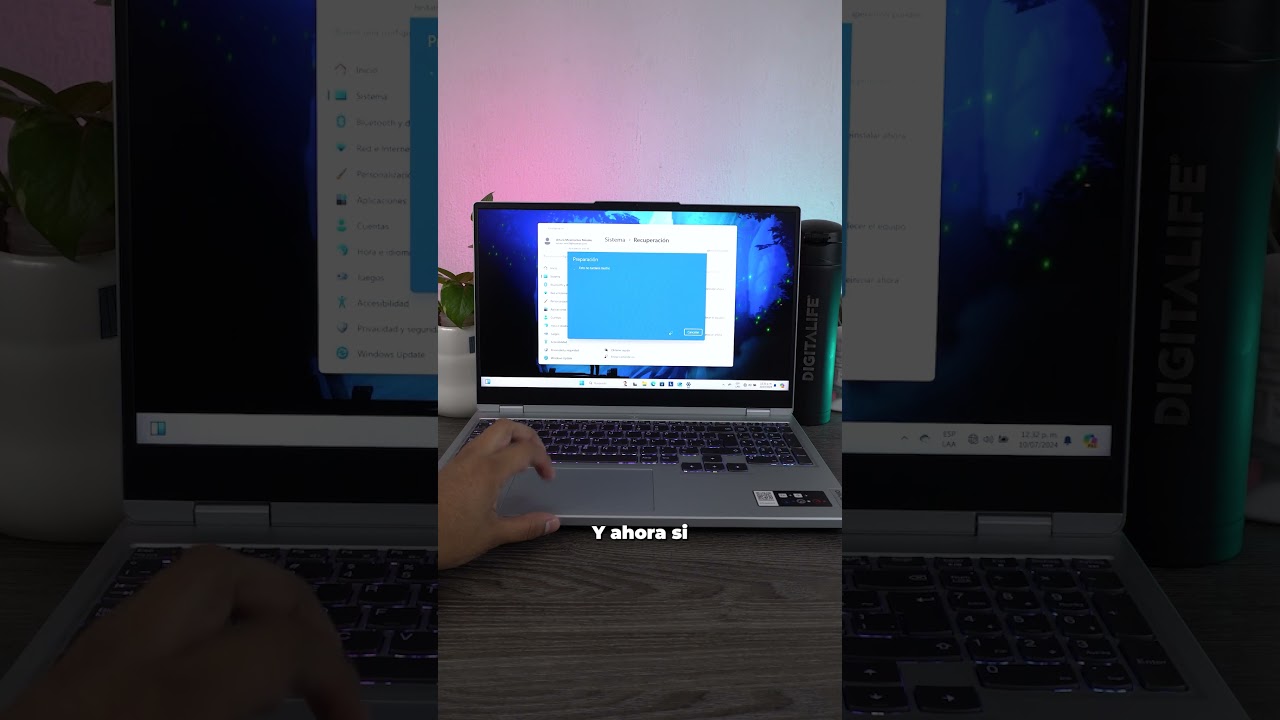
Cuando el equipo va lento, se atasca en actualizaciones o no arranca, lo más directo es restaurarlo a fábrica desde la propia herramienta de Windows. «Restablecer este PC» reinstala Windows conservando o borrando los archivos personales, y deja elegir entre usar los archivos del propio equipo o descargar una copia nueva desde la nube. Esta guía sirve para Windows 11.
Qué hace «Restablecer este PC» y qué pasa por dentro
«Restablecer este PC» es la herramienta oficial de Windows 11 para volver el sistema a su estado de fábrica sin necesitar un DVD ni un USB. Por dentro, reinstala Windows desde los archivos de recuperación guardados en una partición oculta del disco o, si esos archivos están dañados, descargándolos de Internet desde los servidores de Microsoft. Antes de empezar deja elegir entre Mantener mis archivos (conserva Documentos, Imágenes y Escritorio pero quita programas y ajustes) y Quitar todo (borra también los archivos personales). Hay además un ajuste llamado «Aplicaciones preinstaladas»: si se deja activado, Windows vuelve a instalar las apps que el fabricante del equipo puso de fábrica; si se desactiva, se quitan también.
Lo que ves al restablecer y por qué se atasca
| Situación que ves | Causa más probable | Dónde se arregla |
|---|---|---|
| El asistente no avanza del 0 % o se queda en «Preparando» varios minutos | Los archivos de recuperación locales están dañados o faltan | ## Restablecer desde el entorno de recuperación cuando Windows no arranca |
| Tras elegir «Reinstalación local» aparece «Hubo un problema al restablecer tu PC. No se hicieron cambios» | La imagen de Windows instalada está dañada | ## Cuando restablecer falla: repara la imagen y comprueba WinRE |
| Windows no arranca y solo se ve el menú azul «Elegir una opción» | El inicio de Windows está roto, pero la herramienta sigue disponible desde WinRE | ## Restablecer desde el entorno de recuperación cuando Windows no arranca |
| Pide una clave de BitLocker y no la encuentras | El disco estaba cifrado y Windows la pide para desbloquearlo antes de reinstalar | ## Antes de tocar nada: copia de seguridad y comprobar la protección del sistema |
Antes de tocar nada: copia de seguridad y comprobar la protección del sistema
Antes de empezar conviene hacer copia de seguridad y comprobar dos cosas: que haya forma de volver atrás y que la protección del sistema esté encendida. Para los archivos personales, lo más sencillo en Windows 11 es la copia en OneDrive de las carpetas Escritorio, Documentos e Imágenes, que deja restaurarlas después en el mismo o en otro equipo (documentación oficial). Si el disco está cifrado con BitLocker, localiza antes la clave de recuperación de BitLocker (cómo encontrarla), porque el asistente la pedirá al reiniciar. Por último, comprueba la versión instalada con Win+R, escribe winver y pulsa Intro, y anota la edición y la compilación por si más adelante conviene «Descarga en la nube» frente a «Reinstalación local».
Crea un punto de restauración por si hay que volver atrás
Restaurar sistema devuelve los archivos de sistema, los controladores, los programas y el Registro a un punto anterior sin tocar los documentos, pero solo funciona si la protección del sistema está activada y se creó al menos un punto (cómo usarlo). Para crear uno antes de empezar:
- Abre Win+R, escribe
sysdm.cply pulsa Intro. - Ve a la pestaña Protección del sistema.
- Selecciona la unidad
C:y pulsa Crear. - Escribe un nombre descriptivo (por ejemplo, «Antes de restablecer») y confirma.
C: aparece como «Desactivada», actívala con Configurar antes de crear el punto.Restablecer Windows 11 desde Configuración
Si Windows arranca con normalidad, esta es la ruta más cómoda: Configuración abre el asistente, descarga lo necesario y reinicia solo. Al elegir lo que se conserva hay dos decisiones: Mantener mis archivos frente a Quitar todo, y Descarga en la nube frente a Reinstalación local. «Descarga en la nube» vuelve a bajar Windows desde los servidores de Microsoft, así que conviene cuando los archivos locales están dañados o la versión instalada tienebugs; «Reinstalación local» usa los archivos que ya están en el PC, por lo que es más rápida cuando la conexión a Internet es lenta (documentación oficial de Microsoft).
Mantener mis archivos con Descarga en la nube
Esta combinación reinstala Windows y descarga una imagen nueva de los servidores de Microsoft: es la que mejor resultado da cuando el sistema falla pero quieres conservar Documentos, Imágenes y Escritorio.
- Abre Inicio > Configuración (Win+I).
- Ve a Sistema > Recuperación.
- Pulsa Restablecer PC.
- Elige Conservar mis archivos.
- Elige Descarga en la nube y pulsa Siguiente.
- Revisa el resumen y pulsa Restablecer.
Quitar todo para dejar el PC como recién salido de fábrica
«Quitar todo» borra también los archivos personales y deja el equipo listo para vender o regalar. Si eliges esta opción, marca Limpiar datos para que Windows sobrescriba los archivos borrados y sea más difícil recuperarlos después; tarda bastante más, pero es lo recomendable si el PC va a cambiar de manos.
- Inicio > Configuración > Sistema > Recuperación.
- Pulsa Restablecer PC.
- Elige Quitar todo.
- Decide entre Descarga en la nube y Reinstalación local.
- Pulsa Cambiar la configuración y, si vas a vender o regalar el PC, activa Limpiar datos.
- Pulsa Confirmar y luego Restablecer.
Restablecer desde el entorno de recuperación cuando Windows no arranca
Cuando Windows no arranca pero el equipo sí enciende, todavía se puede restablecer desde el Entorno de recuperación de Windows (WinRE), un menú azul con opciones de reparación. Se entra con Mayús + Reiniciar desde la pantalla de bloqueo, o se llega igual desde un USB de instalación que tenga la misma versión e idioma. Dentro de WinRE hay que ir a Solucionar problemas > Restablecer este equipo; las opciones de conservación de archivos y de descarga en nube son las mismas que en Configuración (documentación oficial de Microsoft). Si el disco está cifrado con BitLocker, WinRE pedirá la clave de 48 dígitos antes de continuar.
Entrar a WinRE y elegir Restablecer este PC
- Desde la pantalla de bloqueo, mantén pulsada la tecla
Mayúsy, a la vez, pulsa el botón Reiniciar del menú de Energía. - En el menú azul Elegir una opción, pulsa Solucionar problemas.
- Pulsa Restablecer este equipo.
- Elige Conservar mis archivos o Quitar todo.
- Elige Descarga en la nube o Reinstalación local y sigue el asistente.
Cuando restablecer falla: repara la imagen y comprueba WinRE
Si «Restablecer este PC» falla con «Hubo un problema al restablecer tu PC. No se hicieron cambios» (documentación oficial) o se queda parado, lo más probable es que la imagen de Windows esté dañada o falten los archivos de recuperación. Antes de probar otro restablecimiento conviene reparar el sistema con DISM y SFC, y comprobar que el entorno de recuperación está activado. El error 0x800f081f («No se pudieron encontrar los archivos de origen») significa que DISM no puede descargar lo que necesita de Windows Update, normalmente porque hay problemas de actualización o falta acceso a Internet; en ese caso hay que darle un origen local con /Source apuntando al install.wim de una ISO de la misma versión e idioma, y añadir /LimitAccess para que no intente ir a Internet.
Reparar los archivos de sistema con DISM y SFC
DISM repara la imagen desde la que Windows copia sus archivos protegidos, y SFC revisa después los archivos sueltos que se hayan podido quedar fuera. Se ejecutan ambos desde el Símbolo del sistema o Terminal abierto como administrador: clic derecho en Inicio > Terminal (Administrador) en Windows 11.
- Abre Terminal como administrador.
- Ejecuta, en este orden, cada comando y espera a que termine cada uno antes de escribir el siguiente:
DISM /Online /Cleanup-Image /CheckHealth
DISM /Online /Cleanup-Image /ScanHealth
DISM /Online /Cleanup-Image /RestoreHealth
sfc /scannow
RestoreHealth puede tardar entre 10 y 30 minutos y quedarse parado en el 62 % o en el 84 %: es normal, hay que esperar a que termine. Si RestoreHealth termina con 0x800f081f, conecta a Internet y vuelve a probarlo; si sigue igual, usa /Source con la ruta al install.wim de una ISO montada de la misma versión y /LimitAccess.
sfc /scannow debe aparecer «La protección de recursos de Windows no encontró infracciones de integridad». Si «Restablecer este PC» vuelve a fallar después de reparar la imagen, prueba la opción «Descarga en la nube» o arranca desde un USB de instalación.Comprobar y reactivar el entorno de recuperación
Si WinRE está deshabilitado, las opciones de recuperación desde el menú azul no funcionan. Para comprobarlo y reactivarlo:
- Abre Terminal como administrador.
- Ejecuta
reagentc /infoy mira el campo Estado. - Si dice Disabled, ejecuta
reagentc /enable. Para que funcione hace falta la partición de recuperación del fabricante; si no está, esta herramienta da error y hay que entrar a un USB de instalación con la herramienta oficial de creación de medios de Microsoft.
reagentc /info
reagentc /enablereagentc /info debe devolver Enabled. Si al ejecutar /enable falla porque falta la partición, no hay más opción que usar un USB de instalación para restablecer Windows.Lo que ya sabes hacer con el restablecimiento de fábrica
- Conservar mis archivos cuando solo Windows va mal y quieres conservar tus documentos, fotos y archivos del escritorio.
- Quitar todo cuando el PC va a cambiar de manos o el sistema está muy dañado.
- Descarga en la nube ante fallos raros, Windows Update que no responde o archivos locales dañados.
- Reinstalación local cuando la conexión a Internet es lenta o no se quiere depender de los servidores de Microsoft.
- Configuración > Sistema > Recuperación como camino normal; Mayús + Reiniciar cuando Windows no arranca.
- DISM y SFC antes de reintentar un restablecimiento que falla.
El soporte de Windows 10 terminó el 14 de octubre de 2025 y Microsoft ya no publica actualizaciones gratuitas, asistencia ni parches de seguridad para esa edición (anuncio oficial). Si el restablecimiento deja un Windows que sigue fallando, el siguiente paso es una instalación limpia desde un USB de instalación oficial de Windows 11.
Datos comprobados en octubre de 2026.
Dudas sobre restaurar Windows 11 de fábrica
1. ¿Cómo restaurar Windows 11 de fábrica desde el arranque del equipo?
Reinicia el PC y, en la pantalla de inicio de sesión, mantén pulsada la tecla Mayús mientras haces clic en Inicio > Apagar > Reiniciar. El equipo arrancará en el Entorno de Recuperación de Windows, donde eliges Solucionar problemas > Restablecer este PC y seleccionas Quitar todo para una vuelta al estado de fábrica.
2. ¿Se puede restaurar Windows 11 de fábrica desde la BIOS o UEFI?
La BIOS/UEFI no tiene una opción para restablecer Windows; lo que permite es cambiar el orden de arranque y arrancar desde un USB de instalación de Windows 11. Si lo haces, el instalador ofrece la opción de limpiar el disco y reinstalar el sistema desde cero, que es el camino equivalente al de fábrica.
3. ¿Cómo restaurar Windows 11 de fábrica solo con el teclado, sin ratón?
Abre Configuración con Win+I, pulsa Restablecer este PC en Sistema > Recuperación y usa Tab y las flechas para moverte. Las opciones Quitar todo y Descargar en la nube se confirman con la barra espaciadora o Intro, así que todo el proceso puede hacerse sin tocar el ratón.
4. ¿Cómo restaurar Windows 11 a un punto de restauración anterior?
Busca «Crear un punto de restauración» en Inicio, abre Propiedades del sistema, pulsa Restaurar sistema y elige un punto anterior de la lista. Solo afecta a la configuración y a los programas instalados después de ese punto, no borra tus archivos personales.
Fuentes
- MicrosoftOpciones de recuperación en Windows | Microsoft Supportconsultado el 16/10/2026
- Microsoft¿Cómo formatear un PC y volver a instalar Windows 11?consultado el 16/10/2026
- MicrosoftCopia de seguridad de Windows — documentación oficialconsultado el 16/10/2026
- MicrosoftTecla Windows + Inicio: Minimizar o restaurar todas las ventanas excepto la activa — documentación oficialconsultado el 16/10/2026
- Microsoftwbadmin restore catalog (restaurar catálogo) (comando de la consola) — documentación oficialconsultado el 16/10/2026