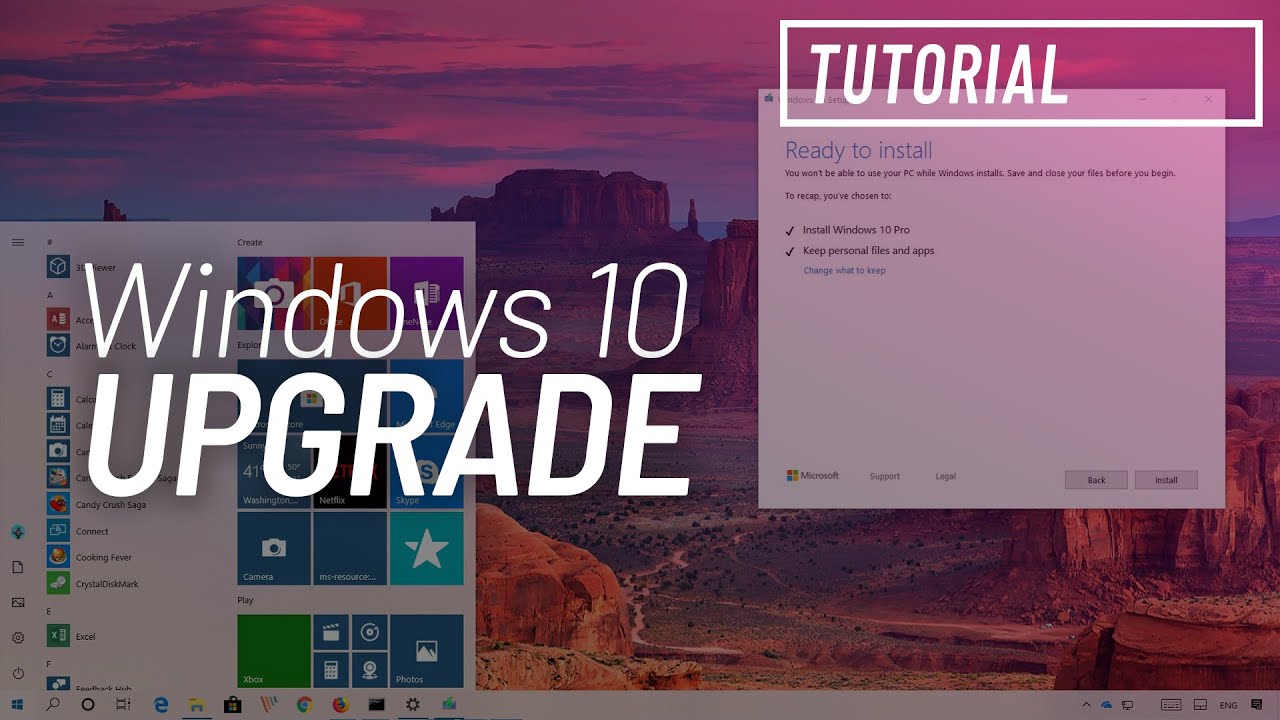
Si tu PC sigue con Windows 10 versión 1903, lo que ves en pantalla es normal: esa compilación lleva años fuera de soporte y Windows Update ya no le ofrece parches de seguridad. La solución es subir a la versión actual de Windows 10 con la herramienta oficial de Microsoft (la Media Creation Tool), eligiendo "Actualizar este equipo ahora" o, si esto falla, un USB booteable con la misma herramienta. Esta guía vale para Windows 10 Home y Pro en cualquier PC que aún conserve esta versión antigua.
Qué fue Windows 10 versión 1903 y en qué estado está hoy
Windows 10 versión 1903 es una de las actualizaciones de características que Microsoft lanzó en 2019. Su número interno de compilación es 18362. Pertenece al canal Semi-Annual Channel y la última actualización publicada para ella fue la KB4592449 del 08/12/2020, que dejó la compilación en 18362.1256. Desde entonces no ha recibido ni un parche más.
Al estar fuera de soporte, tu PC en 1903 ya no recibe actualizaciones de seguridad. Eso significa que cualquier vulnerabilidad nueva que se descubra en Windows 10 no se parchea en esta versión, y queda expuesto a riesgos. No esperes a que Windows Update muestre algo: si sigues aquí, esa pantalla girará sin instalar nada.
La única salida correcta es subir a la versión actual de Windows 10 (22H2, la última de Windows 10) con la herramienta oficial de Microsoft. Más adelante, si quieres, podrás pasar a Windows 11 desde esa versión ya soportada.
Lo que ves en un PC atascado en 1903 y su causa probable
Dependiendo de lo que muestre tu pantalla, el camino es uno u otro. Esta tabla va de lo más frecuente a lo menos, y cada fila nombra la parte del artículo donde se arregla.
| Lo que ves en tu PC | Causa probable | Dónde se arregla |
|---|---|---|
| Windows Update gira y no muestra nada, o dice "No estás actualizado" | Fin de soporte de la 1903: Windows Update ya no ofrece esta versión | Windows Update no ofrece nada nuevo |
| La búsqueda de actualizaciones desaparece sin instalar nada | El equipo apunta a una versión más nueva que no termina de llegar por la red | Windows Update no ofrece nada nuevo |
| Aparece 0x80242016 al intentar actualizar | Fallo del paquete de actualización descargado | Windows Update descarga pero se atasca al instalar |
| Windows Update descarga y se queda en "Download" para siempre, pidiendo reiniciar | Instalación de característica atascada por archivos dañados | Windows Update descarga pero se atasca al instalar |
| Tras reiniciar sale "No se pudo finalizar" / "we couldn't finish" | Controladores o restos de una instalación previa bloquean la actualización | La actualización se queda en "No se pudo finalizar" |
| Disco al 100 % o PC muy lento durante el intento | Falta de espacio o archivos de actualización pendientes | Libera espacio en disco |
Confirma la versión y el problema antes de tocar nada
Antes de descargar nada, conviene saber dos cosas: qué versión tienes realmente y por qué Windows Update no avanza. Estas tres comprobaciones te dicen en cinco minutos si tu caso es fin de soporte, un fallo de paquete, o un problema de espacio o servicios.
Comprueba la versión y la compilación con winver
La forma más rápida de ver tu versión es una ventana ya incluida en Windows.
Pasos:
- Pulsa Win+R para abrir Ejecutar.
- Escribe
winvery pulsaAceptar. - En la ventana que se abre, fíjate en la primera línea: debe poner Versión 1903 y, debajo, Compilación del SO 18362.xxxx.
Si ves eso, estás en la 1903 confirmada y todo lo demás de esta guía te aplica.
Lee el código del intento fallido en Windows Update
El historial de Windows Update guarda el código exacto del último intento que falló, y ese código te dice por dónde tirar.
Pasos:
- Abre Win+I y entra en Actualización y seguridad.
- Pulsa Ver historial de actualizaciones.
- Baja hasta Historial de actualizaciones. Si hay una fila con el texto "Falló la instalación" y un código como 0x80242016 u otro 0x…, es un fallo del paquete: ve a la parte de "Windows Update descarga pero se atasca al instalar".
- Si solo aparece "No estás actualizado" o "Tu dispositivo no está actualizado" sin código, es fin de soporte: ve a la parte de "Windows Update no ofrece nada nuevo".
Comprueba el espacio en disco y los servicios básicos
Dos servicios tienen que estar activos para que Windows Update funcione, y necesitas espacio libre para descargar la nueva versión. Esta comprobación descarta las dos causas más tontas en un minuto.
sc query wuauserv
sc query bits
Se escriben en Terminal (Administrador) o Símbolo del sistema (Administrador): clic derecho en el botón Inicio y elige Terminal (Administrador) en Windows 11 o Windows PowerShell (Administrador) en Windows 10.
SERVICE_NAME: wuauserv
        TYPE               : 30  WIN32
        STATE              : 4  RUNNING
        ...
SERVICE_NAME: BITS
        TYPE               : 30  WIN32
        STATE              : 4  RUNNING
Si ambos están en STATE: 4 RUNNING, los servicios están bien. Si alguno está en STOPPED, Windows Update no puede ni descargar ni instalar nada. Además, abre Este equipo en el Explorador de archivos y mira el disco C:: con menos de 20 GB libres, la actualización no termina.
winver es 1903 y el historial muestra "No estás actualizado" sin código, estás en fin de soporte: salta a la siguiente parte. Si ves un código 0x…, ve a la parte de "se atasca al instalar".Windows Update no ofrece nada nuevo: sal de 1903 con la herramienta oficial
Esta parte es para cuando Windows Update gira sin mostrar nada o dice "No estás actualizado" sin código. La 1903 está fuera de soporte y Windows Update ya no la empuja hacia delante; hay que forzar la salida con la herramienta oficial de Microsoft, conservando archivos y programas.
Descarga la Media Creation Tool desde la web oficial
La herramienta es de Microsoft, gratuita y sirve para actualizar este mismo PC o crear un USB.
Pasos:
- Desde el propio PC atascado (o desde otro que funcione), abre el navegador y entra en
https://www.microsoft.com/software-download/windows10. - Pulsa Descargar ahora la herramienta.
- Ejecuta el archivo descargado y acepta el aviso de UAC.
- Acepta los términos de licencia.
- En la pantalla "Qué desea hacer", elige Actualizar este equipo ahora.
- Espera a que descargue la versión actual. En la primera pantalla de "Listo para instalar", pulsa Cambiar la forma en que el programa de instalación descarga las actualizaciones y elige Ahora no. Así evitas que descargue parches durante la propia instalación, que es cuando más falla.
Completa la actualización y comprueba la nueva versión
Ahora solo queda seguir las pantallas y dejar que reinicie.
Pasos:
- Pulsa Siguiente en cada pantalla hasta llegar a "Listo para instalar".
- Marca Conservar archivos y aplicaciones y pulsa Instalar.
- El PC se reiniciará varias veces. No lo apagues ni lo desconectes.
- Al volver al escritorio, abre Win+R, escribe
winvery pulsaAceptar. - Debe mostrar la versión actual de Windows 10 (22H2) y una compilación 1904x.xxxx.
winver ya no dice "Versión 1903", la actualización ha salido bien. Si sigue diciendo 1903 o Windows Update vuelve a fallar, ve a "Windows Update descarga pero se atasca al instalar".Windows Update descarga la actualización pero se atasca al instalar
Esta parte es para cuando sí hay movimiento (se descarga, se instala, se reinicia) pero algo se queda colgado o falla, y el historial muestra un código como 0x80242016. La causa suele ser un paquete dañado, poco espacio o un controlador incompatible; primero se libera y se repara, luego se reintenta.
Libera espacio en disco y desconecta lo que no uses
Con menos de 20 GB libres, la actualización no termina. Y un USB o disco externo conectado puede confundir al instalador al repartir archivos.
Pasos:
- Vacía la Papelera de reciclaje del escritorio.
- Abre Win+I y entra en Aplicaciones > Aplicaciones y características.
- Desinstala los programas grandes que no uses (juegos, suites ofimáticas viejas).
- En el Explorador de archivos, haz clic derecho en el disco
C:> Propiedades > Liberador de disco y marca Archivos temporales de Windows Update. - Desconecta todos los USB, discos externos y memorias que no necesites.
C: debe mostrar al menos 20 GB libres en "Este equipo". Si no llega, vuelve a Liberador de disco o desinstala más programas antes de seguir.Repara los archivos de Windows con DISM y SFC
Estos dos comandos revisan la imagen del sistema y los archivos protegidos de Windows; si encuentran algo roto, lo reparan desde una fuente válida.
DISM /Online /Cleanup-Image /RestoreHealthsfc /scannowSe escriben, en este orden, en Terminal (Administrador) o Símbolo del sistema (Administrador) (clic derecho en Inicio > Terminal (Administrador) o Windows PowerShell (Administrador)). El primero puede tardar entre 10 y 30 minutos; el segundo unos 15. Deja que ambos terminen antes de cerrar la ventana.
Operación de restauración completada correctamente.La protección de recursos de Windows no encontró ninguna infracción de integridad.Si SFC dice "encontró infracciones… no pudo reparar algunas", repite solo sfc /scannow una vez más. Si sigue fallando, ve directo a la parte de instalación limpia con USB.
Reintenta la actualización desde la Media Creation Tool
Ahora que el sistema está reparado y hay espacio, vuelve a la herramienta oficial para forzar la actualización.
Pasos:
- Ejecuta otra vez la Media Creation Tool descargada antes.
- Elige Actualizar este equipo ahora.
- Vuelve a pulsar Cambiar la forma en que el programa de instalación descarga las actualizaciones y deja Ahora no.
- Sigue las pantallas y marca Conservar archivos y aplicaciones.
- Si vuelve a fallar, abre Configuración > Actualización y seguridad > Windows Update > Ver historial de actualizaciones y apunta el nuevo código de error.
winver debe mostrar la versión actual de Windows 10. Si sigue fallando con un código nuevo, ve a la siguiente parte.La actualización se queda en "No se pudo finalizar" tras reiniciar
Este es el caso típico de PCs antiguos que llevan años sin actualizarse: la 1903 vino de la 1809 y arrastra controladores y restos de una instalación previa. El instalador se atasca al reanudar porque algo de eso no encaja con la nueva versión.
Quita el antivirus de terceros y los controladores problemáticos
Los antivirus de terceros y los controladores de red o sonido antiguos son los que más bloquean este escenario. Quítalos antes de reintentar.
Pasos:
- Abre Win+I y entra en Aplicaciones > Aplicaciones y características.
- Desinstala todo lo que sea antivirus, VPN o filtros web que no sea Seguridad de Windows.
- Pulsa Win+X y abre Administrador de dispositivos.
- Expande Adaptadores de red, Controladoras de sonido y Controladoras de bus (buses) serie universales. En cualquier dispositivo con icono de aviso, clic derecho > Desinstalar el dispositivo y marca Eliminar el software de controlador.
- Reinicia el PC.
Ejecuta el solucionador de problemas de Windows Update
Es una herramienta incluida en Windows que aplica arreglos automáticos a los servicios y a la caché de Windows Update.
Pasos:
- Pulsa Win+I > Actualización y seguridad > Solucionar problemas.
- Selecciona Windows Update y pulsa Ejecutar el solucionador de problemas.
- Si detecta algo, te lo mostrará como "Se detectaron problemas" y ofrecerá aplicar la corrección. Acepta.
- Al terminar, reinicia y vuelve a intentar la actualización con la Media Creation Tool.
Instala con un USB booteable hecho desde la Media Creation Tool
Si aún así se atasca, la solución más fiable es un USB de instalación. La misma herramienta oficial sirve para crearlo.
Pasos:
- En otro PC que funcione, abre
https://www.microsoft.com/software-download/windows10y descarga la herramienta. - Elige Crear soporte de instalación para otro equipo.
- Selecciona el idioma, la edición (Windows 10) y la arquitectura (64 bits (recomendado)).
- Elige Unidad flash USB y conecta una unidad de al menos 8 GB (se borrará).
- Espera a que la herramienta cree el USB.
- En el PC atascado, entra en el menú de arranque del fabricante (F12 en Dell, F2 o F9 en HP, Esc en Lenovo) y arranca desde el USB.
- En la pantalla de instalación, elige Conservar archivos y aplicaciones.
winver debe mostrar la versión actual de Windows 10. Si "Conservar archivos y aplicaciones" no aparece o vuelve a fallar al final, ve a "Instalación limpia con USB".Nada de lo anterior funciona o 1903 sigue dando problemas graves
Si todo lo anterior sigue fallando, queda dar el paso de reinstalación desde Configuración o hacer una instalación limpia con USB. Antes de esto, haz copia de seguridad de tus archivos personales.
Restablece Windows desde Configuración conservando tus archivos
Windows puede reinstalarse encima de sí mismo y dejar tus archivos personales, equivalente a lo que ofrece la Media Creation Tool pero desde dentro del propio sistema.
Pasos:
- Pulsa Win+I y entra en Actualización y seguridad.
- Selecciona Recuperación y, en "Restablecer este equipo", pulsa Comenzar.
- Elige Conservar mis archivos y luego Descarga en la nube (recomendado).
- Pulsa Siguiente y luego Restablecer.
- El PC se reiniciará varias veces y volverá con la versión más reciente de Windows 10 instalada.
C:\Users u_usuario, pero desinstala todos los programas. Haz copia de seguridad de lo importante antes, y anota los programas que vas a necesitar reinstalar.Instalación limpia con un USB hecho desde la Media Creation Tool
Es el último recurso: formatea el sistema y deja Windows 10 como recién instalado. Antes de llegar aquí, copia a un disco externo todo lo que no quieras perder.
Pasos:
- En otro PC, sigue los pasos 1 a 5 de "Instala con un USB booteable" para crear el USB.
- Copia tu copia de seguridad al disco externo o USB aparte.
- Arranca el PC desde el USB (menú de arranque del fabricante).
- En la pantalla de instalación, elige Personalizada: instalar solo Windows.
- Selecciona la partición del sistema (la de mayor tamaño, normalmente "Partición 2" o la marcada como "Primaria") y pulsa Formatear. Si Windows lo permite, marca todas las particiones del disco y elimínalas, dejando solo el espacio sin asignar, y deja que el instalador cree las nuevas.
- Pulsa Siguiente y deja que Windows se instale.
- Al llegar al escritorio, instala los controladores desde la web del fabricante del PC (HP, Dell, Lenovo, ASUS) usando el cable Ethernet.
Lo que ya tienes claro sobre Windows 10 versión 1903
- La 1903 lleva fuera de soporte desde 2020; no esperes más parches automáticos.
winverte confirma la versión (1903) y la compilación (18362.xxxx) en un segundo.- Si Windows Update gira en vacío, es fin de soporte: sal con la Media Creation Tool de Microsoft en su web oficial.
- Si la actualización se atasca con un código 0x80242016 u otro, repara con DISM y SFC, libera espacio y reintenta.
- Si se atasca con "No se pudo finalizar", quita antivirus de terceros y reintenta, primero desde Configuración, luego con USB booteable.
- Si nada funciona, restablecer Windows desde Configuración o, como último recurso, instalación limpia desde USB.
El siguiente paso es ese: descargar la Media Creation Tool desde microsoft.com/software-download/windows10 y empezar por "Actualizar este equipo ahora".
Dudas sobre Windows 10 versión 1903
1. ¿Todavía se puede descargar la versión 1903 de Windows 10?
No. Microsoft retiró la 1903 del centro de descargas en diciembre de 2020, así que la página oficial ya no ofrece su ISO. Solo sigue disponible en el catálogo de actualizaciones de Windows como paquete de calidad, pero no se recomienda instalarla porque está fuera de soporte y no recibe parches de seguridad. Lo correcto es actualizar a una versión compatible, por ejemplo la 22H2.
2. ¿Dónde consigo el archivo ISO de Windows 10 versión 1903?
Microsoft ya no publica el ISO de la 1903 en su web; fue retirado junto con el fin de su soporte. Si necesitas el medio de instalación, descarga en software-download.microsoft.com la herramienta de creación de medios o el ISO de la versión 22H2, que es la que aún recibe actualizaciones. Instalar la 1903 a estas alturas solo te dejaría con un Windows sin parches.
3. ¿Cómo paso Windows 10 1903 a la versión 22H2?
Desde Configuración entra en Windows Update y pulsa Buscar actualizaciones; el propio Windows te ofrecerá la 22H2 como actualización de características compatible con tu equipo. Si no aparece, usa el asistente de actualización de Microsoft o descarga la herramienta de creación de medios para forzar la actualización. El proceso conserva tus archivos, programas y la licencia.
4. ¿Existe un instalador offline de Windows 10 versión 1903?
La 1903 ya no se distribuye como instalador offline porque Microsoft la descatalogó al dejarla sin soporte. En su lugar, descarga el ISO de la 22H2 desde software-download.microsoft.com o desde la herramienta de creación de medios, grávalo en un USB con Rufus o directamente desde la propia herramienta, y úsalo para reparar o reinstalar Windows en el equipo.
5. ¿Se puede actualizar Windows 10 1903 directamente a Windows 11?
Solo si tu equipo cumple los requisitos de Windows 11, sobre todo TPM 2.0, arranque seguro y un procesador compatible, que puedes comprobar en Configuración > Actualización y seguridad > Actualización de Windows. Si los cumples, Windows Update te mostrará el botón de descarga de Windows 11 cuando esté listo. Si no los cumples, la mejor salida es quedarte en Windows 10 22H2, que sigue recibiendo actualizaciones hasta octubre de 2025.
6. ¿Por qué Windows 10 1903 no encuentra más actualizaciones?
Porque esa versión llegó al fin de su soporte el 8 de diciembre de 2020 y dejó de recibir actualizaciones de seguridad y de calidad. Windows Update sigue abriendo y buscando, pero ya no hay parches nuevos para ella. Para volver a recibirlos tienes que actualizar a la 22H2 a través de Windows Update o con la herramienta de creación de medios.
7. ¿Cuándo se publicó Windows 10 versión 1903?
Se lanzó el 21 de mayo de 2019 dentro del canal semianual de características, con el nombre interno de April 2019 Update. Su soporte estándar terminó el 8 de diciembre de 2020 y desde entonces solo se mantuvo en sistemas con ediciones LTSC o LTSB. Cualquier equipo doméstico con esta versión quedó sin actualizaciones de seguridad al cumplirse esa fecha.
8. ¿Cómo actualizo Windows 10 1903 a 22H2 sin conexión a internet?
Descarga el ISO de la 22H2 desde otro equipo con la herramienta de creación de medios de Microsoft, cópialo en un USB y ejútalo en el PC de la 1903: al abrir el setup desde dentro de Windows te ofrece la actualización conservando archivos y programas. Si prefieres un arranque limpio, crea el USB booteable con Rufus y arranca desde él para hacer una instalación en limpio de la 22H2.
Fuentes
- MicrosoftUpdate for Windows 10, version 1903: May 19, 2019consultado el 16/10/2026
- MicrosoftI have windows 10 version 1903. How can I update to the latest one?consultado el 16/10/2026
- MicrosoftWindows 10, versión 1903 (compilación 18362) — documentación oficialconsultado el 16/10/2026