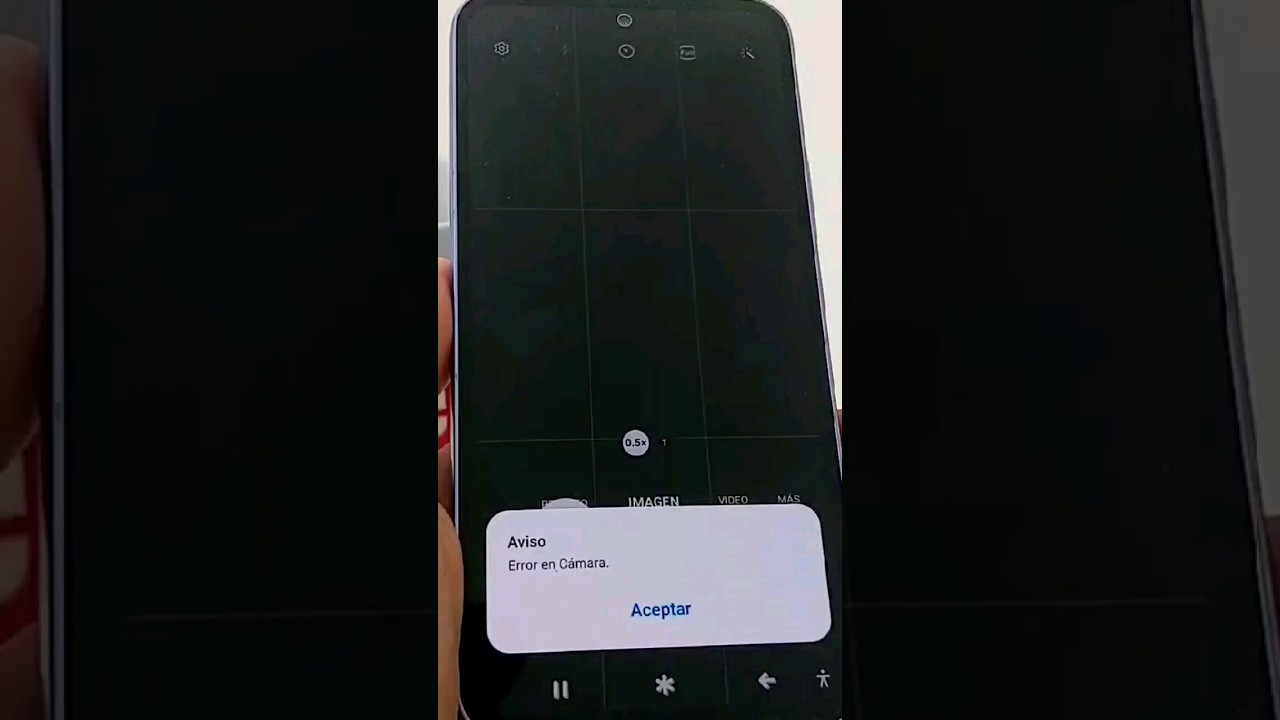
Cuando la cámara no responde en Windows, el sistema lanza uno de los tres avisos oficiales: 0xA00F4244 "NoCamerasAreAttached" (no detecta ninguna cámara), 0xA00F4243 (otra aplicación la está usando) o 0x80070005 (permiso denegado). También puede pasar que la app Cámara se abra y se quede en negro, que no encienda la luz junto a la webcam o que la imagen falle solo en una app concreta como Zoom o Teams, aunque funcione en otras. La respuesta más probable en Windows 10 y Windows 11 es un problema de permisos, de otro programa que tiene la cámara abierta o del controlador tras una actualización; lo primero a probar es cerrar lo que pueda usarla y revisar la tapa o la tecla de función del portátil. Esta guía aplica a Windows 11 (incluida 26H2) y a Windows 10 22H2, que ya no tiene soporte desde el 14/10/2025.
Lo que ves cuando la cámara no responde en Windows
Windows avisa del fallo con uno de tres códigos oficiales, cada uno con un mensaje en pantalla. Con 0xA00F4244 «NoCamerasAreAttached» el sistema no detecta ninguna cámara: puede que esté apagada por hardware (tapa, interruptor, tecla) o que el controlador no la reconozca. Con 0xA00F4243 la cámara existe, pero otra aplicación la está usando y Windows no la deja compartir; suele ser una videollamada o un navegador con una pestaña abierta. Con 0x80070005 (error Win32 5, «acceso denegado») la cámara está y funciona, pero una directiva o el propio usuario han cortado los permisos de privacidad.
Cuando el fallo no muestra código, los síntomas más comunes son: la app Cámara se abre y se queda en negro, el piloto de la webcam no enciende, la cámara solo falla en una app (Zoom, Teams, Meet, Discord, OBS) o todas la ven a la vez. Estos avisos ya orientan la causa antes de tocar nada.
| Código | Significado |
|---|---|
| 0xA00F4244 | No hay ninguna cámara conectada o no se detecta. |
| 0xA00F4243 | Otra aplicación está usando la cámara en este momento. |
| 0x80070005 | Permiso denegado por el usuario o por una directiva. |
Por qué la cámara no responde: lo que puede estar fallando
| Lo que ves | Causa más probable | Dónde se arregla |
|---|---|---|
| 0xA00F4244 o la cámara no aparece | Interruptor, tapa o tecla de función apagada; webcam USB mal enchufada; cámara deshabilitada u oculta | La cámara no se detecta: interruptor, BIOS y webcam USB |
| 0xA00F4243 o solo falla en una app | Otra aplicación tiene la cámara abierta | Otra aplicación tiene la cámara abierta: cierra lo que pueda tenerla |
| 0x80070005 o interruptor en gris | Permiso de privacidad desactivado o directiva del administrador | Permiso denegado (0x80070005) o interruptor en gris: lo desbloquea el administrador |
| Código 10, 28 o 43 en el Administrador de dispositivos | Controlador dañado, no instalado o que dejó de funcionar tras una actualización | El controlador falla con Código 10, 28 o 43 tras una actualización |
| La cámara no aparece ni con "Mostrar dispositivos ocultos" | Hardware averiado o cámara apagada en la BIOS/UEFI | Revisar la web de soporte del fabricante del PC |
Confirma qué le pasa a tu cámara antes de tocar nada
Antes de aplicar arreglos, conviene saber cuál de las cinco causas es la del lector. Tres comprobaciones rápidas lo aclaran: el código exacto que muestra la app Cámara, los permisos de privacidad y el estado del controlador en el Administrador de dispositivos. Si después de las tres el problema sigue sin estar claro, hay que mirar el Visor de eventos.
Averigua quién tiene la cámara con la app Cámara y el Visor de eventos
- Abre la app Cámara desde el menú Inicio.
- Si muestra un error, anota el código y el mensaje literal (lo verás en pantalla).
- Abre el Visor de eventos con Win+R y escribiendo
eventvwr.msc. - Ve a Registros de aplicaciones y servicios > Microsoft > Windows > CameraRuntime.
- Busca eventos con origen "CameraRuntime" e ID 2001 o 2004; en la pestaña Detalles mira el dato "HRESULT" para ver el código exacto. 0x80070005 apunta a permisos; 0xA00F4244, a cámara no detectada.
Comprueba los permisos en Configuración y en el Registro
En esa pantalla, mira sobre todo el interruptor general "Acceso a la cámara". Si está apagado, la cámara no funcionará en ninguna app; si está en gris, lo ha bloqueado una directiva del equipo. Para confirmarlo, abre Terminal como administrador (clic derecho en Inicio > Terminal (Administrador) en Windows 11; en Windows 10, Windows PowerShell (Administrador)) y ejecuta:
reg query "HKLM\SOFTWARE\Policies\Microsoft\Windows\Camera"Si la consulta devuelve AllowLetAppsAccess con valor 0, hay una directiva que bloquea el acceso. La rama Policies\Microsoft\Windows\Camera es propia de ediciones con directivas; en Windows 10/11 Home no debería existir a no ser que la haya creado una herramienta de privacidad.
AllowLetAppsAccess vale 0 o el interruptor está en gris, ve a "Permiso denegado".Mira el estado del controlador en el Administrador de dispositivos
Abre el Administrador de dispositivos con Win+X > Administrador de dispositivos, o con Win+R y devmgmt.msc. Despliega "Cámaras" (o "Dispositivos de imagen"), haz clic derecho en la cámara > Propiedades y lee la pestaña General > Estado del dispositivo. Los valores habituales son Código 10 ("Este dispositivo no se puede iniciar"), Código 28 ("Los controladores de este dispositivo no están instalados") y Código 43 ("Windows ha detenido este dispositivo porque ha notificado problemas"). Si la cámara no aparece, activa Ver > Mostrar dispositivos ocultos.
La cámara no se detecta: interruptor, BIOS y webcam USB
Esta parte resuelve el caso 0xA00F4244 o la cámara que directamente no aparece en el Administrador de dispositivos. Se empieza por lo más sencillo (un botón físico) y se termina en la BIOS, de menos a más.
Enciende la cámara por hardware: interruptor, tapa y tecla de función
- Revisa el borde de la pantalla del portátil: muchos modelos llevan una tapa deslizante o un interruptor físico que apaga la cámara. Déjala abierta.
- Busca en la fila de teclas F1–F12 una con un icono de cámara o un ojo tachado. Si la encuentras, pulsa
Fn+ esa tecla para alternar el estado. En algunos Lenovo, la combinación rápida es Fn+F8; en HP, suele ser Fn+F9 o una tecla dedicada; en ASUS, Fn+V o Fn+F10. - Abre el software del fabricante (Lenovo Vantage, MyASUS, Dell Command, HP Support Assistant) y comprueba que la cámara no esté desactivada por software.
Mira si tu webcam USB o Bluetooth está bien enchufada y prueba otro puerto
- Desconecta la webcam USB y vuelve a conectarla. Si tiene cable, prueba con otro.
- Prueba la webcam en otro puerto USB, preferiblemente uno trasero si estás en un sobremesa.
- Conéctala a otro PC para descartar que sea un fallo de hardware: si allí funciona, el problema está en tu equipo.
- En el Administrador de dispositivos, activa Ver > Mostrar dispositivos ocultos. Si la cámara sale con el icono atenuado, clic derecho > Habilitar dispositivo.
Otra aplicación tiene la cámara abierta: cierra lo que pueda tenerla
Esta parte resuelve el código 0xA00F4243, la causa más común cuando la cámara funciona en una app y falla en otra. Windows no permite que dos procesos usen la webcam a la vez, así que basta con encontrar al "ladrón".
Cierra las apps que usan la cámara de una en una
- Cierra Zoom, Teams, Skype, Discord, Google Meet, OBS Studio y similares.
- Cierra los navegadores (Chrome, Edge, Firefox) por si tienen una pestaña de videollamada activa (Meet, WhatsApp Web, Messenger).
- Abre la app Cámara. Si funciona, el problema era una de las anteriores.
- Ve abriendo las demás, una a una, hasta que la cámara deje de funcionar otra vez: esa es la que la bloqueaba.
Configuración > Privacidad y seguridad > Cámara: revisa qué apps la pueden usar
- En Windows 11, abre Configuración (Win+I) > Privacidad y seguridad > Cámara. En Windows 10, Configuración > Privacidad > Cámara.
- Comprueba que "Acceso a la cámara" esté activado.
- Revisa la lista de apps y desactiva el acceso a las que no uses; deja activadas la app Cámara y las de videollamada que sí necesites.
- Si el interruptor general está en gris, lo ha bloqueado el administrador o una directiva. Ve a la parte de "Permiso denegado".
Permiso denegado (0x80070005) o interruptor en gris: lo desbloquea el administrador
Esta parte resuelve el caso 0x80070005 (error Win32 5, "acceso denegado") y el del interruptor de privacidad en gris. 0x80070005 significa que algo ha impedido a Windows abrir la cámara por motivos de permisos, casi siempre una directiva del sistema o un ajuste de privacidad. De menos a más riesgo: primero se intenta desde Configuración; si no basta, se mira la directiva en el Registro.
Activa el acceso a la cámara desde Configuración
- Abre Configuración (Win+I).
- En Windows 11, entra en Privacidad y seguridad > Cámara. En Windows 10, en Privacidad > Cámara.
- Activa el interruptor "Acceso a la cámara". Si está en gris, pasa al siguiente H3.
- Activa también el acceso por cada app de la lista (Cámara, Teams, Zoom, Meet…).
Si el interruptor está en gris, comprueba la directiva y la edición de Windows
- Abre Terminal como administrador (clic derecho en Inicio > Terminal (Administrador) en Windows 11; Windows PowerShell (Administrador) en Windows 10).
- Comprueba qué usuario está ejecutando la sesión:
whoami /groups- Si existe la rama de la directiva que bloquea la cámara, quítala con:
reg delete "HKLM\SOFTWARE\Policies\Microsoft\Windows\Camera" /f- Reinicia el PC y vuelve a Configuración > Privacidad y seguridad > Cámara. El interruptor general ya debería responder.
El controlador falla con Código 10, 28 o 43 tras una actualización
Esta parte resuelve los casos Código 10 ("Este dispositivo no se puede iniciar"), Código 28 ("Los controladores de este dispositivo no están instalados") y Código 43 ("Windows ha detenido este dispositivo porque ha notificado problemas"). Suele pasar tras instalar una versión nueva de Windows o una actualización grande, porque el controlador antiguo ya no encaja con el nuevo sistema.
Reinstala el controlador desde el Administrador de dispositivos
- Abre el Administrador de dispositivos (Win+X > Administrador de dispositivos, o
devmgmt.msc). - Despliega "Cámaras" o "Dispositivos de imagen". Haz clic derecho en la cámara que falla > Propiedades.
- En la pestaña General, confirma que el código es 10, 28 o 43. Apúntalo.
- Ve a la pestaña Controlador y pulsa Desinstalar el dispositivo.
- Marca la casilla "Eliminar el software de controlador" y acepta.
- Reinicia el PC. Windows debería reinstalar un controlador genérico (UVC en el caso de webcams USB).
Si sigue fallando, busca un controlador nuevo del fabricante
- En Propiedades > Detalles, cambia el menú a "Id. de instancia de dispositivo" y copia el valor que aparece (algo como
USB\VID_046D&PID_0825\...). - Descarga el controlador desde la web oficial del fabricante del PC (Lenovo, Dell, HP, ASUS…) o del fabricante de la webcam (Logitech, Microsoft, Creative, Razer…). Para buscarlo desde la línea de comandos:
winget search camera- Instálalo y reinicia.
Si la cámara sigue sin responder: últimos recursos
Si nada de lo anterior ha funcionado, quedan tres recursos: el solucionador de problemas, las herramientas de reparación del sistema y, en último caso, restaurar Windows o reinstalarlo en sitio.
Solucionador de problemas de Cámara de Windows
- En Windows 11, abre Configuración (Win+I) > Sistema > Solucionar problemas > Otros solucionadores de problemas y pulsa Ejecutar junto a "Cámara".
- En Windows 10, ve a Configuración > Actualización y seguridad > Solucionar problemas > Solucionadores de problemas adicionales > Cámara > Ejecutar el solucionador de problemas.
- Aplica lo que proponga y reinicia al terminar.
Repara los archivos del sistema que pueden haber roto la cámara
- Abre Terminal como administrador (clic derecho en Inicio > Terminal (Administrador) en Windows 11; Windows PowerShell (Administrador) en Windows 10).
- Ejecuta:
sfc /scannow- Espera a que termine. Si la salida dice "Protección de recursos de Windows no encontró ninguna infracción de integridad", el sistema está sano y el problema no es un archivo dañado.
- Si encontró errores y no pudo repararlos, sigue con:
DISM /Online /Cleanup-Image /RestoreHealth- Tras DISM, vuelve a pasar
sfc /scannow.
Punto de restauración y, si toca, reinstalación in situ de Windows
- Crea un punto de restauración: Inicio > busca "Crear un punto de restauración" > Crear.
- Si la cámara dejó de funcionar en una fecha concreta, usa Restaurar sistema (Inicio > "rstrui") para volver al punto anterior a esa fecha.
- Si sigue rota, haz una reinstalación in situ de Windows desde la página de descarga oficial de Windows 11 o Windows 10, eligiendo "Conservar archivos y programas". Esto repara el sistema sin borrar tus datos.
Lo que ya has descartado sobre la cámara que no responde
En este punto ya has pasado por los tres avisos oficiales de Windows (0xA00F4244 "NoCamerasAreAttached", 0xA00F4243 y 0x80070005) y por las cinco causas en orden: tapa, interruptor o tecla de función; otra app usando la cámara; permisos de privacidad y directivas; controlador con Código 10, 28 o 43; y reparación del sistema. Si la cámara no aparece ni siquiera en Mostrar dispositivos ocultos, suele ser hardware o BIOS y toca revisar la web de soporte del fabricante del PC. Antes de tocar el controlador, confirma siempre con winver (Win+R y winver) que Windows Update está al día y que tu Windows 11 o Windows 10 está en la última versión disponible.
Fuentes
- AppleProblemas con la Cámara con iOS 26.1 – Comunidad de Appleconsultado el 16/10/2026
- MicrosoftCámara — documentación oficialconsultado el 16/10/2026
- MicrosoftLa cámara o la webcam no funciona en Windows — documentación oficialconsultado el 16/10/2026