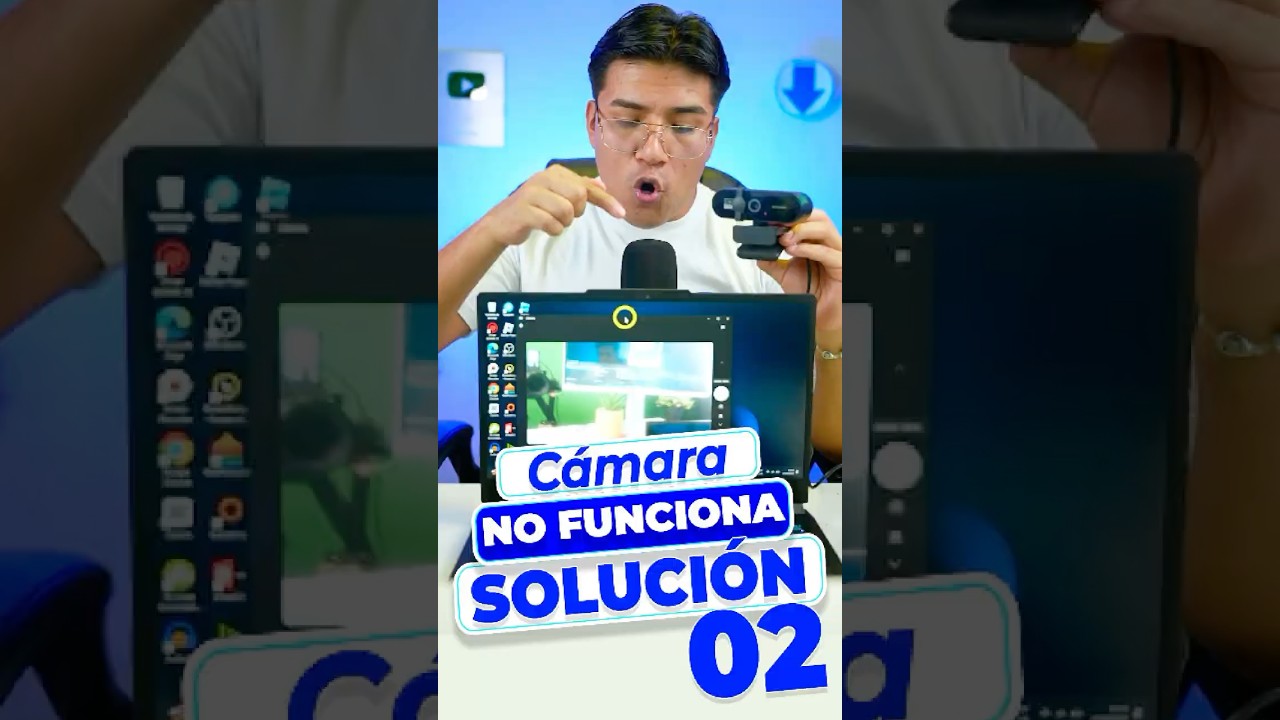
Cuando abres una app y la cámara no funciona en Windows, Windows suele avisar con un mensaje concreto: «No encontramos ninguna cámara» (código 0xA00F4244), «La cámara ya está en uso» (0xA00F4243), «Permiso denegado» (0x80070005) o «Algo protege la cámara» (0xA00F4246). Antes de tocar nada, el camino más probable es revisar el interruptor o la tecla de la cámara del portátil y el acceso en Configuración > Privacidad y seguridad > Cámara. Esta guía vale para Windows 11 y Windows 10; en Windows 10, sin soporte desde el 14 de octubre de 2025, los mismos errores se arreglan igual pero se recomienda migrar a Windows 11.
Qué pasa cuando la cámara no funciona en Windows
Windows expone la cámara como un dispositivo de imagen controlado por un controlador (el «driver» que enseña a Windows a usarla). Cada vez que abres una app que pide vídeo, Windows localiza el dispositivo, le pasa el control y abre el flujo de imagen. Si algo se rompe en esa cadena, la app no ve la cámara y muestra uno de los códigos siguientes.
0xA00F4244 (NoCamerasAreAttached) significa que Windows no detecta la cámara: puede estar apagada por hardware, deshabilitada en la BIOS o con el controlador roto.
0xA00F4243 y 0xA00F4289 apuntan a que otra app (Teams, Zoom, Meet, Skype, Discord, el navegador) tiene la cámara retenida. Windows solo deja que una app la use a la vez.
0x80070005 es el error Win32 de acceso denegado: la app no tiene permiso. Windows lo muestra cuando el acceso está desactivado en Privacidad o cuando el software de seguridad bloquea el dispositivo.
0xA00F4246 indica que el antivirus o la protección de punto de conexión ha cortado el acceso. Suele bastar con abrir una excepción para la app.
Por qué la cámara no funciona: lo que puede estar fallando
| Lo que ves | Causa probable | Dónde se arregla |
|---|---|---|
La cámara no aparece y sale 0xA00F4244 |
Interruptor, tapa o tecla Fn del portátil apagados | El interruptor o la tecla apagó la cámara |
Sale 0xA00F4243 o 0xA00F4289 |
Otra app la está usando | Otra app está usando la cámara |
Sale 0x80070005 (acceso denegado) |
Permisos de privacidad o antivirus bloqueando | Permiso denegado (0x80070005) |
Sale 0xA00F4246 |
Antivirus o protección de seguridad corporativa | Permiso denegado (0x80070005) |
| Triángulo amarillo en el Administrador de dispositivos con Código 10, 28 o 43 tras una actualización | Controlador dañado o incompatible | El controlador falló tras una actualización |
Confirma la causa antes de tocar nada
Antes de cambiar ajustes, conviene saber qué le pasa a tu cámara exactamente. Tres comprobaciones rápidas, en este orden, te dicen qué camino seguir.
El interruptor, la tapa y la tecla de la cámara del portátil
- Mira el borde superior de la pantalla por si lleva una tapa deslizante o un obturador físico y está echado.
- Busca en el teclado una tecla
Fncombinada con un icono de cámara (varía según fabricante: HP, Lenovo, Dell, Asus, Acer, MSI). - Mira si en el lateral del portátil hay un deslizador o un botón dedicado a la cámara.
La lista de cámaras en el Administrador de dispositivos
- En el Administrador de dispositivos, abre el menú
Very eligeMostrar dispositivos ocultos. - Despliega el apartado
CámarasoDispositivos de imagen. - Si la cámara sale con un triángulo amarillo, abre
Propiedades>General>Estado del dispositivoy anota el código:10,28o43. - Si no sale nada, no hay dispositivo instalado: suele ser BIOS o avería.
Qué muestra la app Cámara al abrirla
0xA00F4243 → app en uso; 0x80070005 o 0xA00F4246 → privacidad o antivirus.El interruptor o la tecla apagó la cámara: enciéndela
Esta parte es para cuando la cámara está desactivada por hardware en el portátil: con todo lo demás correcto, abrir Cámara no muestra imagen.
Busca la tecla o el deslizador de tu portátil
- Identifica la tecla con el icono de cámara en la fila
F(suele compartir icono conFn). - Pulsa
Fn+ esa tecla y, en la pantalla, comprueba que aparece el mensaje «cámara desactivada/activada». - Si hay un deslizador en el marco o un botón sobre el teclado, muévelo al lado opuesto y vuelve a abrir la app Cámara.
Activa la cámara desde la configuración del fabricante
Otra app está usando la cámara: ciérrala y compruébalo
Aquí aplica a los códigos 0xA00F4243 y 0xA00F4289: la cámara funciona, pero otra app la tiene retenida. Windows solo concede la cámara a una aplicación por turno.
Cierra las apps que usan la cámara
- Cierra Teams, Zoom, Meet, Skype, Discord y el navegador con la videollamada abierta.
- Abre de nuevo la app Cámara y mira si se ve imagen.
- Si usas la cámara desde otra app (por ejemplo, una página web), ciérrala también y vuelve a probar.
Mira qué proceso la está bloqueando en el Administrador de dispositivos
Propiedades > General ves «El dispositivo está siendo usado por otro programa», apunta el nombre y ciérralo desde su icono en la barra de tareas o desde el Administrador de tareas (Ctrl+Mayús+Esc).Permiso denegado (0x80070005): la privacidad bloquea la cámara
Aplica a 0x80070005 (acceso denegado, error Win32 5) y al mensaje «Permitir que las aplicaciones accedan a la cámara». Si la opción sale en gris, lo normal es que una cuenta de administrador, una directiva de empresa o el antivirus lo tenga bloqueado.
Activa el acceso a la cámara en Windows 11
- Activa
Acceso a la cámara. - Activa
Permitir que las aplicaciones de escritorio tengan acceso a la cámara, necesario para navegadores y apps como Teams. - Revisa la lista de apps y enciende las que quieras usar.
Activa el acceso a la cámara en Windows 10
- Activa
Permitir que las aplicaciones accedan a la cámara. - Activa
Permitir que las aplicaciones de escritorio accedan a la cámara.
Revisa el antivirus o la seguridad de punto de conexión
- Pausa un momento la protección en tiempo real de Seguridad de Windows o del software corporativo.
- Abre la app Cámara y comprueba si se ve imagen.
- Si vuelve a funcionar, abre una excepción para esa app en el antivirus en lugar de desactivar Defender de forma permanente.
sysdm.cpl > Protección del sistema > Crear).El controlador falló tras una actualización: reinstálalo
Aplica a los códigos 10, 28 y 43 del Administrador de dispositivos. Suelen aparecer después de una actualización grande de Windows o un cambio de controlador.
Desinstala la cámara y deja que Windows la reinstale
- En el menú
Ver, marcaMostrar dispositivos ocultos. - Despliega
Cámaras, clic derecho en la cámara con triángulo amarillo y eligeDesinstalar el dispositivo. - Marca la casilla
Eliminar el software de controlador para este dispositivoy confirma. - Reinicia el equipo: al volver, Windows detecta el dispositivo y reinstala el controlador.
Busca una actualización de controlador en Windows Update
- Instala cualquier actualización de controladores que aparezca para cámara o webcam.
- Reinicia al terminar.
Prueba el controlador UVC genérico en una webcam USB
- Elige
Buscar software de controlador en el equipo. - Selecciona
Elegir de una lista de controladores de dispositivo en el equipo. - Marca
Dispositivo de vídeo USB (UVC)y pulsaSiguiente.
Sigue sin verse la cámara: comprobar BIOS, reparación in situ y reinstalación
Aplica cuando la cámara no sale ni siquiera en «Mostrar dispositivos ocultos»:Windows no la ve porque está apagada en la BIOS o porque la app Cámara (que gestiona la cámara como aplicación integrada) está rota.
Comprueba la cámara en la BIOS o UEFI
- Reinicia el PC y entra a la BIOS/UEFI pulsando Supr, F2, F10 o Esc según el fabricante (HP, Lenovo, Dell, Asus, Acer, MSI: cada uno tiene su tecla; en la página de soporte del fabricante lo confirman).
- Busca un apartado
CameraoWebcamdentro deAdvancedoSecurity. - Cámbialo a
Enabled, guarda los cambios y reinicia.
Repara la cámara como una app de Windows
- Pulsa
Reparar; si el problema sigue, usaRestablecer.
Reinstalación de Windows sin perder archivos
- Elige
Mantener mis archivos. - Sigue el asistente para dejar Windows como recién instalado, conservando los documentos.
Lo que ya has descartado sobre la cámara que no funciona
- Interruptor, tapa o tecla Fn apagando la cámara.
0xA00F4243y0xA00F4289: otra app usando la cámara.0x80070005y0xA00F4246: privacidad o antivirus bloqueando.- Códigos
10,28y43en el Administrador de dispositivos tras una actualización. - Cámara no listada ni con dispositivos ocultos: BIOS o avería.
Windows 10 dejó de tener soporte el 14 de octubre de 2025; si todavía lo usas, planifica la migración a Windows 11. Datos comprobados en octubre de 2026.
Dudas sobre la cámara que no funciona en Windows
1. Por qué no funciona la cámara de mi celular
En un celular Android, lo primero es comprobar que ninguna app tenga el permiso de cámara revocado: entra en Ajustes > Aplicaciones > Permisos y vuelve a concederlo. Si sigue sin abrirse, fuerza la detención de la app de cámara y borra su caché. Tampoco abrirá si el cristal está sucio o si otra app la está usando en segundo plano, como una videollamada.
2. La cámara de mi laptop no funciona en Windows 11
En Windows 11 abre Configuración (Win+I), ve a Privacidad y seguridad > Cámara y comprueba que el interruptor «Acceso a la cámara» esté activado. Después, en el Administrador de dispositivos, busca «Cámaras», haz clic derecho sobre la tuya y elige Habilitar dispositivo si aparece deshabilitada.
3. Cómo activar la cámara de la laptop en Windows 11
Pulsa Win+I para abrir Configuración, entra en Bluetooth y dispositivos > Cámaras y verifica que el dispositivo aparezca listado y encendido. Si no está, abre el Administrador de dispositivos, expande «Cámaras», haz clic derecho y selecciona Habilitar dispositivo. También revisa que ninguna app tenga el acceso a la cámara bloqueado en Privacidad y seguridad.
4. Cómo activar la cámara del celular
En Android, ve a Ajustes > Aplicaciones > Permisos > Cámara y concede el permiso a la app que quieras usar. En iPhone, entra en Ajustes > Cámara y activa los permisos necesarios, o revisa en Ajustes > Privacidad y seguridad > Cámara qué apps tienen acceso. Si aun así no abre, reinicia el teléfono y prueba con la app nativa de cámara.
5. Controlador de cámara en Windows 11
El controlador de cámara se gestiona desde el Administrador de dispositivos: expande la categoría «Cámaras» o «Dispositivos de imagen», haz clic derecho sobre la cámara y elige Actualizar controlador > Buscar controladores automáticamente. Si no encuentra uno nuevo, desinstala el dispositivo, marca «Eliminar el software de controlador» y reinicia el equipo para que Windows lo reinstale.
6. Mi cámara de laptop no funciona Lenovo
En un equipo Lenovo, además de lo anterior, abre la aplicación Lenovo Vantage desde el menú Inicio y revisa la sección de cámara y micrófono: muchos modelos llevan un interruptor físico o de software que la apaga. Si Vantage no la detecta, descarga el controlador de cámara desde la página de soporte de Lenovo introduciendo el número de serie exacto del equipo.
Fuentes
- AppleProblemas con la Cámara con iOS 26.1 – Comunidad de Appleconsultado el 15/10/2026
- Microsoftdesde la ultima actualizacion windows 11 no reconoce mi camara …consultado el 15/10/2026
- MicrosoftLa cámara o la webcam no funciona en Windows — documentación oficialconsultado el 15/10/2026
- MicrosoftCámara — documentación oficialconsultado el 15/10/2026