Si tienes Windows 7 SP1 o Windows Server 2008 R2 SP1 y te ha salido la KB4512506 al actualizar, es el rollup mensual de seguridad publicado el 13 de agosto de 2019 (Monthly Rollup MS19-AUG6). Sustituye al rollup de julio y, si tu equipo ya tiene los requisitos previos, lo normal es que se instale sin más. En este artículo verás qué arreglar antes de instalarla, los errores conocidos con su mensaje exacto y la KB que los corrige. Los datos están comprobados en octubre de 2026.
Qué es KB4512506 y qué arregla en Windows 7
La KB4512506 es la actualización acumulativa mensual de seguridad publicada el 13 de agosto de 2019 para Windows 7 Service Pack 1 y Windows Server 2008 R2 Service Pack 1, con el boletín MS19-AUG6. Sustituye al rollup anterior (KB4507437 del 16 de julio de 2019) y aporta correcciones de seguridad en áreas como Wireless Networking, Storage, Filesystems, Virtualization, Datacenter Networking, MSXML, Internet Explorer, JET Database Engine, Scripting Engine, Input and Composition y Windows Server. La guía de seguridad oficial está en el portal Microsoft Security Response Center.
Windows 7 ya no recibe soporte ni actualizaciones de seguridad desde enero de 2020, así que esta KB solo tiene sentido en equipos industriales o de legacy que se siguen parcheando por obligación, no en un PC de uso general.
Por qué KB4512506 puede fallar al instalarse: lo que ves y la causa
| Lo que ves | Causa más probable | Dónde se arregla |
|---|---|---|
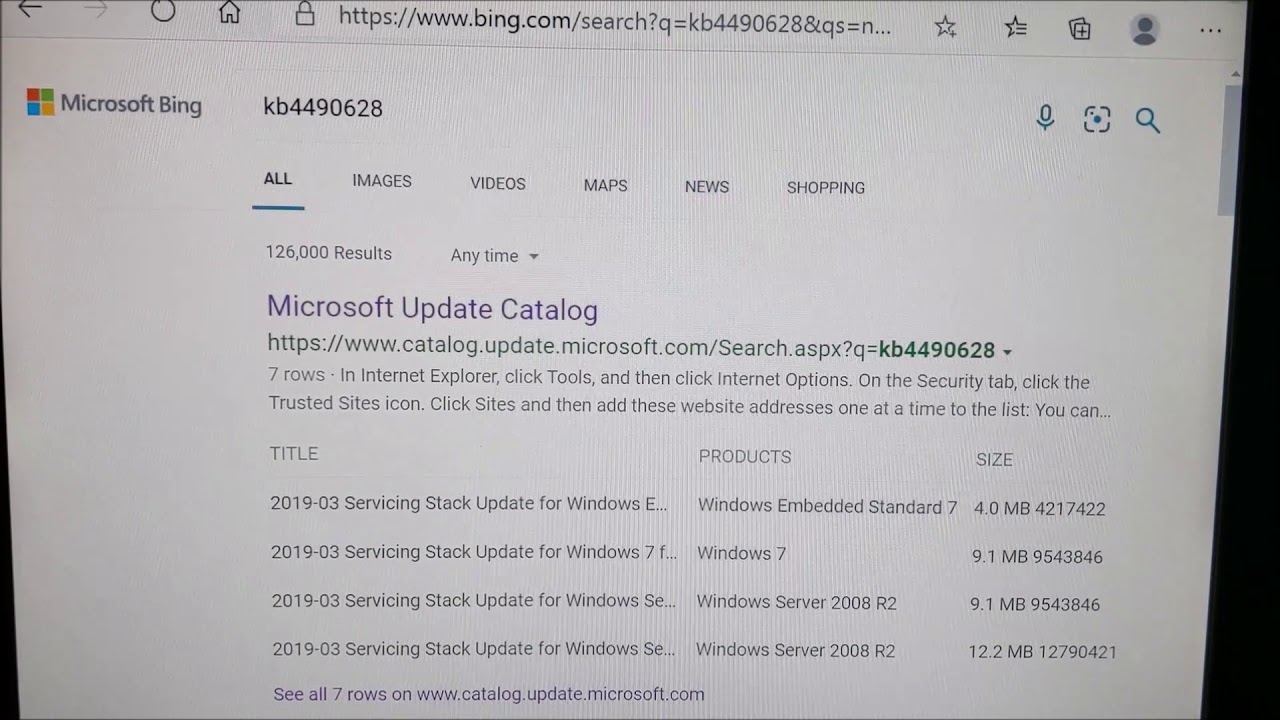
| Windows Update descarga KB4512506 y la instalación falla sin mensaje claro, o pide reiniciar una y otra vez | Faltan requisitos previos: SSU KB4490628 (12/03/2019) y/o la SHA-2 KB4474419 (13/08/2019); si el equipo es EFI, también KB3133977 | Instala los requisitos previos desde el Catálogo de Microsoft Update y vuelve a lanzar KB4512506 |
| "Status: 0xc0000001" al arrancar un cliente por PXE desde un servidor WDS actualizado | El servidor WDS ya tiene KB4512506 y rompe el arranque de los clientes | Instala KB4512514 (17/08/2019) en el servidor WDS |
| "Status: 0xc0000428" al arrancar un equipo IA64 o x64 con EFI boot | El equipo se aprovisionó tras el 9 de julio de 2019 o se saltó KB3133977; la cadena SHA-2 no está al día | Aplica el workaround de KB3133977 con la SHA-2 KB4474419 al día |
| "Invalid procedure call error" en una aplicación VB6, macro VBA o script VBScript tras instalar la KB | Problema conocido de Microsoft con el motor de scripting que llega con esta KB | Desactiva VBScript en IE11 como medida temporal y sustituye la KB por KB4517297 |
Error al abrir Toshiba Qosmio AV Center y evento de Application relacionado con cryptnet.dll |
Combinación documentada por Microsoft que se corrige con KB4516048 (24/09/2019) | Instala KB4516048 desde Windows Update o el Catálogo |
Comprueba qué le falta a tu Windows 7 antes de instalar KB4512506
Antes de lanzar KB4512506, conviene mirar qué actualizaciones tiene ya el equipo y qué arquitectura y tipo de arranque usa. Si falta alguno de los requisitos previos (la SSU KB4490628 y la SHA-2 KB4474419; en EFI, también KB3133977), la KB puede fallar o provocar los errores 0xc0000001 y 0xc0000428.
El historial de actualizaciones instaladas
Abre el historial y comprueba que aparecen las tres KB clave.
- Pulsa Win+R, escribe
appwiz.cply pulsa Enter. - En la izquierda, haz clic en Ver actualizaciones instaladas.
- Busca KB4490628 (SSU del 12 de marzo de 2019), KB4474419 (SHA-2 del 13 de agosto de 2019) y, si tu equipo arranca en EFI, KB3133977.
- Si falta alguna, ese es el origen más probable del fallo: descárgala del Catálogo de Microsoft Update, instálala, reinicia y vuelve a probar con KB4512506.
La arquitectura y el tipo de arranque del equipo
Sirve para saber qué .msu descargar y si el workaround de KB3133977 puede hacer falta.
Abre el Símbolo del sistema como administrador: clic derecho en Inicio > Símbolo del sistema (administrador) (Windows 7 muestra Símbolo del sistema directamente al pulsar Win+X con la opción habilitada).
msinfo32En la ventana que se abre, fíjate en Tipo de sistema (x64 o IA64) y en Modo de BIOS (heredado o EFI). Si tu equipo es IA64 o x64 con EFI, el fallo 0xc0000428 es una posibilidad real y debes tener KB3133977 aplicada antes de KB4512506.
"Status: 0xc0000001" al arrancar equipos por PXE tras actualizar el servidor WDS
En este caso el problema no está en el cliente sino en el servidor WDS (Windows Deployment Services) o SCCM que ya tiene KB4512506 instalada. El cliente ve el mensaje "Status: 0xc0000001" cuando intenta arrancar por red. La solución llega con KB4512514, publicada el 17 de agosto de 2019, pensada para parchear el servidor y no el cliente.
Instala KB4512514 en el servidor WDS
- En el servidor WDS, abre el navegador y entra en el Catálogo de Microsoft Update.
- Busca KB4512514 y descarga el paquete
Windows6.1-KB4512514-...msucorrespondiente a la arquitectura del servidor (boletín MS19-AUG8). - Ejecuta el
.msuy sigue los pasos; reinicia el servidor cuando te lo pida. - Reinicia el servicio WDS desde Herramientas administrativas > Servicios > Windows Deployment Services Server (clic derecho > Reiniciar).
- Vuelve a probar el arranque PXE de un cliente afectado.
Comprueba que el cliente ya no muestra 0xc0000001
- Arranca un cliente por red que antes fallaba y confirma que carga el Windows Boot Manager sin "Status: 0xc0000001".
- Si vuelve a fallar, abre el Visor de eventos del cliente y revisa Registros de aplicaciones y servicios > Microsoft > Windows > Setup.
- Si tras instalar KB4512514 aparecen nuevos errores de PXE, deja el evento a la vista y vuelve a comprobar la versión del servidor con
wdsutil /get-server /show:all.
"Status: 0xc0000428" en equipos IA64 o x64 con EFI boot
Este fallo aparece en equipos aprovisionados después del 9 de julio de 2019 o que se saltaron KB3133977. La nueva cadena de firma SHA-2 que mete KB4512506 no se reconoce y el equipo no arranca. El arreglo pasa por tener la cadena SHA-2 al día (KB4474419) y por aplicar el workaround documentado en KB3133977 siguiendo el FAQ oficial de SHA-2.
Instala KB4474419 (soporte SHA-2) si aún no lo tienes
- Entra en el Catálogo de Microsoft Update y busca KB4474419.
- Descarga
Windows6.1-KB4474419-...msupara la arquitectura que te diomsinfo32(x64 o IA64). - Ejecuta el
.msu, acepta los términos y reinicia cuando te lo pida. - Vuelve a Panel de control > Programas y características > Ver actualizaciones instaladas y confirma que KB4474419 aparece en la lista.
Aplica el workaround de KB3133977 en el arranque EFI
- Sigue el FAQ de SHA-2 en support.microsoft.com para reaprovisionar el equipo de forma que reconozca la nueva cadena de firma.
- Una vez reaprovisionado, reinicia y comprueba si el 0xc0000428 desaparece.
- Si vuelve a salir, vuelve a Ver actualizaciones instaladas y confirma que KB3133977, KB4474419 y KB4512506 están todas presentes.
"Invalid procedure call error" en VB6, macros VBA y VBScript tras instalar KB4512506
Tras instalar KB4512506, algunas aplicaciones VB6, macros de Office basadas en VBA y scripts VBScript pueden dejar de responder con un "invalid procedure call error". Es un problema conocido de Microsoft relacionado con el motor de scripting. El arreglo definitivo llega con KB4517297, una actualización opcional disponible en el Catálogo de Microsoft Update y en WSUS. Mientras tanto, conviene desactivar el scripting activo en Internet Explorer 11 para que los scripts que antes colgaban la aplicación fallen rápido en vez de dejarla colgada.
Desactiva VBScript en Internet Explorer 11 mientras tanto
- Abre el Panel de control y entra en Opciones de Internet (o Propiedades de Internet).
- Ve a la pestaña Seguridad, selecciona la zona Internet y pulsa Nivel personalizado.
- En la sección Scripting, deshabilita Active scripting y pulsa Aceptar.
- Confirma el aviso y reinicia IE11.
Sustituye KB4512506 por KB4517297 cuando esté disponible
- En el Catálogo de Microsoft Update busca KB4517297.
- Descarga
Windows6.1-KB4517297-...msupara tu arquitectura. - Instálalo manualmente y reinicia cuando te lo pida.
- Abre la aplicación VB6, la macro de Office o el script VBScript que fallaba y comprueba que el "invalid procedure call error" ya no aparece.
Error al abrir Toshiba Qosmio AV Center y evento con cryptnet.dll tras la KB
Microsoft documenta una combinación concreta: al abrir Toshiba Qosmio AV Center tras instalar KB4512506, salta un error y queda registrado en el Visor de eventos un evento relacionado con cryptnet.dll. Se corrige con KB4516048, publicada el 24 de septiembre de 2019. La KB llega por Windows Update o, si el equipo no descarga actualizaciones, se puede bajar del Catálogo de Microsoft Update.
Comprueba el Visor de eventos antes de tocar nada
- Pulsa Win+R, escribe
eventvwr.mscy pulsa Enter. - En Registros de Windows, abre Aplicación.
- Busca el evento que apunta a
cryptnet.dllen el momento del fallo del AV Center; si coincide con la combinación documentada, KB4516048 lo arregla.
cryptnet.dll y al AV Center. Si el error es distinto, KB4516048 no es tu solución.Instala KB4516048 y reinicia
- Ve a Windows Update y pulsa Buscar actualizaciones; si aparece KB4516048, instálala.
- Si Windows Update no la descarga, entra en el Catálogo de Microsoft Update, busca KB4516048 y descarga el
.msupara tu arquitectura. - Instálalo, reinicia y abre Qosmio AV Center para confirmar que ya no falla y que no se repite el evento de
cryptnet.dll.
cryptnet.dll. Si vuelve a fallar, descarta un problema del propio software de Toshiba.Si KB4512506 sigue sin poder instalarse: últimos recursos
Si KB4512506 sigue sin poder instalarse tras cubrir los requisitos previos, lo más probable es un problema de espacio en disco, del servicio Windows Update atascado o de una descarga a mano que no se ha ejecutado como administrador. Antes de dar el paso de migrar, revisa estos últimos recursos. Y recuerda que Windows 7 sin soporte ya no recibe parches de seguridad, así que acumular rollups mensuales deja de tener sentido a medio plazo.
Reinstala KB4512506 a mano desde el catálogo
- Comprueba que tienes al menos unos GB libres en
C:en Equipo > clic derecho en Disco local (C:) > Propiedades. - Abre el Catálogo de Microsoft Update y busca KB4512506.
- Descarga
Windows6.1-kb4512506-x64.msu(ox86/IA64segúnmsinfo32). - Ejecuta el
.msucomo administrador (clic derecho > Ejecutar como administrador) y reinicia cuando te lo pida. - Vuelve a Ver actualizaciones instaladas y confirma que KB4512506 ya figura sin marca de error.
net stop wuauserv y net start wuauserv y vuelve a intentarlo.Valora pasar el equipo a una versión de Windows con soporte
Windows 7 dejó de tener soporte en enero de 2020; mantenerlo al día con rollups mensuales deja de tener sentido a medio plazo. Comprueba con msinfo32 la arquitectura y revisa el plan de homologación de tu organización. Plantea migrar a Windows 10 o Windows 11 según la compatibilidad de hardware: TPM 2.0, procesador compatible y Secure Boot para Windows 11. Con winver (pulsa Win+R y escribe winver) ves la versión actual.
winver. La página oficial Windows 11 release information lista los requisitos de hardware y las versiones compatibles.Lo que ya has descartado sobre KB4512506
- Symantec levantó la retención preventiva: tras su evaluación, no hay mayor riesgo de falsos positivos en Symantec Endpoint Protection ni en productos Norton.
- No es una actualización de .NET ni de Office: sus KB van por separado.
- Si tu Windows 7 está al día con KB4490628 y KB4474419 y, si toca, KB3133977, lo más probable es que KB4512506 se instale sin más.
Dudas sobre el error 0xc0000001
Fuentes
- MicrosoftUpdates KB4512506 and KB915597 are failing to installconsultado el 16/10/2026
- MicrosoftMicrosoft Update Catalogconsultado el 16/10/2026