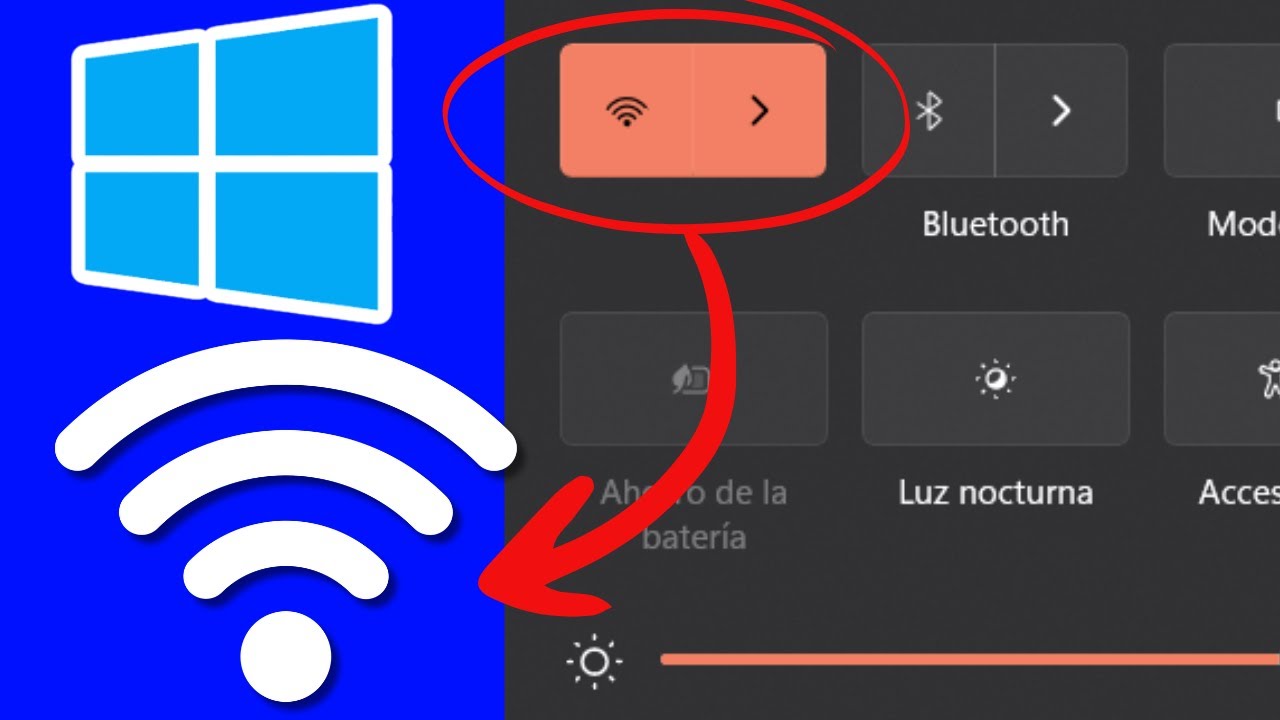
Si en tu PC no aparece el icono del Wi-Fi ni la lista de redes, lo más probable es que el adaptador inalámbrico esté apagado, sin controlador o con un servicio de Windows detenido. Antes de tocar nada, abre Win+A para ver si el Modo avión está activo y Win+X > Administrador de dispositivos para comprobar si el adaptador está ahí. Esta guía sirve para Windows 11 y Windows 10, aunque Windows 10 ya no recibe soporte desde el 14/10/2025.
Qué significa cuando el Wi-Fi no aparece en Windows
Windows necesita tres cosas a la vez para mostrar el icono del Wi-Fi y listar redes: que el adaptador inalámbrico esté encendido por hardware, que tenga un controlador cargado y que el servicio "Servicio de configuración automática de WLAN" esté en ejecución. Si falla cualquiera de las tres, el icono desaparece y solo verás el de Ethernet o directamente nada.
También puede ocurrir que el adaptador esté bien pero el Modo avión esté activado, o que un antivirus o una VPN estén bloqueando la conexión. Cuando ves solo "Modo avión" en Configuración > Red e Internet y no puedes desactivarlo, casi siempre apunta a un controlador dañado tras una actualización o un restablecimiento.
Por qué no ves el Wi-Fi en tu PC: lo que puede estar fallando
| Lo que ves en tu PC | Causa más probable | Dónde se arregla |
|---|---|---|
| No sale el icono del Wi-Fi en la barra de tareas | Interruptor físico apagado o Modo avión activado | Modo avión o interruptor apagado: activarlo de nuevo |
| Sale una flecha hacia abajo sobre el adaptador Wi-Fi | Adaptador deshabilitado en el Administrador de dispositivos | El adaptador está deshabilitado o con Código 10: controlador fallando |
| Triángulo amarillo con "Código 10" en el adaptador | Controlador dañado o mal instalado | El adaptador está deshabilitado o con Código 10: controlador fallando |
| El servicio WLAN AutoConfig está detenido | Servicio de Windows detenido o deshabilitado | El servicio de WLAN está detenido: arráncalo |
| Todo parece bien pero no lista redes | Pila TCP/IP o Winsock corrupta | La red no aparece por software: resetea la pila TCP/IP |
| El icono del Wi-Fi no sale y hay antivirus o VPN | Software de seguridad bloqueando | Antivirus o VPN bloqueando (desactivar temporalmente) |
Confirma la causa antes de tocar nada
Antes de aplicar ningún arreglo, recorre estas cuatro comprobaciones para saber cuál de las seis causas es la tuya. Cada una te lleva a la parte del artículo donde se resuelve.
El interruptor físico y el Modo avión
Pulsa Win+A y mira el panel rápido de redes: si ves "Modo avión" en azul, está activado y por eso no sale el Wi-Fi. Para confirmarlo, ve a Configuración > Red e Internet > Modo avión y comprueba el interruptor.
Si el icono del Wi-Fi tampoco sale en el Administrador de dispositivos, el problema pasa de software a hardware o controlador.
El Administrador de dispositivos: el código del adaptador
Pulsa Win+X y elige Administrador de dispositivos. Despliega Adaptadores de red y busca tu adaptador Wi-Fi (suele llamarse "Intel Wireless…", "Realtek…" o "Qualcomm Atheros…"). Si tiene una flecha hacia abajo, está deshabilitado.
Si tiene un triángulo amarillo, haz doble clic sobre él y mira la pestaña General > Estado del dispositivo. Si ves un Código 10, el controlador falla y hay que reinstalarlo.
El servicio de configuración automática de WLAN
Pulsa Win+R, escribe services.msc y pulsa Enter. Busca "Servicio de configuración automática de WLAN". Su estado debe ser "En ejecución" y el tipo de inicio "Automático". Si dice "Detenido", esa es tu causa.
El ping a la puerta de enlace para descartar el router
Abre Terminal como administrador (clic derecho en Inicio > Terminal (Administrador) en Windows 11; Windows PowerShell (Administrador) en Windows 10) y ejecuta ipconfig para ver tu puerta de enlace predeterminada.
ipconfigLuego haz ping a esa IP (suele ser 192.168.1.1 o similar):
ping 192.168.1.1Respuesta desde 192.168.1.1: bytes=32 tiempo=1ms TTL=64Si responde, el router funciona y la avería está en el adaptador o en el software del PC. Si no responde, el problema es del router o de la conexión, no de Windows.
Modo avión o interruptor apagado: activarlo de nuevo
Esta es la causa más sencilla y la primera que conviene descartar. Le pasa a cualquiera, incluso sin tocar nada: una combinación de teclas, un toque en el panel rápido o el interruptor lateral del portátil lo enciende sin avisar.
Desactiva el Modo avión desde Configuración
- Pulsa Win+I para abrir Configuración.
- Ve a Red e Internet > Modo avión.
- Desactiva el interruptor de Modo avión si está encendido.
- Espera unos segundos: el icono del Wi-Fi debería volver a la barra de tareas.
Prueba el interruptor físico o la tecla del Wi-Fi
- Busca en los bordes del portátil una palanca o botón pequeño con el icono de antena.
- Si no hay palanca, mira el teclado: suele ser la tecla F2, F3 o F12 con el icono de antena.
- Pulsa esa tecla. En muchos portátiles se activa con
Fn+ la tecla de función. - Confirma en Win+A que el Modo avión está apagado.
El adaptador está deshabilitado o con Código 10: controlador fallando
Cuando el Administrador de dispositivos muestra el adaptador Wi-Fi con una flecha hacia abajo o con un triángulo amarillo, Windows no puede usarlo. La flecha significa que está deshabilitado; el triángulo con Código 10 indica que el controlador no se pudo iniciar.
Habilita el adaptador desde el Administrador de dispositivos
- Pulsa Win+X y abre Administrador de dispositivos.
- Despliega Adaptadores de red.
- Clic derecho sobre el adaptador Wi-Fi (si tiene flecha hacia abajo).
- Elige Habilitar dispositivo.
- Espera unos segundos y comprueba la barra de tareas.
Reinstala el controlador del adaptador Wi-Fi
- En Administrador de dispositivos, clic derecho sobre el adaptador Wi-Fi con triángulo amarillo.
- Elige Desinstalar dispositivo.
- Marca la casilla "Eliminar el software de controlador para este dispositivo" si aparece.
- Confirma y reinicia el PC.
- Si Windows no recupera el adaptador al arrancar, descarga el controlador desde la web del fabricante del PC (HP, Lenovo, Dell, Asus…) o del fabricante del adaptador (Intel, Realtek, Qualcomm).
El servicio de WLAN está detenido: arráncalo
Si en services.msc el "Servicio de configuración automática de WLAN" está Detenido, Windows no busca ni conecta a redes Wi-Fi aunque el icono esté. Este servicio se desactiva a veces tras una actualización o un restablecimiento.
Inicia el servicio WLAN AutoConfig y ponlo en Automático
- Pulsa Win+R, escribe
services.mscy pulsa Enter. - Busca "Servicio de configuración automática de WLAN".
- Clic derecho sobre él y elige Iniciar.
- Doble clic para abrir sus propiedades.
- Cambia el tipo de inicio a Automático.
- Pulsa Aceptar y reinicia el PC.
La red no aparece por software: resetea la pila TCP/IP
Cuando todo lo anterior está bien (icono presente, adaptador habilitado, servicio en ejecución) pero el Wi-Fi sigue sin listar redes, el problema está en la pila de red de Windows: Winsock, TCP/IP o la caché DNS están corruptos. Resetearlos suele devolver la conexión.
Restablece Winsock, TCP/IP y la caché DNS desde la Terminal
- Abre Terminal como administrador (clic derecho en Inicio > Terminal (Administrador)).
- Ejecuta estos comandos uno por uno, pulsando Enter tras cada uno:
netsh winsock reset
netsh int ip reset
ipconfig /release
ipconfig /renew
ipconfig /flushdns- Al terminar todos, reinicia el PC.
Restablecimiento del catálogo de Winsock completado.
Debe reiniciar el equipo para completar el restablecimiento.Restablecimiento de red de Windows
- Ve a Configuración > Red e Internet.
- En Windows 11: Configuración de red avanzada > Restablecimiento de red > Restablecer ahora.
- En Windows 10: Estado > Restablecimiento de red > Restablecer ahora.
- Confirma y espera a que el PC se reinicie.
Sigue sin aparecer el Wi-Fi: último recurso
Si has llegado hasta aquí y el Wi-Fi sigue sin aparecer, el adaptador probablemente no se detecta o tiene un fallo de hardware. Antes de darlo por perdido, comprueba Windows Update y descarta que sea el adaptador.
Busca una actualización de controlador en Windows Update
- Ve a Configuración > Windows Update.
- Pulsa Actualizaciones opcionales (Windows 11) o Ver actualizaciones opcionales (Windows 10).
- Si hay una sección de Actualizaciones de controladores, despliega y busca la del adaptador de red inalámbrica.
- Marca la actualización, pulsa Descargar e instalar y reinicia.
Comprueba si es un fallo del hardware con otro dispositivo
- Coge un móvil u otro PC y conéctalo a la misma red Wi-Fi.
- Si en esos dispositivos la red aparece y funciona, el router está bien y el problema es del adaptador del PC.
- Si el adaptador Wi-Fi ha desaparecido del Administrador de dispositivos o ningún controlador lo recupera, el adaptador está estropeado.
- La reparación pasa por servicio técnico o por sustituir el adaptador (en portátiles suele ser una tarjeta interna M.2; en sobremesas, una tarjeta PCIe o un USB Wi-Fi externo).
Lo que ya has descartado para recuperar el Wi-Fi
- Interruptor físico y Modo avión revisados.
- Adaptador habilitado y sin Código 10 en el Administrador de dispositivos.
- Servicio de configuración automática de WLAN en ejecución y en Automático.
- Pila Winsock, TCP/IP y caché DNS reseteadas.
- Restablecimiento de red de Windows probado.
- Hardware descartado probando otro dispositivo en la misma red.
Si tras todo esto el Wi-Fi sigue sin aparecer, el adaptador tiene un fallo físico: toca servicio técnico o sustituirlo. Datos comprobados en octubre de 2026.
Dudas cuando el Wi-Fi no aparece en tu PC
1. Por qué no me aparece el Wi-Fi en mi PC con Windows 10
Suele pasar porque el adaptador inalámbrico está apagado, el driver está dañado o no se ha instalado, o el modo avión está activo. Lo primero es comprobar el interruptor físico o la combinación de teclas (Fn + tecla Wi-Fi) y, si sigue sin aparecer, abrir el Administrador de dispositivos para verificar que el adaptador de red está habilitado y sin triángulos amarillos.
2. No me aparece mi red Wi-Fi en la lista del PC
Si tu PC detecta otras redes pero no la tuya, el router puede estar emitiendo en una banda o canal incompatible (por ejemplo, 5 GHz en un adaptador antiguo que solo soporta 2,4 GHz). Reinicia el router y entra en su configuración para comprobar que el SSID está visible y que el canal está en 1, 6 u 11 en 2,4 GHz.
3. Cómo activar el Wi-Fi en una laptop con Windows 10
Pulsa el icono de red en la barra de tareas (a la derecha del reloj) y desactiva el modo avión si está encendido; luego haz clic en el botón de Wi-Fi para encenderlo. Si no responde, prueba la combinación Fn + la tecla con la antena (suele ser F1, F2, F3 o F12 según el fabricante) o activa el adaptador desde Configuración > Red e Internet > Wi-Fi.
4. Por qué no me aparece el Wi-Fi en mi celular
El problema en celulares casi siempre es el modo avión activado, un reinicio pendiente o un ajuste de red guardado que está bloqueando la conexión. Apaga y enciende el Wi-Fi desde los ajustes rápidos, reinicia el teléfono y, si sigue sin listar redes, olvida las redes guardadas en Ajustes > Wi-Fi y vuelve a buscar.
5. No me aparece el Wi-Fi en mi laptop Lenovo
En las Lenovo el Wi-Fi se apaga con Fn + F7 o con el interruptor físico lateral en modelos ThinkPad, y muchos llevan el programa Lenovo Vantage que puede desactivar la antena inalámbrica por error. Abre Vantage > Configuración del dispositivo > Red inalámbrica y comprueba que esté activada; si no lo está, actívala y reinicia el equipo.
Fuentes
- MicrosoftWindows 10. No aparece la opción de Wi-Fi en configuración de …consultado el 16/10/2026
- MicrosoftSolucionar problemas de conexión Wi-Fi en Windowsconsultado el 16/10/2026
- MicrosoftWi-Fi conectado sin internet, conexión limitada o que se corta — documentación oficialconsultado el 16/10/2026