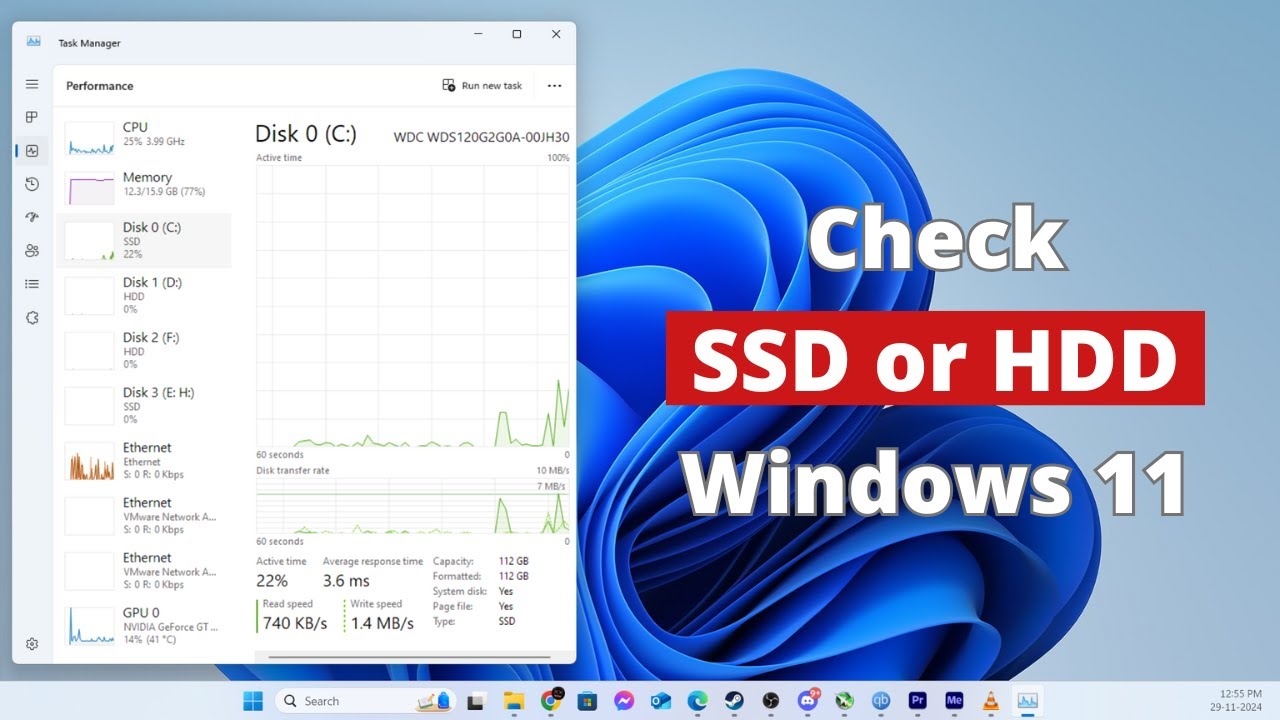
Pasa Check Disk a un SSD cuando Windows muestra errores al abrir archivos, copiar datos o arrancar, y el SSD sigue detectándose con su letra de unidad. chkdsk repara el sistema de archivos (NTFS o exFAT) y marca sectores defectuosos, pero no sirve para saber si el disco se está muriendo: para eso están SMART y las herramientas del fabricante. Antes de tocar nada, conviene confirmar la salud del SSD con wmic o CrystalDiskInfo; si el disco falla de verdad, cada minuto cuenta para la copia de seguridad. Lo que sigue vale para Windows 11 y Windows 10, con sus rutas de Configuración cuando difieran.
Qué significa pasar Check Disk en un SSD
chkdsk es una herramienta de Windows que revisa el sistema de archivos de una unidad y, si se lo pides, corrige errores lógicos y marca sectores defectuosos para que no se vuelvan a usar. En un SSD funciona igual que en un disco duro: lo que cambia es el soporte físico, no la forma de revisar la partición.
No es la herramienta adecuada para saber si el SSD se está muriendo: ese trabajo lo hacen los datos SMART del disco, que chkdsk no lee. Si el SSD está en estado RAW (Windows no reconoce el sistema de archivos), chkdsk se niega a ejecutarlo y muestra "CHKDSK no está disponible para unidades RAW": necesita un sistema de archivos válido para revisarlo.
En Windows 11 el comando se ejecuta desde Terminal o Símbolo del sistema como administrador. El parámetro /f corrige errores del sistema de archivos; /r añade una búsqueda de sectores defectuosos, más profunda y más lenta. Para una revisión habitual en un SSD basta /f; reserva /r para cuando hay síntomas claros.
chkdsk X: /f
chkdsk X: /rchkdsk /f termina sin mensajes de error, el sistema de archivos está limpio; si /r lista sectores defectuosos, el SSD puede estar fallando, no solo el sistema de archivos.La plataforma popular para Windows y macOS
Para leer SMART (los datos de salud del propio SSD) y hacer pruebas cortas, las utilidades más usadas son:
- CrystalDiskInfo (Windows): descarga desde la web oficial, lee SMART de cualquier SSD y muestra estado Good / Caution / Bad. https://crystalmark.info/en/software/crystaldiskinfo/
- Samsung Magician (Windows, solo SSD Samsung): diagnóstico SMART, actualización de firmware y verificación de autenticidad. https://semiconductor.samsung.com/consumer-storage/magician/
- WD Dashboard (Windows, SSD Western Digital y SanDisk): estado SMART, temperatura y firmware. https://support-en.wd.com/app/answers/detailweb/a_id/31759
- Seagate SeaTools (Windows, también discos de otras marcas): pruebas cortas (Short Self Test) y largas con reparación de bloques defectuosos. https://www.seagate.com/support/downloads/seatools/
- smartmontools (macOS y Linux):
smartctl -a /dev/diskXosmartctl -a /dev/nvme0. En macOS se instala conbrew install smartmontools.
La mejor opción depende de la marca del SSD: las herramientas del fabricante leen atributos propios que las genéricas no muestran y, además, pueden actualizar el firmware.
Lo que ves y la causa probable
| Lo que ves | Causa probable | Dónde se arregla |
|---|---|---|
| El PC va más lento, las apps tardan en abrir o fallan, pantallas azules | Desgaste o problema del SSD | Comprueba la salud del SSD antes de tocar nada |
| CrystalDiskInfo en amarillo (Caution) o rojo (Bad) | SMART con atributos críticos | El SSD falla de verdad: protege los datos y prepara el cambio |
chkdsk dice "CHKDSK no está disponible para unidades RAW" |
Sistema de archivos dañado o SSD fallando | Si el SSD es RAW ni siquiera deja pasar Check Disk |
| El SSD aparece marcado como de solo lectura | El disco se está protegiendo por fallos graves | El SSD falla de verdad: protege los datos y prepara el cambio |
| Errores solo al copiar a un SSD externo por USB | Cable, enclosure barato o bridge chip que no pasa SMART | Comprueba la salud del SSD antes de tocar nada |
Comprueba la salud del SSD antes de tocar nada
Antes de pasar chkdsk, confirma que el SSD responde bien y mira qué dice SMART. Si SMART está mal, chkdsk no va a arreglar nada y cada escritura puede ser la última.
Get-PhysicalDisk | Get-StorageReliabilityCounter | Select-Object DeviceId, Wear, PowerOnHours, Temperature, PredictFailurePowerShell: Get-PhysicalDisk y ReliabilityCounter
Get-PhysicalDisk lista los discos físicos del equipo. Combinado con Get-StorageReliabilityCounter muestra horas encendidas, temperatura, desgaste y si el disco anticipa un fallo (PredictFailure). Ábrelo como administrador y ejecútalo desde PowerShell.
Get-PhysicalDiskFriendlyName MediaType BusType Size HealthStatus
Samsung SSD 990 SSD NVMe 1 TB HealthySi PredictFailure aparece como True, respalda ya.
Símbolo del sistema: wmic diskdrive get status
Es la prueba más rápida: si el disco responde, el estado es OK; si anticipa un fallo, dice Pred Fail. Se escribe en el Símbolo del sistema, sin permisos de administrador.
wmic
diskdrive get statusStatus
OKPred Fail significa que el disco está cerca de fallar: toca respaldar.
CrystalDiskInfo: Good, Caution y Bad
CrystalDiskInfo lee SMART directamente. Bájalo de https://crystalmark.info/en/software/crystaldiskinfo/ y ábrelo: arriba del todo verás el estado en color.
Good
Reallocated Sectors Count: 0
Percentage Used: 12 %
Uncorrectable Error Count: 0
Temperature: 38 °C
Atributos a vigilar: Reallocated Sectors Count (>0 ya es preocupante), Percentage Used / Media Wearout Indicator (>80 % toca sustituir), Uncorrectable Error Count y Temperature (>70 °C en un NVMe es señal de problema).
La herramienta del fabricante del SSD
Las herramientas oficiales leen atributos privados de SMART y, sobre todo, pueden actualizar el firmware, algo que CrystalDiskInfo no hace.
El SSD está bien pero el sistema de archivos falla: repara con chkdsk
Si el SSD sale OK en wmic y SMART está en Good, el problema es del sistema de archivos y chkdsk puede arreglarlo. Antes de empezar, haz copia de seguridad de lo importante.
Copia los datos importantes antes de tocar nada
Si el SSD sigue accesible, copia lo que puedas a otro disco con el Explorador de archivos o con robocopy. Si hace ruidos, desaparece y reaparece o chkdsk /r ya encontró sectores defectuosos, cada uso puede empeorarlo: deja de escribir en él en cuanto tengas la copia.
robocopy X:\carpeta D:\copia /MIR /R:1 /W:1chkdsk no entra.Ejecuta chkdsk /f o programa chkdsk /r en el siguiente reinicio
Abre Terminal como administrador y ejecuta chkdsk sobre la unidad. Si es la unidad del sistema, dirá que otro proceso la usa y preguntará si la programa para el próximo reinicio: di que sí.
chkdsk X: /fEl tipo del sistema de archivos es NTFS.
No hay problemas con el volumen X:.Si quieres una revisión más profunda, usa /r; busca sectores defectuosos además de corregir el sistema de archivos.
Si el SSD es RAW ni siquiera deja pasar Check Disk
Windows pide formatear la unidad al conectarla y chkdsk no entra. Pasos recomendados:
- No formatear si los datos importan.
- Clonar el disco con una herramienta de clonado a otra unidad antes de cualquier otra cosa.
- Si la clonación falla, llevar el SSD a un servicio profesional de recuperación.
- Cuando los datos ya no importan, formatearla desde Administración de discos.
El SSD falla de verdad: protege los datos y prepara el cambio
CrystalDiskInfo en Caution o Bad, Pred Fail en wmic o PredictFailure: True en PowerShell significan que el disco está muriendo. Lo que toca es rescatar datos y dejar de usarlo.
Respalda lo que puedas y deja de escribir en el SSD
Copia lo importante a un disco externo con el Explorador o con robocopy, no instales nada nuevo ni muevas archivos grandes: cada escritura puede ser la última. Si el SSD es externo y los errores aparecen solo al copiar, prueba con otro cable USB y, si sigue, cambia el enclosure: los chips bridge baratos (ASMedia, JMicron, Realtek) a veces bloquean el paso de SMART y enmascaran el estado real.
Actualiza el firmware con la herramienta del fabricante
En Samsung Magician, WD Dashboard o Seagate SeaTools busca la pestaña de firmware y aplica la actualización oficial. En algunos modelos (SanDisk Extreme de alta capacidad) corrige fallos conocidos que provocaban caídas repentinas.
Activa el TRIM y comprueba que el SSD no esté en solo lectura
TRIM le dice al SSD qué bloques puede liberar; si está desactivado, el rendimiento cae con el tiempo.
fsutil behavior query DisableDeleteNotifyDisableDeleteNotify = 00 significa TRIM activo. Si devuelve 1, actívalo con fsutil behavior set DisableDeleteNotify 0.
En Administración de discos, mira si la unidad aparece como "Solo lectura": es la forma que tiene el SSD de protegerse cuando detecta fallos graves. Si lo está, haz copia y prepárate para cambiarlo.
Lo que ya has descartado del Check Disk en tu SSD
- El SSD responde (
OKenwmic) y SMART está enGood→ problema de sistema de archivos; repara conchkdsk /f. - SMART en amarillo o rojo → el SSD se está agotando; respalda, actualiza firmware y prepara el cambio.
- Unidad RAW → tabla de particiones dañada o disco fallando; clona antes de formatear.
- Errores solo en un SSD externo → bridge chip o cable; cambia uno y, si sigue, el otro.
Si tras reparar con chkdsk /f los errores vuelven al poco tiempo, el problema ya no es el sistema de archivos: vuelve a la sección de diagnóstico y revisa SMART otra vez.
Datos comprobados en octubre de 2026.
Dudas sobre Check Disk en un SSD
1. ¿Cómo ver el estado de un SSD con CrystalDiskInfo?
CrystalDiskInfo es una utilidad gratuita que lee los datos S.M.A.R.T. del disco y los traduce a un estado (Bueno, Precaución o Malo). Descárgalo solo desde crystalmark.info, ejecútalo y mira el atributo «Porcentaje de vida restante» y la temperatura; un valor bajo o «Mal» indica que conviene empezar a pensar en reemplazarlo.
2. ¿Cómo revisar la salud de un SSD desde Windows?
Windows incluye la herramienta Optimize Drives (Win+S, busca «Desfragmentar») y comandos como wmic diskdrive get status para una verificación rápida. Para algo más fiable, consulta los datos S.M.A.R.T. con CrystalDiskInfo, ya que Windows no muestra el porcentaje de vida útil restante de forma nativa.
3. ¿Cómo comprobar un SSD en Windows 11 paso a paso?
En Windows 11 abre Configuración > Sistema > Almacenamiento y revisa el indicador de uso y la temperatura del disco desde «Optimizar discos». Para datos SMART completos descarga CrystalDiskInfo, que es portable y no requiere instalación, y revisa el campo «Salud» en la barra superior.
4. ¿Cuál es el mejor SSD externo en 2026?
Para uso general los modelos Samsung T7 y T9 (USB 3.2 Gen 2, hasta 1.050 MB/s) y el SanDisk Extreme Pro siguen siendo referencias por fiabilidad y rendimiento. Si priorizas velocidad sobre portabilidad, busca uno con Thunderbolt 4 o USB 3.2 Gen 2×2, que alcanza 2.000 MB/s reales.
5. ¿Hay software gratuito para revisar la salud de un SSD?
Sí: CrystalDiskInfo (datos S.M.A.R.T. detallados), Hard Disk Sentinel (versión gratuita limitada) y la herramienta del fabricante (Samsung Magician, Crucial Storage Executive, WD Dashboard) son las opciones más usadas; descarga solo desde la web oficial para evitar versiones con adware.
6. ¿Se puede revisar un SSD desde el navegador sin instalar nada?
No existe un chequeo SMART real desde el navegador: los datos del disco son locales y requieren acceso al hardware. Lo más cercano es consultar el panel web del fabricante (Samsung, Crucial, WD) si registraste el disco, pero solo refleja el estado declarado por ti, no el estado real.
7. ¿Cómo saber si mi portátil tiene SSD o disco duro?
En el Administrador de dispositivos (Win+X > Administrador de dispositivos > Unidades de disco) verás el modelo exacto; búscalo en Google para confirmar si es SSD o HDD. Otra forma más rápida es Win+S, escribe «Optimizar unidades» y mira la columna «Tipo de medio»: SSD o disco duro.
Fuentes
- MicrosoftCHKDSK y discos con errores: «CHKDSK no está disponible para unidades RAW» y la unidad que pide formatear — documentación oficialconsultado el 16/10/2026