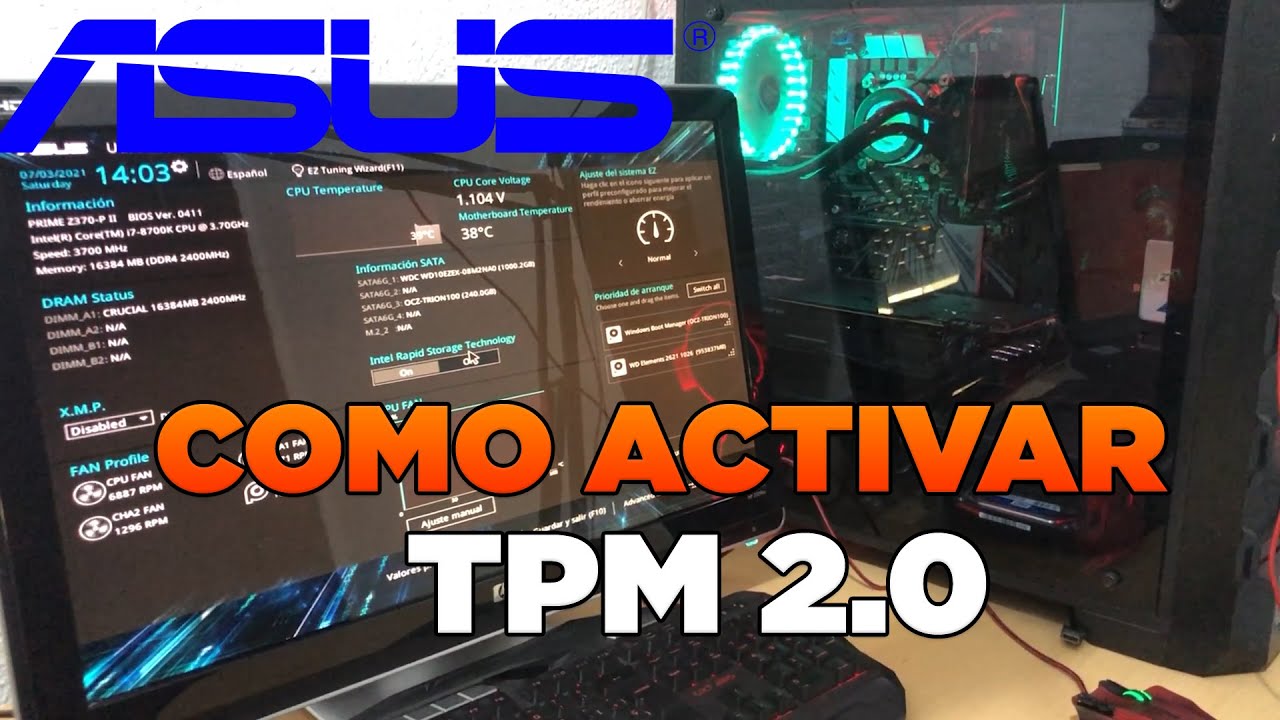
Si te aparece "Este PC no cumple los requisitos del sistema de Windows 11" o "No se encuentra un TPM compatible" en un PC con placa ASUS, casi siempre el TPM 2.0 está desactivado en la BIOS, no es que tu equipo no lo tenga. Antes de tocar nada, confirma con la app oficial de Microsoft si el problema es el TPM, el arranque seguro o el procesador. El artículo aplica a Windows 11 (cualquier edición) en placas ASUS con CPU Intel o AMD.
Qué es el TPM 2.0 y por qué Windows 11 lo pide
El TPM (Módulo de plataforma segura) es un chip o una función del procesador que guarda claves de cifrado. Windows lo usa para BitLocker, Windows Hello y para demostrar que el equipo arranca con un firmware de confianza. Windows 11 lo exige desde su lanzamiento: si no está, el instalador y la app Comprobación de estado del PC lo bloquean. En placas ASUS para montar, el TPM viene casi siempre desactivado por defecto en la BIOS. De ahí los mensajes "No se encuentra un TPM compatible" o "Este PC no cumple los requisitos" al intentar actualizar.
Lo que ves en tu PC ASUS y por qué pasa
| Lo que ves | Causa probable | Dónde se arregla |
|---|---|---|
| "No se encuentra un TPM compatible" en tpm.msc | TPM desactivado en la BIOS | Activar TPM 2.0 en una ASUS con procesador Intel o AMD |
| "Este PC no cumple los requisitos del sistema de Windows 11" | Falta TPM 2.0, Secure Boot o la CPU no es compatible | Activar TPM 2.0 en una ASUS con procesador Intel o Activar TPM 2.0 en una ASUS con procesador AMD |
| tpm.msc muestra "Versión de especificación: 1.2" | BIOS antigua o ajuste solo en TPM 1.2 | tpm.msc sigue diciendo 1.2 o no detecta nada: últimas pruebas |
| La app Comprobación de estado del PC marca "El procesador no es compatible" | CPU fuera de las listas de Intel/AMD | Comprueba tu TPM y la compatibilidad de tu placa ASUS |
Comprueba tu TPM y la compatibilidad de tu placa ASUS
Antes de tocar la BIOS, hay que saber qué tienes delante. Primero, abre el panel del TPM con Win+R y escribe tpm.msc. Segundo, instala la app oficial Comprobación de estado del PC desde la web de Microsoft y pulsa "Check now": su resultado dice exactamente qué requisito falla (TPM, arranque seguro, procesador, RAM o almacenamiento). Tercero, identifica el modelo exacto de tu placa ASUS (suele venir en una pegatina entre las ranuras de RAM o impresa en la propia placa) y compruébalo en la lista oficial de ASUS de placas Windows 11 Ready. Por último, confirma que tu procesador está en las listas de CPUs compatibles con Windows 11 de Intel y de AMD. Si el modelo de placa o la CPU no aparece en esas listas, ningún ajuste de BIOS hará compatible al equipo.
tpm.msc: si dice "listo" y qué versión marca
En la ventana que se abre, la fila "Versión de especificación" debe ser 2.0 y arriba debe poner "El TPM está listo para usarse". Si sale "No se encuentra un TPM compatible" o la versión es 1.2, el chip está desactivado o la BIOS no soporta 2.0.
Comprobación de estado del PC: qué falla exactamente
Equivale a instalar la app desde aka.ms/GetPCHealthCheckApp y pulsar "Check now". El resultado señala qué requisito falla: TPM, Secure Boot, RAM, disco o procesador. Ese mensaje es el que determinan aplicaciones la siguiente parte.
Modelo de placa y procesador compatibles con Windows 11
Para identificar la placa: asus.com/us/support/FAQ/1046543. Para la CPU: listas oficiales de AMD e Intel en learn.microsoft.com. ASUS no se responsabiliza si se instala Windows 11 en una placa no listada ni en equipos con la versión Insider.
Entra en la BIOS/UEFI de tu ASUS sin perderte
Puedes entrar de dos formas. Desde Windows: Configuración > Sistema > Recuperación > Inicio avanzado > Reiniciar ahora > Solucionar problemas > Opciones avanzadas > Configuración de firmware UEFI > Reiniciar. O al arrancar el PC, pulsando Supr (en algunas placas ASUS es F2). Trabaja siempre en modo Advanced: si la BIOS arranca en modo EZ, pulsa F7 para cambiar. Antes de tocar nada, anota los valores que veas para volver atrás si hace falta.
Activar TPM 2.0 en una ASUS con procesador Intel
Esta parte es para ti si tpm.msc no detecta nada o si la app de Microsoft marca TPM como motivo del fallo y tu placa ASUS lleva CPU Intel. En placas ASUS con chipset Intel de la serie 200 en adelante, el TPM se llama Intel PTT (Platform Trust Technology) y está escondido en un submenú.
PTT en Advanced > PCH-FW Configuration
Pulsa F10 para guardar y salir. Al volver a Windows, ejecuta tpm.msc otra vez: la "Versión de especificación" debería ser 2.0.
Activa también el Arranque seguro (Secure Boot)
Secure Boot requiere disco en GPT y firmware en modo UEFI (no Legacy/CSM). Si tu disco está en MBR, conviértelo con la herramienta MBR2GPT antes de activar Secure Boot (ver la nota de ASUS sobre MBR2GPT).
Activar TPM 2.0 en una ASUS con procesador AMD
Esta parte es para ti si tu placa ASUS lleva CPU AMD Ryzen y tpm.msc no detecta nada o la app de Microsoft marca el TPM como motivo del fallo. En AMD el TPM se llama AMD fTPM y se activa en su propio menú dentro de Advanced.
AMD fTPM en Advanced > AMD fTPM configuration
Pulsa F10 para guardar y reiniciar. Un moderador de Microsoft Learn confirma exactamente este ajuste para placas ASUS con CPU AMD.
tpm.msc debe mostrar "El TPM está listo para usarse" y versión 2.0. Si no, pasa al siguiente submenú o actualiza la BIOS.Trusted Computing y Security Device Support
Ruta recomendada por el soporte de ASUS y de Microsoft. Si la opción no aparece, la BIOS está desactualizada: actualízala desde el Centro de descargas de ASUS con el modelo exacto.
tpm.msc ya muestra versión 2.0, listo. Si sigue en 1.2 o no aparece, ve a "tpm.msc sigue diciendo 1.2 o no detecta nada: últimas pruebas".tpm.msc sigue diciendo 1.2 o no detecta nada: últimas pruebas
Si tras activar PTT o fTPM la versión sigue siendo 1.2, lo más probable es que la BIOS esté anticuada y no incluya el módulo TPM 2.0 actualizado. Antes de forzar nada, descarta que el procesador sea el problema: la app Comprobación de estado del PC debe decir qué falla exactamente.
Actualiza la BIOS desde el Centro de descargas de ASUS
Descarga la BIOS en un USB y sigue el manual de ASUS para flashearla (ASUS Firmware Update o EZ Flash desde la propia BIOS). No apagues el equipo durante el proceso. Tras actualizar, repite el ajuste de PTT o fTPM y reinicia dos veces.
tpm.msc debe pasar a versión 2.0. Si sigue igual, el siguiente paso es comprobar de nuevo la app de Microsoft.Comprueba otra vez la Comprobación de estado del PC
Tras el reinicio, abre la app y pulsa "Check now". Si sigue marcando que el procesador no es compatible, ningún ajuste de TPM lo cambia: la única salida oficial es quedarse en Windows 10 (sin soporte desde el 14/10/2025) o cambiar de equipo.
Lo que ya tienes claro sobre el TPM 2.0 en ASUS
- El TPM 2.0 es un chip o función del procesador que guarda claves de cifrado; Windows 11 lo exige.
- Se comprueba con
tpm.msc(debe decir versión 2.0) y con Comprobación de estado del PC de Microsoft. - En placas ASUS con CPU Intel se activa en BIOS: Advanced > PCH-FW Configuration > PTT = Enabled.
- En placas ASUS con CPU AMD se activa en BIOS: Advanced > AMD fTPM > TPM Device Selection = Firmware TPM, o en Trusted Computing > Security Device Support = Enabled.
- Hace falta BIOS actualizada y tener la placa y la CPU en las listas oficiales antes de instalar Windows 11.
- Si la app Comprobación de estado del PC marca el procesador en rojo, ningún ajuste de TPM lo arregla.
Siguiente paso: si todo está en verde, instala Windows 11 desde un USB booteable con la herramienta oficial de Microsoft.
Datos comprobados en octubre de 2026.
Dudas sobre el TPM 2.0 en placas ASUS
1. ¿Cómo se activa el TPM 2.0 en una placa ASUS con procesador AMD?
Entra en la BIOS con Suprimir o F2 al arrancar, ve a Advanced → AMD fTPM configuration y pon AMD fTPM en Enabled. Si tu placa usa el nombre PTT en vez de AMD fTPM, también aparece en el apartado de seguridad. Guarda con F10 y reinicia.
2. ¿Cómo se activa el TPM 2.0 en la BIOS de una ASUS desde Windows 10?
Reinicia el PC y entra en la BIOS con Suprimir o F2; desde Windows 10 también puedes pulsar Win+I, ir a Actualización y seguridad → Recuperación → Inicio avanzado → Reiniciar ahora y usar Solucionar problemas → Opciones avanzadas → Configuración de firmware UEFI. Una vez dentro, activa Intel PTT o AMD fTPM según tu procesador.
3. ¿Cómo se habilita el TPM 2.0 en una ASUS TUF Gaming?
En las TUF Gaming el TPM está en Advanced → Trusted Computing o en PCH-FW Configuration (Intel PTT) / AMD fTPM configuration, según lleves Intel o AMD. Activa la opción, guarda con F10 y comprueba luego con tpm.msc que Windows lo detecta como 2.0.
4. ¿Cómo se activa el TPM 2.0 en la BIOS de una placa Gigabyte?
El camino cambia: en placas Gigabyte con Intel entra en Settings → Miscellaneous → Intel PTT (o Intel Platform Trust Technology) y actívalo; con AMD ve a Settings → AMD fTPM configuration. Si no ves el apartado, actualiza la BIOS desde la web de Gigabyte.
5. ¿Cómo se activa el TPM 2.0 en una ASUS A320M-K?
La A320M-K lleva chipset A320 de AMD, así que en su BIOS debes ir a Advanced → AMD fTPM configuration y poner AMD fTPM en Enabled. Si la opción no sale, actualiza la BIOS a la última versión desde la página de soporte de ASUS para esa placa.
Fuentes
- AsusEnable Secure Boot and Update TPM 2.0 (fTPM) on Windows PCsconsultado el 16/10/2026
- MicrosoftLA BIOS DE ASUS NO ENCUENTRO COMO ACTIVAR EL TPM 2.0consultado el 16/10/2026
- MicrosoftTPM no detectado y «Este PC no cumple los requisitos de Windows 11» — documentación oficialconsultado el 16/10/2026
- MicrosoftTPM 2.0: qué es, cómo comprobarlo y cómo activarlo — documentación oficialconsultado el 16/10/2026