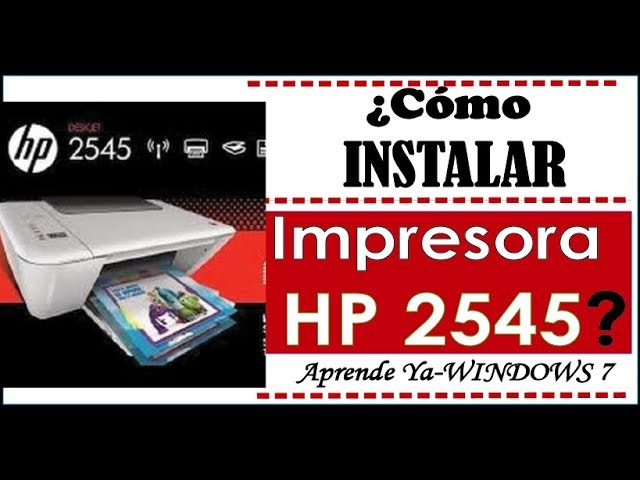
La HP DeskJet 2545 es una impresora todo-en-uno que en Windows necesita su controlador para imprimir y escanear. Cuando ese software falta, está dañado o no coincide con la versión de Windows, el equipo la reconoce como dispositivo desconocido, no imprime o el escáner deja de responder. La solución más fiable es descargar el paquete completo desde la web de soporte de HP y, si Windows Update lo cambió tras una actualización grande, volver al controlador de HP. Las indicaciones sirven para Windows 11 (10, 11 24H2, 25H2, 26H1 y 26H2) y para Windows 10 22H2, este último con el aviso de que ya no recibe soporte de seguridad desde el 14 de octubre de 2025.
Qué es el controlador de la HP DeskJet 2545 y qué hace en Windows
El controlador es el software que permite a Windows hablar con la impresora: le indica cómo mover los inyectores para imprimir y cómo leer el escáner. Sin él, Windows puede detectar el hardware por USB pero no sabe usarlo: la DeskJet 2545 aparece como "Dispositivo desconocido" en el Administrador de dispositivos, no sale en "Impresoras y escáneres" o imprime con un driver genérico que deja el escáner sin responder. HP lo distribuye en su web de soporte y Windows Update puede ofrecerlo también dentro de "Actualizaciones opcionales". Cuando algo se rompe en ese software, suelen aparecer códigos como el Código 43 en el Administrador de dispositivos.
Por qué la DeskJet 2545 falla en Windows: lo que ves y a qué se debe
| Lo que ves | Causa probable | Dónde se arregla |
|---|---|---|
| Windows no detecta la impresora al conectarla por USB | Cable, puerto o servicio Plug and Play | La DeskJet 2545 no se detecta por USB |
| Sale con Código 43 en el Administrador de dispositivos | Controlador dañado o de otra versión | Reinstalar el controlador de la DeskJet 2545 desde la web oficial de HP |
| Imprime pero el escáner no responde | Falta o falló el driver de escaneado de HP | Reinstalar el controlador de la DeskJet 2545 desde la web oficial de HP |
| Solo imprime una página y se para | Cola de impresión atascada o spooler detenido | La cola de impresión está atascada y la DeskJet 2545 no responde |
| Tras actualizar Windows 11 ha dejado de imprimir | Controlador incompatible con la versión nueva | Tras una actualización grande de Windows 11 la DeskJet 2545 no imprime |
| No aparece en Agregar impresora | Servicio de impresión deshabilitado o firewall lo bloquea | La DeskJet 2545 no se detecta por USB |
Comprueba qué está fallando en la DeskJet 2545 antes de tocar nada
Antes de reinstalar nada, conviene mirar dos sitios: el Administrador de dispositivos, donde Windows marca los problemas del controlador con un triángulo amarillo y un código, y la cola de impresión, donde se atascan los trabajos pendientes. Lo que veas en ellos apunta a la causa y a la parte de esta guía que le toca.
El Administrador de dispositivos y el código del controlador
- Pulsa Win+X y abre Administrador de dispositivos, o escribe
devmgmt.mscen Ejecutar (Win+R). - Despliega Colas de impresión y Controladoras de bus serie universal (USB).
- Si la DeskJet 2545 aparece con triángulo amarillo, haz clic derecho → Propiedades y mira el campo Código de error en la pestaña General.
Los códigos más habituales son: Código 43 (el controlador está dañado o no es compatible con este hardware), Código 28 (faltan los controladores) y Código 52 (problema de firma digital). Si sale cualquiera de ellos, el arreglo está en la parte de reinstalación desde HP.
La cola de impresión y el servicio Spooler
- Abre Impresoras y escáneres y entra en la DeskJet 2545 → Abrir cola de impresión.
- Si hay trabajos en Error que no avanzan, la cola está atascada y ese es el motivo de que no imprima.
- Escribe
services.mscen Ejecutar (Win+R), busca Cola de impresión y comprueba que esté En ejecución con inicio Automático.
Reinstalar el controlador de la DeskJet 2545 desde la web oficial de HP
Este es el arreglo principal cuando el driver está dañado, es de otra versión o solo carga el genérico de Windows (que imprime pero no escanea). El orden correcto es quitar el controlador viejo y luego instalar el paquete completo de HP, nunca al revés, porque si queda el malo puede bloquear al nuevo.
Quita el controlador que está dando problemas
- Desconecta el cable USB de la impresora.
- Abre Configuración → Aplicaciones → Aplicaciones instaladas (Windows 11) o Aplicaciones y características (Windows 10).
- Desinstala todo lo que diga HP DeskJet 2540 series y HP Smart.
- Abre el Administrador de dispositivos con Win+X, haz clic derecho y elige Desinstalar dispositivo sobre la DeskJet 2545 y marca Eliminar el software de controlador.
Descarga e instala el paquete completo de HP
- Entra en support.hp.com, busca DeskJet 2545 y abre su página de controladores.
- Descarga el Paquete completo de controladores y software (Full Feature Software and Driver) para tu versión de Windows, no solo el básico.
- Ejecuta el archivo descargado como administrador, sigue los pasos y conecta la impresora por USB cuando el instalador lo pida.
- Al terminar, ve a Impresoras y escáneres → DeskJet 2545 → Imprimir página de prueba.
La DeskJet 2545 no se detecta por USB: cable, puerto y Plug and Play
Cuando ni siquiera aparece al conectarla, el problema está en el hardware o en los servicios que detectan dispositivos. Empieza por lo que no rompe nada: cable, puerto y servicios.
Prueba el cable y los puertos USB
- Cambia el cable USB por otro que sepas que funciona (los de la DeskJet 2545 son USB 2.0 tipo A a tipo B).
- Prueba otros puertos USB del PC; en un sobremesa, los traseros suelen ir más estables.
- Evita hubs USB sin alimentación propia.
- Conecta la impresora directamente y mira si Windows la reconoce (suena el aviso de dispositivo y aparece en Impresoras y escáneres).
Comprueba el servicio Plug and Play y los de impresión
sc query PlugPlay
sc query Spooler
sc query RpcSs
Abre Terminal o Símbolo del sistema como administrador (clic derecho en Inicio → Terminal (Administrador) en Windows 11; Windows PowerShell (Administrador) en Windows 10) y ejecuta los tres comandos. Los tres deben estar en STATE: 4 RUNNING. Si alguno está parado, arráncalo con:
sc start PlugPlaysc start SpoolerTras esto vuelve a conectar la impresora.
La cola de impresión está atascada y la DeskJet 2545 no responde
El síntoma típico es que imprime una parte y se queda colgada, o que los trabajos salen como "Error" y se acumulan sin avanzar. La cola de impresión es la carpeta donde Windows guarda lo que va a imprimir; cuando se atasca, todo lo nuevo se queda detrás.
Vacía la cola y reinicia el servicio Cola de impresión
- Abre Impresoras y escáneres y entra en la DeskJet 2545 → Abrir cola de impresión.
- En el menú Impresora de la ventana de la cola, elige Cancelar todos los documentos.
- Escribe
services.mscen Ejecutar (Win+R), busca Cola de impresión, clic derecho → Reiniciar. - Manda otra impresión de prueba.
Borra los archivos atascados en la carpeta Spool
net stop spooler
del /Q /F %S%\PRINTERS\*
net start spooler
Si al reiniciar el servicio sigue fallando, abre Terminal o Símbolo del sistema como administrador y ejecuta los tres comandos en ese orden. El segundo borra los trabajos pendientes que quedaron en la carpeta Spool; tras el tercero, la cola vuelve a estar limpia.
Tras una actualización grande de Windows 11 la DeskJet 2545 no imprime
Las versiones nuevas de Windows (24H2, 25H2, 26H1, 26H2) pueden sobrescribir el controlador de HP con uno genérico que no imprime bien o no escanea. El arreglo es volver al driver bueno desde Actualizaciones opcionales y, si se puede, evitar que Windows lo cambie otra vez.
Vuelve al controlador anterior desde Actualizaciones opcionales
- Abre Windows Update → Opciones avanzadas → Actualizaciones opcionales (Windows 11) o Ver actualizaciones opcionales (Windows 10).
- Busca una actualización bajo Actualizaciones de controladores que diga HP DeskJet 2540 series.
- Desmarca su descarga para que no se instale y deja que Windows instale el resto.
- Reinstala el paquete completo de HP como en la parte anterior.
Bloquea que Windows Update cambie el controlador
gpedit.msc y conviene reinstalar el driver de HP si Windows lo sobrescribe.- Pulsa Win+R, escribe
gpedit.mscy abre el Editor de directivas de grupo. - Ve a Configuración del equipo → Plantillas administrativas → Impresoras.
- Activa No permitir que se instalen controladores de impresora desde Windows Update.
Si nada de lo anterior arregla la DeskJet 2545: restaura o reinstala
Cuando ni reinstalando el driver ni vaciando la cola se arregla, quedan dos arreglos al final del todo: volver el sistema a un punto anterior al fallo, o reparar Windows en sitio. Son medidas que tocan más el sistema y hay que ir a ellas solo si lo anterior no ha funcionado.
Restaura el sistema a un punto anterior al fallo
- Busca Crear un punto de restauración en Inicio y ábrelo.
- Entra en Protección del sistema → Restaurar sistema → Siguiente.
- Elige un punto con fecha anterior a cuando dejó de imprimir la DeskJet 2545 y confirma.
- Tras restaurar, no reinstales nada de la impresora y deja que Windows la detecte sola.
Reparación in situ de Windows 11 o Windows 10
Lo que ya has descartado de la DeskJet 2545 en Windows
- Controlador reinstalado desde support.hp.com, no de webs de terceros.
- Cola de impresión vaciada y servicio Spooler en marcha.
- Cable y puerto USB probados con uno que sepas que funciona.
- Actualizaciones opcionales revisadas para que Windows no cambie el driver.
- Con esto se resuelven los códigos 43 y 28, los trabajos atascados y el caso típico de "imprime el driver genérico pero falla el escáner".
Si el fallo sigue, el siguiente paso es la restauración del sistema o la reparación de Windows 11/10. Datos comprobados en octubre de 2026.
Dudas sobre el controlador de la HP DeskJet 2545 en Windows
1. Cómo instalar el controlador de la HP DeskJet 2545 en Windows
Entra en la web oficial de soporte de HP, busca tu modelo exacto (DeskJet 2545 o Ink Advantage 2545) y descarga el paquete “Full Feature Driver” para tu versión de Windows. Ejecuta el archivo descargado con doble clic y sigue el asistente sin desconectar la impresora del cable USB hasta que termine.
2. Cómo instalar la HP DeskJet 2545 en Windows sin el CD de instalación
El CD ya no hace falta: descarga el instalador desde la página de soporte de HP introduciendo el modelo exacto y tu versión de Windows (10 u 11). Si Windows te pide “instalar software de impresora”, elige “HP” y sigue los pasos; el equipo descargará el controlador desde Windows Update automáticamente.
3. Cómo empezar a usar la HP DeskJet 2545 en el PC
Conecta la impresora por USB o Wi-Fi, enciende el equipo y abre Configuración > Bluetooth y dispositivos > Impresoras y escáneres. Pulsa “Agregar dispositivo”, espera a que Windows detecte la HP DeskJet 2545 y sigue las instrucciones; si no aparece, instala el paquete completo desde la web de HP.
4. Dónde descargar gratis el controlador de la HP DeskJet Ink Advantage 2545
El controlador gratuito está en la página oficial de soporte de HP, eligiendo el modelo “DeskJet Ink Advantage 2545” y el sistema operativo (Windows 10 u 11). Evita webs de terceros que ofrezcan drivers: pueden llevar versiones modificadas o con adware; HP los distribuye sin coste.
5. Cómo instalar la HP DeskJet 2545 en Windows 10
Windows 10 suele detectarla sola por USB o Wi-Fi e instalar un controlador genérico. Para tener impresión y escaneo al 100 %, descarga el paquete completo de HP desde su web de soporte para Windows 10 (32 o 64 bits) y ejecútalo como administrador.
6. Cómo instalar el escáner de la HP DeskJet 2545 en Windows
El escáner funciona con el “Full Feature Driver” de HP o con la app HP Smart desde Microsoft Store, ambas gratuitas. Si Windows solo instaló el controlador de impresión, el escáner no aparecerá; descarga el paquete completo de HP y reinicia el equipo al terminar.
7. Cómo conectar la HP DeskJet Ink Advantage 2545 por Wi-Fi
Mantén pulsado el botón Wi-Fi de la impresora hasta que parpadee, y el de WPS del router durante 3 minutos para emparejarlos. Si tu router no tiene WPS, instala HP Smart en el PC, crea una cuenta y sigue el asistente “Agregar impresora”, que configurará la red Wi-Fi paso a paso.
Fuentes
- HpHP DeskJet 2545 All-in-One Printer Software and Driver Downloadsconsultado el 16/10/2026
- MicrosoftIMPRESORA HP DESKJET INK ADVANTAGE 2545 – Microsoft Learnconsultado el 16/10/2026