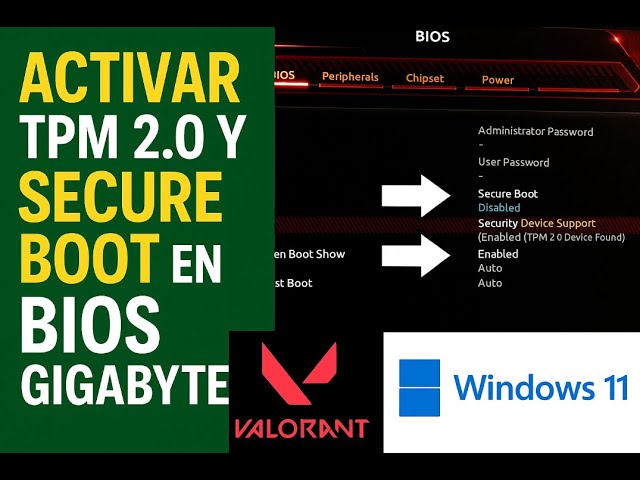
Si tu placa Gigabyte te dice que el TPM está desactivado o Windows 11 muestra "Este PC no cumple los requisitos del sistema", lo más probable es que falte activar el TPM 2.0 en la BIOS. En placas Gigabyte con chipset AMD 300/400/500 y sTRX4 TRX40, y en muchas Intel 300/400/500 y X299, el TPM va integrado en el procesador y solo hay que encenderlo desde la UEFI: se llama AMD fTPM o Intel PTT según el fabricante de la CPU. Esta guía sirve para Windows 10 y Windows 11; si sigues en Windows 10, ten en cuenta que lleva sin soporte desde el 14 de octubre de 2025.
Qué es el TPM 2.0 y por qué Windows 11 lo pide
El TPM (Módulo de plataforma segura) es un chip o, más habitual hoy, una función dentro del propio procesador que guarda claves de cifrado. Windows lo usa para BitLocker, Windows Hello y otras funciones de seguridad. Windows 11 lo exige junto al arranque seguro, así que sin TPM 2.0 activo no pasa la Comprobación de estado del PC. En Intel se llama Intel PTT (Platform Trust Technology) y en AMD AMD fTPM; ambos van incluidos en la CPU, no hace falta comprar nada. En placas Gigabyte AM4 (300/400/500) y sTRX4 TRX40 suele venir desactivado de fábrica, sobre todo en equipos vendidos con Windows 10. En AM5 y sTR5 con Windows 11 suele estar activo por defecto.
Lo que ves cuando el TPM 2.0 no está activado y su causa probable
| Lo que ves | Causa probable |
|---|---|
tpm.msc muestra "No se encuentra un TPM compatible" o la versión es inferior a 2.0 |
El TPM está desactivado en la BIOS o el equipo no tiene TPM 2.0 |
| Seguridad de Windows > Seguridad del dispositivo no muestra "Procesador de seguridad" | Igual: TPM desactivado en la UEFI |
| Comprobación de estado del PC marca en rojo TPM o Arranque seguro | Falta activar uno o los dos en la BIOS |
| "Este PC no cumple actualmente los requisitos del sistema de Windows 11" | Falta TPM 2.0, arranque seguro o el procesador no está en la lista de CPUs compatibles |
Comprueba si tu placa Gigabyte puede activar TPM 2.0 y arranque seguro
Antes de tocar nada, confirma que tu placa y tu procesador pueden con TPM 2.0:
- Identifica el modelo exacto de la placa. Lo tienes serigrafiado en la propia placa, en la caja o pulsando Win+R, escribiendo
msinfo32y mirando "Modelo de sistema" y "Producto de placa base". - Confirma que el procesador aparece en la lista de CPUs compatibles con Windows 11 publicada por Microsoft (una para AMD y otra para Intel).
- Comprueba el modo de arranque y el estilo de partición del disco del sistema: en
msinfo32, el campo "Modo de BIOS" debe poner "UEFI", no "Heredado". Para el disco, abre Administración de discos (clic derecho en Inicio > Administración de discos), clic derecho sobre el disco del sistema > Propiedades > pestaña Volúmenes > "Estilo de partición". Debe ser GPT, no MBR. - Antes de seguir, haz copia de seguridad de los datos importantes; tocar la BIOS no borra archivos, pero más vale prevenir.
mbr2gpt o desde medios de instalación de Windows.Entra en la BIOS UEFI de tu placa Gigabyte
Para llegar a la BIOS tienes dos caminos. El rápido: reinicia el PC y pulsa Suprimir (DEL) de forma repetida al arrancar hasta que entre en la BIOS. El camino desde Windows, sin tener que acertar con la tecla: ve a Configuración > Sistema > Recuperación > Inicio avanzado > Reiniciar ahora > Solucionar problemas > Opciones avanzadas > Configuración de firmware UEFI > Reiniciar. Una vez dentro, pulsa F2 (o el atajo que indique tu modelo) para cambiar de Easy Mode a Advanced Mode; los menús de TPM y arranque seguro están aquí.
Activa TPM 2.0 (AMD fTPM o Intel PTT) en una placa Gigabyte
Esta parte es para placas AM4 y sTRX4 con procesador AMD, y para placas con chipset Intel 300/400/500, X299, C621, C232, C236 y C246. El TPM ya está en el procesador; solo hay que encenderlo.
- Entra en la BIOS y pasa a Advanced Mode con F2.
- Ve a
Settingsy buscaAMD CPU fTPM(en placas AMD o Intel según CPU). En BIOS más antiguas puede estar enAMD CPU Configurationo bajoPeripherals. - Cambia el valor a
Enabled. - En placas con procesador Intel, la opción se llama
Intel Platform Trust Technology (PTT)y también va enSettings. - Guarda con F10, elige
Yesy reinicia. - Vuelve a Windows, pulsa Win+R, escribe
tpm.mscy acepta. Debe decir "Versión de especificación: 2.0" y "El TPM está listo para usarse".
Si no aparece la opción AMD CPU fTPM o Intel PTT, puede pasar porque la BIOS está desactualizada o el procesador no es compatible: actualiza a la última BIOS desde la web de soporte de Gigabyte para tu modelo, siempre tras hacer copia de seguridad.
tpm.msc muestra "Versión de especificación: 2.0" y "El TPM está listo para usarse", sigue con el arranque seguro. Si dice "No se encuentra un TPM compatible" o la versión sigue siendo 1.2, repasa la ruta en la BIOS, actualiza la BIOS o comprueba que el procesador está en la lista de CPUs compatibles.Placas AMD AM4 (300/400/500) y sTRX4 TRX40
Aplica a placas Gigabyte con chipset B450, A520, B550, X470, X570, X570S, A320 y TRX40 (XTREME, MASTER, PRO WIFI, DESIGNARE), además de modelos mini-ITX como B550I AORUS PRO AX y A520I AC.
Placas Intel con chipset 300/400/500 y X299/C621/C232/C236/C246
Aplica a placas Gigabyte con chipset X299, B250 y superiores.
Activa el arranque seguro (Secure Boot) en tu Gigabyte
Con el TPM 2.0 ya activo, queda el arranque seguro. Necesitas modo UEFI y disco GPT, algo que ya has comprobado en msinfo32 y Administración de discos.
- Entra en la BIOS y pasa a Advanced Mode con F2.
- Ve a
Boot>CSM Supporty ponlo enDisabled. - Ve a
Boot>Secure Boot>Secure Boot Modey eligeCustom. - Acepta el mensaje "Install Factory Defaults" eligiendo
Yes. - Acepta el segundo mensaje "Reset Without Saving" eligiendo
Yes. El equipo se reiniciará. - Vuelve a entrar en la BIOS y comprueba que
Secure Bootaparece comoActive.
Legacy desde la BIOS.msinfo32, el campo "Estado de arranque seguro" debe poner "Activado" o "Compatible". Si pone "Desactivado" o "No compatible", repite los pasos o revisa que CSM Support sigue en Disabled.Verifica que todo ha quedado bien y Windows 11 ya te acepta
Para confirmar que todo está en su sitio:
- Win+R,
tpm.msc: "Versión de especificación: 2.0" y "El TPM está listo para usarse". - Win+R,
msinfo32: "Modo de BIOS: UEFI" y "Estado de arranque seguro: Compatible" o "Activado". - Configuración > Seguridad > Seguridad del dispositivo: debe aparecer "Procesador de seguridad" con los detalles del TPM.
- Ejecuta la app Comprobación de estado del PC de Microsoft; debe pasar todos los puntos.
Si nada funciona: vuelve atrás y prueba otras salidas
- Actualiza la BIOS a la última versión desde la web de soporte de Gigabyte (con copia de seguridad y siguiendo su guía).
- Carga los valores por defecto de la BIOS (
Load Optimized Defaults) y repite los pasos. - Comprueba en el manual de tu modelo en gigabyte.com la ruta exacta, porque cambia entre revisiones de BIOS.
- Si el procesador no está en la lista oficial de CPUs compatibles de Microsoft, activar TPM y Secure Boot no basta; los métodos para saltarse los requisitos no son oficiales y el equipo puede no recibir actualizaciones.
- Si nada de eso encaja, valora instalar Windows 10 22H2 sabiendo que lleva sin soporte desde el 14/10/2025 y solo recibe parches del programa ESU para particulares hasta el 13/10/2026.
Lo que ya has descartado al activar TPM 2.0 en tu Gigabyte
- TPM 2.0 es una función del procesador, no hace falta chip extra.
- Se activa desde la BIOS de Gigabyte: AMD fTPM o Intel PTT.
- El arranque seguro requiere modo UEFI y disco GPT.
- Windows 11 exige TPM 2.0, arranque seguro y procesador compatible.
- Antes de tocar la BIOS, copia de seguridad hecha.
- Si los menús cambian, mira el manual en gigabyte.com.
Siguiente paso: pasa la Comprobación de estado del PC de Microsoft; si todo está en verde, tu Gigabyte ya cumple los requisitos de Windows 11.
Dudas sobre activar TPM 2.0 en placas Gigabyte
1. ¿Cómo activo TPM 2.0 en una Gigabyte A520M?
En la BIOS, pulsa F2 o Supr al arrancar, entra en Settings o Peripherals y busca la opción «AMD fTPM configuration». Ponla en Enabled y guarda con F10. Si no aparece, actualiza la BIOS a la última versión desde la web de Gigabyte, porque en placas A520 a veces está oculta hasta la actualización.
2. ¿Cómo activo TPM 2.0 en una Gigabyte B550?
Entra en la BIOS con F2 o Supr y ve a Settings → AMD fTPM configuration; elige «AMD fTPM» y guarda con F10. Si solo ves «fTPM (AMD PSP)», actívalo, ya que el chip es el mismo y Windows 11 lo reconoce como TPM 2.0.
3. ¿Cómo se habilita el TPM en la BIOS de una Gigabyte con procesador AMD?
Abre la BIOS con F2 o Supr al iniciar el equipo y entra en Peripherals o Advanced → AMD fTPM configuration. Cambia el valor a Enabled, guarda los cambios con F10 y reinicia; Windows lo detectará como TPM 2.0 sin instalar nada más.
4. ¿Cómo activo TPM 2.0 en una Gigabyte B450M DS3H?
En placas B450 el TPM se activa entrando en la BIOS y yendo a Settings → AMD fTPM configuration para ponerlo en Enabled. Esta placa necesita BIOS reciente para que la opción salga sin problemas; descárgala de la página de soporte de Gigabyte para tu revisión exacta.
5. ¿Cómo activo TPM 2.0 en una Gigabyte B360M con procesador Intel?
Entra en la BIOS con F2 o Supr y dirígete a Settings → Security → Trusted Computing o Intel PTT. Activa Intel Platform Trust Technology (PTT), ya que en chipsets B360 no hay chip TPM físico y PTT hace esa función cumpliendo los requisitos de Windows 11.
6. ¿Cómo activo TPM 2.0 en una Gigabyte B650M?
Reinicia y entra en la BIOS con F2 o Supr; en Settings o Peripherals verás la sección AMD fTPM configuration. Ponla en Enabled, guarda con F10 y al volver a Windows el dispositivo aparecerá como TPM 2.0 en Seguridad de Windows → Detalles de seguridad.
7. ¿Esta Gigabyte B550M DS3H trae TPM 2.0 y cómo se activa?
Sí, usa el fTPM del propio procesador AMD, así que no tiene chip físico pero Windows lo ve como TPM 2.0. Actívalo en la BIOS entrando en Settings → AMD fTPM configuration y poniendo el valor en Enabled; guarda con F10 y reinicia.
8. ¿Cómo activo TPM 2.0 en una Gigabyte H410M?
Entra en la BIOS con F2 o Supr al arrancar y busca Settings → Security o Peripherals → Intel Platform Trust Technology (PTT). Activa PTT, ya que las placas H410 usan ese firmware como TPM 2.0; guarda con F10 y Windows lo reconocerá al reiniciar.
Fuentes
- MicrosoftHabilitar TPM 2.0 en el equipo – Microsoft Supportconsultado el 16/10/2026
- GigabyteThe BIOS of GIGABYTE Motherboards Features TPM 2.0 Function to …consultado el 16/10/2026
- MicrosoftTPM 2.0: qué es, cómo comprobarlo y cómo activarlo — documentación oficialconsultado el 16/10/2026