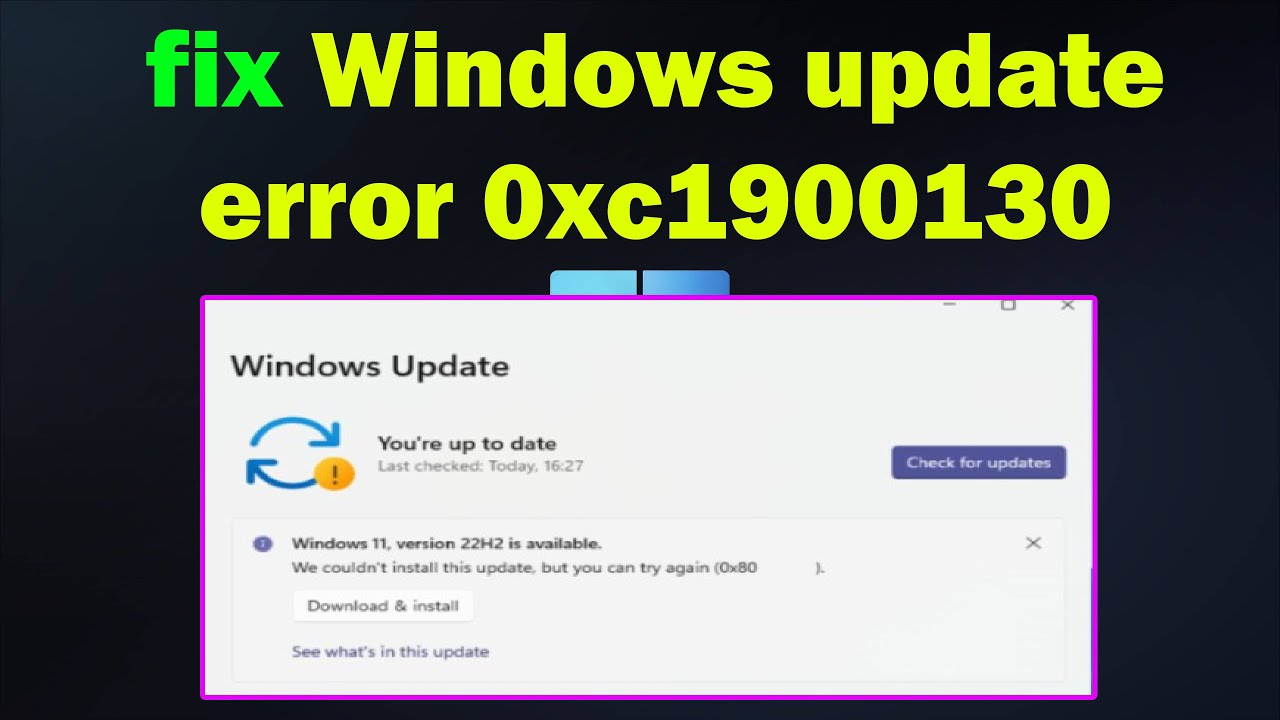
Si al intentar instalar una actualización de Windows ves el código 0xc1900130, Windows Update se para porque no encuentra el hash de instancia de la instalación (MOSETUP_E_INSTALL_HASH_MISSING). Suele salir al cambiar de versión (de Windows 10 a Windows 11, o entre versiones de Windows 11) y también con algunas actualizaciones acumulativas. Lo más probable es que los servicios de Windows Update estén en estado incorrecto o que las carpetas SoftwareDistribution y catroot2 estén dañadas, así que conviene empezar por restablecerlos. Aplica a Windows 10 y Windows 11.
Qué es 0xc1900130 al instalar una actualización de Windows
El código 0xc1900130 lo devuelve Windows Update cuando la instalación no encuentra el hash de instancia, un dato que identifica los archivos de la actualización que se va a aplicar. Sin ese hash, Windows no puede comparar lo que tiene en disco con lo que se va a instalar y aborta el proceso. El error aparece sobre todo al intentar actualizar de versión (de Windows 10 a Windows 11 o entre versiones de Windows 11) y también al instalar algunas actualizaciones acumulativas. El significado oficial está documentado en learn.microsoft.com como MOSETUP_E_INSTALL_HASH_MISSING.
Por qué Windows Update se para en 0xc1900130
| Lo que ves | Causa probable | Dónde se arregla |
|---|---|---|
| Falla cualquier actualización, incluso las actualizaciones ativas | Servicios de Windows Update parados o en manual | 0xc1900130 en todas las actualizaciones: restablece los servicios |
| Falla cualquier actualización y los servicios ya están bien | Carpetas SoftwareDistribution o catroot2 dañadas |
Detén los servicios y renombra SoftwareDistribution y catroot2 |
| Solo falla al subir a Windows 11 o al cambiar de versión | Instalación concreta (versión) incompatible con el equipo | 0xc1900130 al subir a una versión nueva: prepara la actualización |
| Solo falla un KB acumulativo | Actualización concreta incompatible con el equipo | Descarga la actualización desde la web oficial o el Catálogo |
| El error empezó tras instalar un antivirus o un proxy | Interferencia del antivirus o de la red | 0xc1900130 desde que instalaste un antivirus o cambió la red |
| El error vuelve tras renombrar las carpetas | Archivos del sistema dañados | Si 0xc1900130 vuelve siempre: repara los archivos del sistema |
Comprueba de dónde viene el 0xc1900130 antes de tocar nada
Antes de restablecer servicios o renombrar carpetas conviene saber si el error es genérico (afecta a cualquier actualización) o puntual (solo a una versión o a un KB). Hay dos comprobaciones rápidas que apuntan a la causa que hay que atacar: el historial de Windows Update y el Visor de eventos. Si solo afecta a una actualización, el problema es esa actualización y se arregla descargándola a mano; si afecta a todas, el problema está en los servicios o en las carpetas.
El historial de Windows Update: una actualización o todas
Abre Configuración y entra en el historial para ver qué KB falló y cuándo.
Si solo hay una actualización con error y el resto se instalaron bien, la causa es esa actualización en concreto: ve a «0xc1900130 al subir a una versión nueva» y descárgala a mano. Si todas las actualizaciones pendientes fallan, el problema está en los servicios o en las carpetas: ve a «0xc1900130 en todas las actualizaciones».
El Visor de eventos: el evento que acompaña al 0xc1900130
El Visor de eventos deja un registro con el componente que falló y la hora exacta, lo que ayuda a confirmar si el origen son los servicios o la actualización.
Si el evento anterior al fallo tiene origen WindowsUpdateClient y un identificador relacionado con los servicios, ve a «0xc1900130 en todas las actualizaciones». Si el evento apunta a un KB concreto, ve a «0xc1900130 al subir a una versión nueva» y descarga ese KB desde el Catálogo de Microsoft Update.
0xc1900130 en todas las actualizaciones: restablece los servicios
Cuando falla cualquier actualización, lo más probable es que los servicios de Windows Update estén en estado incorrecto (parados o en manual). Restablecerlos y, si no basta, renombrar las carpetas SoftwareDistribution y catroot2, suele arreglarlo. Empieza por el cambio de tipo de inicio; si no basta, pasa a renombrar las carpetas.
Pon los servicios de Windows Update en automático
Este paso obliga a Windows a arrancar los servicios de actualización cada vez que se inicia el sistema, que es lo que necesita Windows Update para funcionar.
- Pulsa Win+X y abre Terminal (Administrador) en Windows 11 o Windows PowerShell (Administrador) en Windows 10.
- Escribe, uno por uno y pulsando Enter tras cada uno:
SC config wuauserv start= auto
SC config bits start= auto
SC config cryptsvc start= auto
SC config start= auto- Cierra la consola y reinicia el PC.
Detén los servicios y renombra SoftwareDistribution y catroot2
Estas dos carpetas guardan los archivos temporales de las actualizaciones y la firma de los catálogos; si están dañadas, Windows Update no puede validar el hash de instancia y devuelve el código. Renombrarlas fuerza a Windows a crearlas de nuevo.
- Abre el Símbolo del sistema como administrador (Inicio, escribe
cmd, clic derecho en Símbolo del sistema > Ejecutar como administrador). - Detén los servicios implicadas. Ejecuta uno por uno:
net stop wuauserv
net stop cryptSvc
net stop bits
net stop msiserver- Si
wuauservno se detiene, ejecuta varias veces hasta que lo haga:
taskkill /f /fi "SERVICES eq wuauserv"- Renombra las carpetas (escribe cada línea y pulsa Enter):
ren C:\Windows\SoftwareDistribution SoftwareDistribution.old
ren C:\Windows\catroot2 catroot2.old- Vuelve a iniciar los servicios y reinicia el PC:
net start bits
net start wuauserv
net start cryptSvc
net start msiserver- Si tras renombrar con
.oldel error vuelve, repite el proceso usando.baken lugar de.old, tal como se describe en la documentación oficial.
0xc1900130 al subir a una versión nueva: prepara la actualización
Cuando el error solo aparece al cambiar de versión (de Windows 10 a Windows 11, o entre versiones de Windows 11), Windows Update necesita una descarga limpia con el PC sin conexiones que puedan interrumpirla. Desconectar Internet y reiniciar evita que la descarga se quede a medias; descargar la actualización desde la web oficial evita que pase por los servidores de Windows Update, que es donde se está cortando.
Desconecta Internet y reinicia antes de actualizar
Sin red, Windows Update no se queda a medias a mitad de descarga y el instalador puede trabajar con los archivos locales sin que algo externo rompa el hash de instancia.
- Pulsa Win+A para abrir el Centro de actividades y activa Modo avión.
- Apaga el Wi-Fi desde el icono de red y, si estás por cable, desconecta el cable del PC.
- Reinicia el equipo.
- Antes de seguir, anota qué Windows tienes ahora: pulsa Win+R, escribe
winvery pulsa Enter.
Descarga la actualización desde la web oficial o el Catálogo
La web oficial de Microsoft y el Catálogo de Microsoft Update permiten descargar el archivo de la actualización sin pasar por Windows Update, lo que esquiva el componente que está fallando.
- Para cambiar de versión, entra en
https://www.microsoft.com/software-download/y usa la Herramienta de creación de medios (para Windows 10) o el Asistente de instalación (para Windows 11), o descarga la ISO oficial. - Para un KB acumulativo concreto que falla, cópialo desde Configuración > Windows Update > Historial de actualizaciones y búscalo en
https://www.catalog.update.microsoft.com/. - Ejecuta el archivo descargado con clic derecho > Ejecutar como administrador y sigue los pasos sin desconectar el equipo.
- Cuando termine, reinicia y vuelve a
winverpara confirmar la nueva versión.
winver muestra la nueva versión o el KB aparece como instalado en el historial, el error 0xc1900130 está resuelto. Si vuelve a salir, ve a «Si 0xc1900130 vuelve siempre».0xc1900130 desde que instalaste un antivirus o cambió la red
Si el error empezó justo después de instalar un antivirus de terceros o de cambiar la red (un proxy nuevo, una VPN, un router distinto), suele ser uno de esos elementos el que está bloqueando la instalación. Apagar el antivirus un momento y restablecer la red a sus valores de partida suele bastar.
Desactiva el antivirus un momento y repite la actualización
Algunos antivirus de terceros monitorizan los archivos de instalación de Windows Update y pueden impedir que se cree el hash de instancia, devolviendo 0xc1900130. Apagarlo solo durante la actualización deja vía libre.
- Abre el icono del antivirus de terceros en la bandeja del sistema y busca la opción de desactivar protección o pausar protección.
- Deja la actualización en curso y espera a que termine (puede tardar).
- Vuelve a activar el antivirus en cuanto Windows confirme que la actualización se ha instalado.
C:\Windows\SoftwareDistribution o desinstala el antivirus si sigue dando problemas.Restablece la red a sus valores de partida
Una configuración de red corrupta o un proxy mal apuntado puede impedir que Windows Update complete la validación del hash de instancia. Restablecer winsock y la pila TCP/IP devuelve la red a un estado limpio.
- Abre el Símbolo del sistema como administrador (Inicio, escribe
cmd, clic derecho > Ejecutar como administrador). - Ejecuta uno por uno:
netsh winsock reset
netsh int ip reset- Reinicia el PC y vuelve a probar la actualización.
Si 0xc1900130 vuelve siempre: repara los archivos del sistema
Cuando lo anterior no ha bastado, el problema suele estar en archivos del sistema dañados. DISM repara la imagen de Windows y SFC repasa los archivos protegidos; si tampoco basta, la actualización in situ reinstala Windows encima del actual sin tocar tus archivos.
DISM y SFC para arreglar los archivos que faltan
DISM recarga los archivos de la imagen de Windows desde Windows Update; SFC compara los archivos protegidos con los originales y sustituye los que estén corruptos. Juntos reparan el origen del fallo cuando es un archivo del sistema el que falta.
- Abre el Símbolo del sistema como administrador.
- Ejecuta
DISMy espera a que termine (puede tardar):
DISM /Online /Cleanup-Image /RestoreHealth- Cuando termine, ejecuta
SFC:
sfc /scannow- Reinicia y vuelve a probar Windows Update.
La operación de restauración se completó correctamente.

Protección de recursos de Windows no encontró ninguna infracción de integridad.DISM indica que la restauración se completó y SFC no encuentra infracciones, los archivos del sistema están bien. Repite Windows Update: si sigue saliendo 0xc1900130, pasa a la actualización in situ.La actualización in situ sobre el Windows que ya tienes
La actualización in situ reinstala Windows encima del que ya tienes, conservando programas, archivos y cuentas. Sustituye los archivos del sistema dañados por copias limpias, que es lo que queda por probar cuando todo lo anterior ha fallado.
- Entra en
https://www.microsoft.com/software-download/y descarga la Herramienta de creación de medios o el Asistente de instalación de Windows 10/11. - Ejecútala y elige Actualizar este equipo ahora.
- Sigue los pasos sin marcar la opción de borrar archivos ni cambiar particiones.
- Espera a que termine y reinicia cuando te lo pida.
winver muestra la versión esperada, el 0xc1900130 está resuelto. Si vuelve a aparecer, el problema está más abajo (disco o hardware): toca revisarlo con la herramienta del fabricante del equipo.Lo que ya has descartado del 0xc1900130
- El código es de Windows Update, no del PC en sí: no es un fallo de hardware general.
- Los antivirus de terceros y los cambios de red ya se han comprobado como causa y se han desactivado/restaurado.
- Si el fallo solo afecta a una versión o a un KB, se ha bajado a mano desde el Catálogo de Microsoft Update.
- Los servicios de Windows Update y las carpetas
SoftwareDistributionycatroot2ya se han restablecido y renombrado. - Los archivos del sistema ya se han reparado con
DISMySFC, y se ha probado la actualización in situ. - Si nada de esto ha funcionado, el problema suele estar en el disco o en el hardware, y toca revisarlo con la herramienta de diagnóstico del fabricante del equipo.
Datos comprobados en octubre de 2026.
Fuentes
- Microsofterror updating | Microsoft Community Hubconsultado el 16/10/2026
- MicrosoftError de actualización de Windows 0XC1900130 — documentación oficialconsultado el 16/10/2026