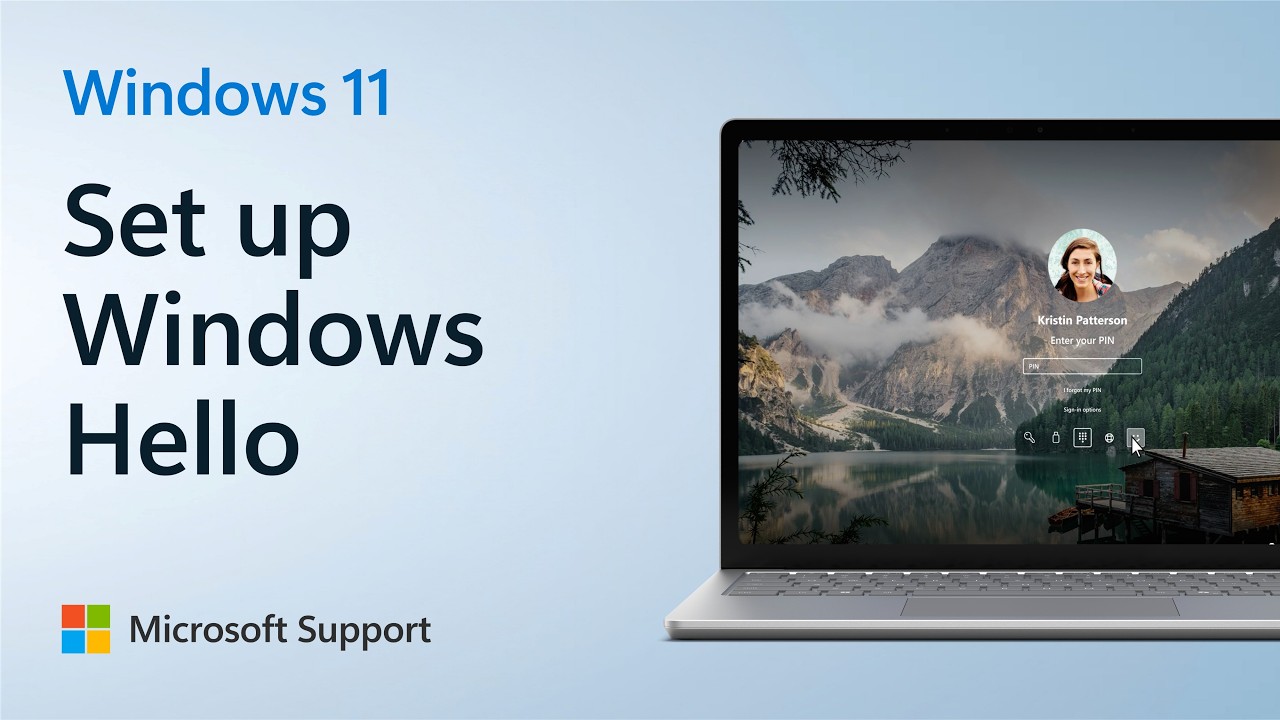
Windows Hello es el inicio de sesión sin contraseña de Windows 10: con la cara, la huella o un PIN. Cuando algo falla —el dispositivo no se detecta, la cámara no reconoce, «PIN no disponible» o «tienes que configurar el PIN otra vez»—, el problema suele estar en el controlador del sensor biométrico, en una directiva que lo bloquea o en la propia cuenta Microsoft. Antes de tocar nada, confirma con winver que tienes Windows 10 22H2 (la última versión) y que la cámara IR o el lector de huellas está en la lista de hardware compatible del fabricante del equipo.
Qué es Windows Hello y qué necesitas para usarlo
Windows Hello es la forma de iniciar sesión en Windows 10 con la cara, la huella o un PIN en lugar de la contraseña. Se configura en Configuración > Cuentas > Opciones de inicio de sesión, dentro de «Formas de iniciar sesión»: Reconocimiento facial (Windows Hello), Huella digital (Windows Hello) y PIN (Windows Hello). El PIN solo se guarda en tu dispositivo, con copia de seguridad en la cuenta Microsoft para recuperarlo.
Una webcam normal NO sirve para el reconocimiento facial: hace falta cámara IR compatible (integrada o externa por USB). Para huella, un lector compatible por USB o integrado. Windows Hello for Business (con políticas empresariales) pide Windows 10 Pro o superior; en Home queda el Windows Hello de cuenta Microsoft.
Por qué Windows Hello falla en Windows 10: lo que puede estar pasando
| Lo que ves | Causa más probable | Dónde se arregla |
|---|---|---|
| Windows Hello no aparece en Opciones de inicio de sesión | Directiva de grupo o entrada del Registro que lo bloquea | Windows Hello se deshabilitó por una directiva o por el Registro |
| La cámara IR o el lector de huellas no sale en el Administrador de dispositivos | Driver ausente, dañado o deshabilitado en BIOS/UEFI | La cámara o el lector no se detectan: driver y BIOS |
| PIN no disponible / configurar PIN otra vez | Cuenta Microsoft sin verificar o perfil dañado | El PIN no está disponible o se pide de nuevo: vuelve a crearlo |
| No reconoce cara o huella tras actualizar | Inscripción vieja o driver del sensor incompatible | Windows Hello no reconoce la cara o la huella: ajusta y reinstala |
| Errores repetidos tras varias soluciones | Archivos de sistema dañados | Si Windows Hello sigue sin funcionar: reparar Windows 10 |
Comprueba qué falla en Windows Hello antes de tocar nada
Antes de reinstalar nada, confirma tres cosas: que tu Windows es 10 22H2 (pulsa Win+R, escribe winver y mira la versión), que el fabricante del PC o de la cámara incluye tu modelo en la lista de Windows Hello compatible, y que el problema no es de cuenta (entra con tu contraseña y comprueba que inicias sesión). Si las tres son correctas, pasa a las comprobaciones de abajo para localizar la causa exacta.
El dispositivo biométrico en el Administrador de dispositivos
- Pulsa Win+X y abre Administrador de dispositivos.
- Busca la categoría Dispositivos biométricos; si no está, mira en Cámaras.
- Si tu cámara IR o lector aparece con un triángulo amarillo, el driver falla: ve a «Reinstala el controlador del dispositivo biométrico».
- Si no aparece nada, falta el hardware, está apagado o deshabilitado en la BIOS/UEFI: ve a «Comprueba que no esté deshabilitado en la BIOS/UEFI».
El Visor de eventos: los IDs 16 y 227 de Biometrics
Abre el Visor de eventos, ve a Registros de Windows > Aplicación y filtra por origen Microsoft-Windows-Biometrics. Los ID 16 y 227 (driver o proveedor del sensor) y 1010 (no hay dispositivo listo) apuntan a problema de hardware o de driver: vuelve a «La cámara o el lector no se detectan: driver y BIOS».
La directiva de grupo y el Registro (solo Pro)
Pulsa Win+R, escribe gpedit.msc y abre el Editor de directivas. En Equipo > Plantillas administrativas > Componentes de Windows > Biometrics (y Facial Features o Fingerprint Features), busca la entrada «Allow the use of biometrics». Si está en Deshabilitada o No configurada con valor 0, Windows Hello está bloqueado. Ve a «Windows Hello se deshabilitó por una directiva o por el Registro».
En Home no hay gpedit: mira la misma clave en el Registro (Win+R > regedit) bajo HKLM\SOFTWARE\Policies\Microsoft\Biometrics.
La cámara o el lector no se detectan: driver y BIOS
Si tu cámara IR o lector de huellas no aparece en el Administrador de dispositivos o sale con error, empieza por reinstalar el driver antes de tocar la BIOS. Estos dos pasos no borran tus datos ni tu PIN.
Reinstala el controlador del dispositivo biométrico
- Abre Administrador de dispositivos con Win+X.
- Expande Dispositivos biométricos (o Cámaras).
- Clic derecho sobre tu cámara IR o lector de huellas > Desinstalar dispositivo.
- Si aparece, marca Eliminar el software de controlador de este dispositivo.
- Reinicia el equipo; Windows descargará el driver automáticamente.
- Si sigue fallando, ve a la web de soporte del fabricante (HP, Lenovo, Dell, Asus…) y descarga el driver específico para Windows 10 22H2.
Comprueba que no esté deshabilitado en la BIOS/UEFI
A veces el sensor está apagado en la BIOS/UEFI del portátil y Windows no lo ve. Reinicia el equipo, entra a la BIOS/UEFI (la tecla depende del fabricante: Esc, F2, F10 o Supr) y busca un apartado tipo Security, Authentication o Biometric Device; activa la opción de cámara IR o lector de huellas.
El PIN no está disponible o se pide de nuevo: vuelve a crearlo
El PIN depende de tu cuenta Microsoft: si Windows dice «PIN no disponible», «tienes que configurar el PIN otra vez» o «algo salió mal», casi siempre es que la verificación con Microsoft falla o que el perfil se ha corrompido. Necesitas conexión a Internet y cuenta Microsoft para recuperarlo.
Restablecer PIN desde la pantalla de bloqueo
- En la pantalla de inicio de sesión, debajo del campo PIN pulsa «He olvidado mi PIN».
- Sigue los pasos de verificación de Microsoft (correo alternativo, teléfono, autenticador).
- Crea un PIN nuevo cuando Windows lo pida.
Cambiar el PIN desde Configuración
- Pulsa Win+I para abrir Configuración.
- Ve a Cuentas > Opciones de inicio de sesión.
- En PIN (Windows Hello), pulsa Cambiar PIN.
- Escribe el PIN actual y el nuevo, o pulsa «He olvidado mi PIN» si no lo recuerdas.
Si la opción PIN no aparece, primero entra con tu contraseña en «Opciones de inicio de sesión» y vuelve a Configuración.
Windows Hello se deshabilitó por una directiva o por el Registro
Si Opciones de inicio de sesión no muestra Reconocimiento facial ni Huella digital aunque el sensor está bien, una directiva de equipo o una entrada del Registro lo está bloqueando. Esto pasa tras actualizaciones grandes, en equipos de empresa o tras tocar gpedit.
Activa Windows Hello en la directiva de grupo (Pro)
- Pulsa Win+R, escribe
gpedit.mscy pulsa Enter. - Ve a Equipo > Plantillas administrativas > Componentes de Windows > Biometricos.
- Abre «Allow the use of biometrics» y «Allow users to log on using biometrics»: pon ambas en Habilitada.
- Repite en Facial Features y Fingerprint Features, abriendo Enabled y poniéndolo en Habilitada.
- Reinicia el equipo.
gpedit.msc solo está en Windows 10 Pro, Enterprise y Education. En Home, pasa a la siguiente subsección.Quita el bloqueo del Registro en Home o si la directiva no se aplica
- Crea un punto de restauración: busca «Crear un punto de restauración» en Inicio, ábrelo y pulsa Crear.
- Pulsa Win+R, escribe
regedity acepta el control de cuentas. - Navega a
HKLM\SOFTWARE\Policies\Microsoft\Biometricsy comprueba el valor Enabled: si está en 0, cámbialo a 1. - Haz lo mismo en
HKLM\SOFTWARE\Policies\Microsoft\Biometrics\Feature\Facial Featuresy…\Fingerprint Features. - Si alguna de esas carpetas tiene un valor Enabled que sobra, bórralo con clic derecho > Eliminar.
- Reinicia el equipo.
Windows Hello no reconoce la cara o la huella: ajusta y reinstala
Si el sensor aparece correctamente pero Windows no valida tu cara o tu huella, suele ser una inscripción vieja (por cambios de luz, gafas, barba) o un driver del sensor que ha quedado raro tras una actualización. Reinstalar la cara o huella es lo primero.
Vuelve a registrar la cara o la huella
- Ve a Configuración > Cuentas > Opciones de inicio de sesión.
- En Reconocimiento facial (Windows Hello) o Huella digital (Windows Hello), pulsa Quitar.
- Pulsa Configurar y vuelve a registrarte con buena luz, sin mascarilla y mirando directamente a la cámara IR.
- Repite los pasos si quieres añadir más huellas o reintentar el enrolamiento.
Actualiza o reinstala el driver de la cámara o del lector
- Abre Administrador de dispositivos con Win+X.
- Clic derecho sobre el dispositivo biométrico > Actualizar controlador > Buscar drivers automáticamente.
- Si Windows no encuentra uno, ve a la web del fabricante y descarga el driver de Windows 10 22H2.
- Si sigue igual, desinstala el dispositivo (marcando «Eliminar software de controlador» si aparece) y reinicia.
Si Windows Hello sigue sin funcionar: reparar Windows 10
Cuando nada de lo anterior ha arreglado Windows Hello, el problema suele estar en archivos de sistema dañados por una actualización interrumpida o por un apagón. Antes de reinstalar Windows, prueba las herramientas de reparación oficiales.
DISM y sfc /scannow
DISM /Online /Cleanup-Image /RestoreHealth
sfc /scannow- Pulsa Win+X y elige Windows PowerShell (Administrador) o Terminal (Administrador).
- Escribe el primer comando y pulsa Enter; tarda varios minutos y puede quedarse al 20 % o 40 % un rato —es normal.
- Cuando termine, escribe el segundo y pulsa Enter; también tardará.
- Reinicia al finalizar.
La protección de recursos de Windows no encontró ninguna infracción de integridad.Actualización in situ de Windows 10
Si DISM y SFC no llegan, una actualización in situ reinstala Windows 10 22H2 encima de tu instalación actual sin perder archivos ni programas. Ve a la página oficial de Microsoft, descarga la Herramienta de creación de medios, ejecútala y elige «Actualizar este equipo ahora». Deja que descargue y se aplique; el proceso tarda y reinicia varias veces.
Lo que ya tienes claro sobre Windows Hello en Windows 10
- El PIN solo se recupera con cuenta Microsoft desde «He olvidado mi PIN».
- Windows 10 Home no incluye
gpedit.msc: usa el Registro enHKLM\SOFTWARE\Policies\Microsoft\Biometrics. - La webcam normal no sirve para Windows Hello: hace falta cámara IR o lector de huellas compatible.
- El reconocimiento de iris solo está disponible en HoloLens 2.
- Windows 10 22H2 dejó de tener soporte el 14/10/2025 (ESU hasta el 13/10/2026): si tu hardware lo admite, plantéate pasar a Windows 11.
Si tu equipo lo soporta, Windows 11 mantiene Windows Hello y añade más opciones; revisa los detalles en la web oficial de Microsoft.
Dudas sobre Windows Hello en Windows 10
1. Cómo configurar el PIN de Windows Hello en Windows 10
Abre Configuración > Cuentas > Opciones de inicio de sesión y pulsa Agregar en PIN (Windows Hello). Te pedirá la contraseña de tu cuenta Microsoft o local; después escribes un PIN de al menos 4 dígitos y lo confirmas. Si el botón está gris, tu equipo no tiene el hardware compatible (TPM o cámara de infrarrojos).
2. Qué es Windows Hello for Business y en qué se diferencia del PIN normal
Windows Hello for Business es la versión empresarial que sustituye contraseñas por PIN, biometría o claves FIDO2 conectadas a Azure Active Directory mediante certificados o claves. El PIN de casa solo valida tu cuenta local o Microsoft y no sirve para iniciar sesión en equipos del dominio. Para usarlo tu empresa debe tener AAD configurado y un equipo con TPM 2.0.
3. Dónde se configuran las directivas de grupo (GPO) de Windows Hello
Las directivas de Windows Hello for Business se gestionan en la consola gpedit.msc o GPMC, en Plantillas administrativas > Componentes de Windows > Windows Hello for Business. Ahí puedes forzar el uso de PIN, exigir TPM 2.0, definir la complejidad del PIN o desactivar la biometría. Los ajustes también llegan vía Intune si usas MDM en vez de GPO local.
4. Cómo arreglar los errores más comunes de Windows Hello en Windows 10
Si el PIN no funciona, entra en Configuración > Cuentas > Opciones de inicio de sesión y pulsa Quitar y volver a Agregar; si el problema sigue, ejecuta sfc /scannow y DISM en un Símbolo del sistema como administrador. Para fallos con biometría (cámara o huella), abre el Administrador de dispositivos, desinstala el controlador y reinicia para que Windows lo reinstale. Si todo falla, en Servicios deja el servicio de Administrador de credenciales en Automático y reinicia.
Fuentes
- MicrosoftWindow Hello Sign in – Microsoft Q&Aconsultado el 16/10/2026
- DellWhat is Windows Hello and How to Set it Up in Windows 11 and …consultado el 16/10/2026
- MicrosoftWindows Hello: reconocimiento facial, huella y PIN — documentación oficialconsultado el 16/10/2026
- MicrosoftProblemas para iniciar sesión: PIN no disponible, contraseña olvidada, Windows Hello — documentación oficialconsultado el 16/10/2026