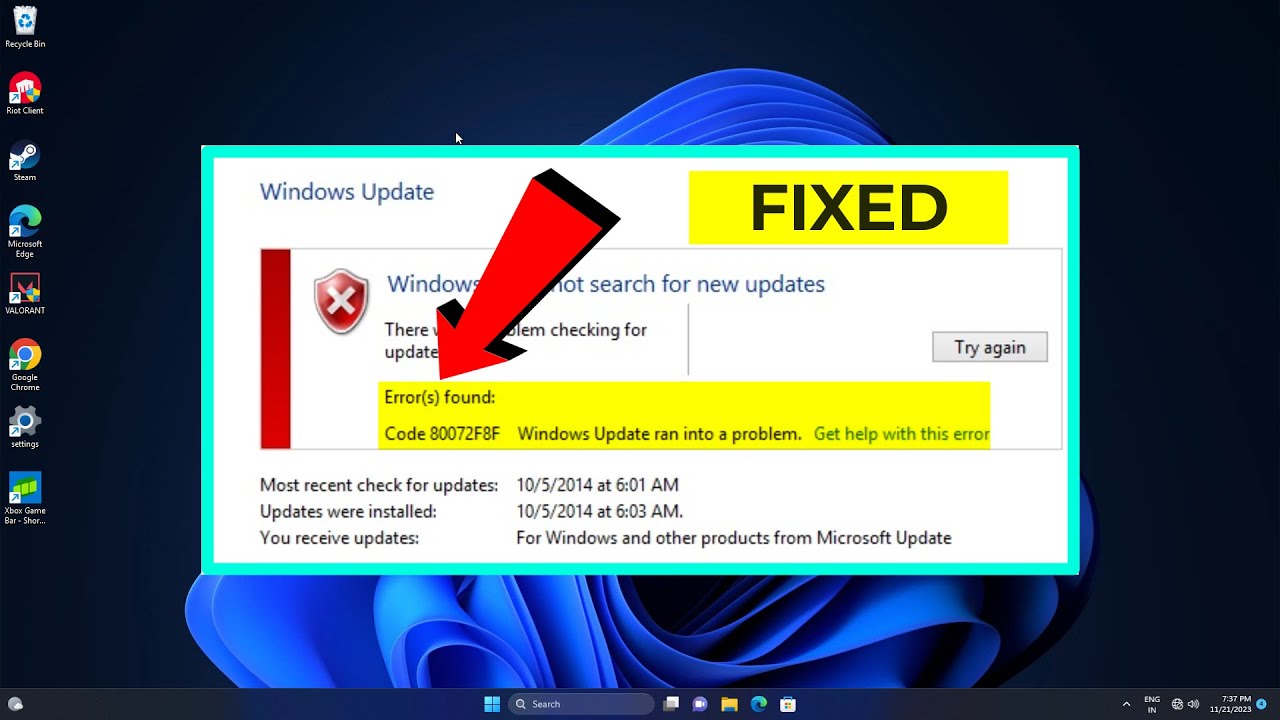
El código 0x80072F8F aparece cuando Windows no consigue una conexión segura con los servidores de Microsoft: no valida los certificados o no descodifica el contenido. Sale al actualizar Windows, al activar Windows u Office, al abrir Microsoft Store y al sincronizar la hora. En la mayoría de los casos (cerca del 70 %) el motivo es que la fecha y la hora del equipo están mal; el resto se reparte entre certificados raíz desactualizados, proxy o firewall que bloquea la conexión, servicios de Windows Update dañados y archivos de sistema corruptos. Lo primero que conviene probar es sincronizar el reloj con el servidor de hora de Windows; si el error sigue, se baja por esta página hasta dar con la causa. Aplica a Windows 10 y Windows 11; en Windows 7 se da sobre todo al activar y suele faltar TLS 1.2.
Qué significa 0x80072F8F y por qué Windows lo muestra
0x80072F8F es un HRESULT queWindows muestra cuando no puede completar una conexión HTTPS con un servidor de Microsoft. El número 0x2F8F que esconde dentro es el código Win32 0x2F8F ("content decode has failed"), es decir, el equipo recibió la respuesta pero no fue capaz de descodificarla. Esto pasa cuando los certificados digitales del servidor no se validan (la fecha está mal, la cadena de confianza está rota o la lista de revocación está desfasada) o cuando algo intermedio (proxy, firewall, TLS antiguo) impide que la conexión sea fiable. El mismo código sale en cuatro sitios: Windows Update, la activación de Windows y Office, Microsoft Store y la sincronización horaria, porque los cuatro hablan con servidores de Microsoft por el mismo canal seguro.
Por qué sale 0x80072F8F: lo que puede estar fallando
| Lo que ves | Causa más probable | Dónde se arregla |
|---|---|---|
| Hora desajustada o que se atrasa al reiniciar | Fecha y hora mal puestas o pila CMOS agotada | La fecha y la hora están mal: ajústalas y comprueba la pila |
| Errores de revocación en el Visor de eventos (CAPI2) | Certificados raíz desactualizados o lista de no permitidos que no se actualiza | El problema es de certificados raíz o de revocación |
| Windows Update falla solo en una red concreta o detrás de proxy/VPN | Proxy, firewall o TLS 1.2 bloqueando la conexión | El proxy, el firewall o TLS 1.2 están bloqueando la conexión |
| El error salió de repente tras una actualización grande o una imagen nueva | Servicios o carpetas de Windows Update dañados | Los servicios o las carpetas de Windows Update están dañados |
| Nada de lo anterior lo arregla y SFC/DISM encuentran archivos corruptos | Archivos de sistema dañados | Windows no se conecta con los servidores y nada de lo anterior funciona |
Comprueba qué está causando 0x80072F8F antes de tocar nada
Antes de cambiar ajustes, conviene confirmar la causa con dos comprobaciones rápidas. Cada una apunta a una parte del artículo: si falla la primera, ve a "La fecha y la hora están mal"; si falla la segunda, a "El problema es de certificados raíz o de revocación". Si las dos están bien, el problema está más abajo (proxy, servicios o sistema).
La fecha y la hora del equipo
- Abre Configuración con Win+I.
- Entra en Hora e idioma y luego en Fecha y hora (en Windows 10, en Hora e idioma ya lo ves directamente).
- Comprueba que Establecer la hora automáticamente está activado y que la fecha y la hora coinciden con un reloj de referencia.
Si el interruptor está en azul y la hora es correcta, el reloj no es la causa y puedes pasar al siguiente punto. Si está apagado, o la hora está mal aun activándolo, el problema es el reloj y la solución está en "Sincroniza el reloj con el servidor de hora de Windows".
El detalle del fallo en el Visor de eventos
- Pulsa Win+R, escribe
eventvwr.mscy pulsa Enter. - En el panel izquierdo despliega Registros de aplicaciones y servicios > Microsoft > Windows y haz clic en CAPI2.
- Si el registro está desactivado, haz clic derecho sobre CAPI2 y elige Habilitar registro; espera unos minutos y vuelve a mirar.
Lo que tienes que ver: errores repetidos del tipo "The revocation function was unable to check revocation because the revocation server was offline" o fallos de cadena de certificados. Si los hay, el problema es de certificados raíz o de la lista de no permitidos, y la solución está en "El problema es de certificados raíz o de revocación".
La fecha y la hora están mal: ajústalas y comprueba la pila
Es la causa más frecuente (alrededor del 70 % de los casos). Primero se ajusta la hora; si se vuelve a desajustar cada vez que apagas el PC, la pila de la placa está agotada y hay que cambiarla. Sin reloj bien sincronizado, 0x80072F8F vuelve siempre.
Sincroniza el reloj con el servidor de hora de Windows
- Abre Configuración con Win+I, ve a Hora e idioma > Fecha y hora y activa Establecer la hora automáticamente.
- Pulsa Sincronizar ahora. Si la sincronización falla, pasa al Panel de control: en Win+R escribe
timedate.cply abre la pestaña Hora de Internet. - Pulsa Cambiar la configuración, marca Sincronizar con un servidor de hora de Internet y deja
time.windows.com; si tu red no llega, prueba contime.nist.govcomo respaldo.
El reloj se desajusta al reiniciar: cambia la pila CMOS
time.windows.com. Si no te atreves, llévalo al servicio técnico. Mientras tanto, deja activado Establecer la hora automáticamente para que Windows corrija el reloj en cada arranque.El problema es de certificados raíz o de revocación
Segunda causa más común. Windows usa los certificados raíz para validar que el servidor de Microsoft es quien dice ser, y la lista de revocación (CRL) para comprobar que ninguno está caducado o revocado. Si esa lista no se actualiza, 0x80072F8F aparece aunque la conexión llegue al servidor. Lo notas en el Visor de eventos (CAPI2) con los errores de revocación que dejaste activos en el diagnóstico.
Actualiza los certificados raíz desde la web de Microsoft
certutil -addstore -f root roots.sst- Abre la página de Microsoft donde se publica la lista de raíces (
roots.sst) y guarda el archivo en una carpeta fácil, por ejemploC:\Temp. - Abre Terminal como administrador (clic derecho en Inicio > Terminal (Administrador) en Windows 11; Windows PowerShell (Administrador) en Windows 10).
- Ejecuta
certutil -addstore -f root C:\Temp\roots.sst.
CertSrv: store addedCertSrv: store added, los certificados raíz se importaron. Vuelve a Windows Update y prueba. Si ya descargabas la lista y el Visor de eventos sigue mostrando fallos de CRL, pasa al siguiente punto.Si la lista de revocación no se actualiza
- Pulsa Win+R, escribe
services.mscy abre el servicio Propagación de certificados raíz. - Comprueba que su Tipo de inicio es Automático y que el estado es Iniciado. Si está detenido, inícialo.
- Reinicia el equipo y vuelve a mirar CAPI2 en el Visor de eventos.
- Si la lista de no permitidos sigue sin actualizarse, los técnicos de Microsoft sugieren temporalmente añadir el Servicio de red al grupo Administradores locales del equipo, reiniciar y comprobar de nuevo. Cuando la CRL se haya actualizado, retira la cuenta del grupo.
El proxy, el firewall o TLS 1.2 están bloqueando la conexión
Tercera causa. Afecta sobre todo a equipos detrás de un proxy corporativo o una VPN, y a Windows 7, donde TLS 1.2 no viene habilitado y Windows Update lo necesita para hablar con los servidores actuales.
Restablece el proxy de WinHTTP y revisa el firewall de Windows
netsh winhttp reset proxy- Abre Terminal como administrador.
- Ejecuta
netsh winhttp reset proxy. Si había uno configurado, verás el mensaje de que se ha restablecido. - Pulsa Win+R, escribe
wf.mscy revisa las reglas de Windows Defender Firewall que afecten aslscr.update.microsoft.comy a*.microsoft.com. Si alguna está bloqueando, desactívala solo para probar.
Si usas Windows 7: pulsa Win+R, escribe inetcpl.cpl, ve a la pestaña Opciones avanzadas, desplázate hasta Seguridad y marca Usar TLS 1.2 (y Usar TLS 1.1 si está disponible). Windows 7 ya no recibe soporte; conviene plantearse actualizar a Windows 10 u 11.
Desactiva el proxy de tu navegador o VPN un momento
- Abre Configuración con Win+I, ve a Red e Internet > Proxy.
- Desactiva Detectar la configuración automáticamente y, si hay un script de proxy configurado, quítalo temporalmente.
- Apaga la VPN y prueba Windows Update.
Los servicios o las carpetas de Windows Update están dañados
Causa típica cuando el error aparece de repente tras una actualización grande, al instalar una imagen nueva (como pasa en SCCM y Autopilot) o tras instalar Microsoft 365. Los servicios de actualización y las carpetas de caché quedan en mal estado y no se puede hablar con los servidores.
Reinicia wuauserv, bits, cryptSvc y msiserver, y vacía las cachés
net stop wuauserv & net stop bits & net stop cryptSvc & net stop msiserver
ren C:\Windows\SoftwareDistribution SoftwareDistribution.old
ren C:\Windows\System32\catroot2 catroot2.old
net start cryptSvc & net start bits & net start msiserver & net start wuauservSoftwareDistribution y catroot2 Windows las reconstruye en el siguiente arranque; perderás el historial de actualizaciones instaladas, pero no las actualizaciones en sí. Haz un punto de restauración antes por si algo sale mal.- Abre Terminal como administrador.
- Ejecuta, en este orden, los comandos anteriores.
- Cierra la Terminal y prueba Windows Update.
0x80072F8F, pasa al solucionador de problemas.Ejecuta el solucionador de problemas de Windows Update
- En Windows 11: Configuración > Windows Update > Opciones avanzadas > Solucionar problemas > Otros solucionadores > Windows Update > Ejecutar.
- En Windows 10: Configuración > Actualización y seguridad > Solucionar problemas > Solucionadores de problemas adicionales > Windows Update > Ejecutar el solucionador de problemas.
- Deja que termine y aplica lo que detecte; vuelve a probar Windows Update.
Windows no se conecta con los servidores y nada de lo anterior funciona
Último recurso antes de reinstalar. Aquí se reparan los archivos del sistema y, si sigue, se recurre a una instalación de reparación que conserva tus archivos y programas. Si tampoco así, queda restaurar el sistema desde un punto anterior o reinstalar Windows desde cero.
Repara los archivos del sistema con SFC y DISM
sfc /scannow
DISM /Online /Cleanup-Image /RestoreHealth- Abre Terminal como administrador.
- Ejecuta
sfc /scannowy espera a que termine (puede tardar varios minutos).
La Protección de recursos de Windows no encontró ninguna infracción de integridad.- Ejecuta
DISM /Online /Cleanup-Image /RestoreHealthy espera.
La operación de restauración se ha completado correctamente.Escanea con Windows Defender y luego reinicia el equipo
- Abre Seguridad de Windows desde Inicio o con
Win+I > Privacidad y seguridad > Seguridad de Windows. - Ve a Protección contra virus y amenazas > Análisis completo y ejecútalo.
- Si no encuentra nada, reinicia el PC y prueba Windows Update otra vez.
Si sigue fallando, haz una reparación in situ (reinstalación de Windows conservando archivos y programas) usando una imagen ISO oficial de tu misma edición, o restaura el sistema desde un punto de restauración anterior al problema.
Lo que ya puedes descartar de 0x80072F8F
- La fecha y la hora bien sincronizadas con
time.windows.com. - Los certificados raíz y la lista de revocación al día (lo confirma CAPI2 sin errores).
- El proxy de WinHTTP reseteado y TLS 1.2 habilitado.
- Los servicios de Windows Update (
wuauserv,bits,cryptSvc,msiserver) y las cachés (SoftwareDistribution,catroot2) reiniciados. - Si nada de esto lo arregla: reinstalación de reparación conservando archivos o, en último caso, reinstalación limpia.
Datos comprobados en octubre de 2026.
Dudas sobre el error 0x80072F8F
1. Cómo arreglar el error 80072f8f en Windows 7
En Windows 7 abre Internet Explorer, ve a Herramientas → Opciones de Internet → pestaña Opciones avanzadas y desmarca «Comprobar la revocación del certificado del servidor». Después reinicia el equipo y vuelve a probar Windows Update. Este ajuste suele desbloquear el error porque Windows 7 ya no recibe actualizaciones de seguridad desde enero de 2020.
2. Qué significa el mensaje FAILED (80072F8F) GetDownloadedOnWeakSSLCert
Significa que la descarga de un archivo se ha cortado porque el servidor usa un certificado SSL antiguo o débil que tu equipo no acepta. Se arregla actualizando Windows, la hora y la fecha del sistema, o cambiando el servidor si dependes de ti, por ejemplo WSUS en una empresa.
3. Qué es HRESULT 0x80072F8F y por qué aparece
HRESULT 0x80072F8F es el código que ve Windows cuando una operación de red falla por un problema de certificados o por la fecha y hora mal configuradas del equipo. Suele aparecer al instalar actualizaciones o al conectar con servicios online. Corregir la hora, comprobar la conexión y actualizar el sistema suelen resolverlo.
4. Cómo solucionar Exception from HRESULT 0x80072F8F
Este mensaje suele salir en Visual Studio o al instalar componentes .NET cuando falla la descarga por el mismo motivo: certificado débil o fecha y hora mal puestas. Pon la fecha y hora automática, borra la caché de %temp% y vuelve a ejecutar la instalación como administrador.
5. Qué hacer con el error 0x80072F8F – 0x20000 en Windows 7
Es la variante del error 0x80072F8F que añade el sufijo -0x20000 y aparece sobre todo en Windows 7 al actualizar. La solución más eficaz es desmarcar «Comprobar la revocación del certificado del servidor» en las opciones avanzadas de Internet Explorer y reiniciar. Ten en cuenta que Windows 7 ya no tiene soporte.
6. Cómo arreglar el error 0x80072f8f en una auditoría de parches con content decoding failed
Aparece cuando WSUS o la herramienta de auditoría no consigue descodificar el archivo descargado por un problema de HTTPS. Revisa la configuración SSL del servidor WSUS, comprueba que la cadena de certificados está al día y, si puedes, sustituye el certificado débil por uno actual. Tras renovarlo, fuerza una sincronización desde la consola.
Fuentes
- MicrosoftProtection definition update failed. Error code: 80072f8fconsultado el 16/10/2026
- MicrosoftError de activación 0x80072F8F — documentación oficialconsultado el 16/10/2026