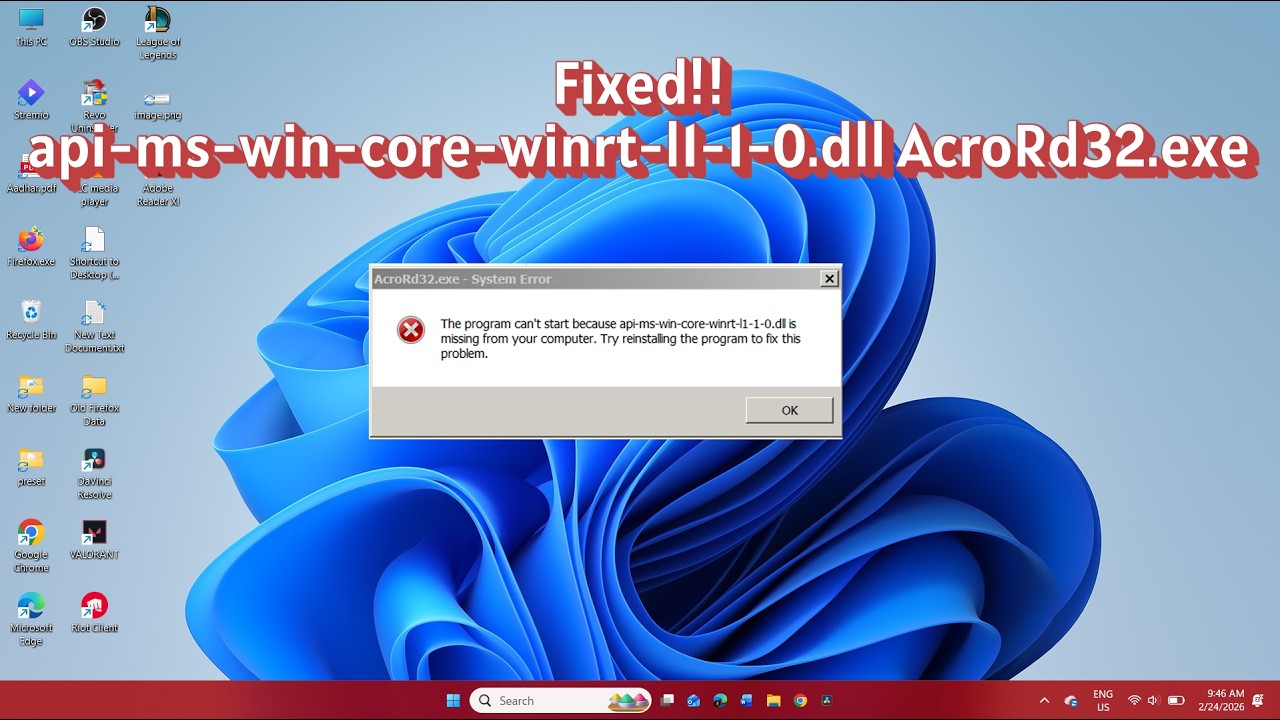
Cuando al abrir un programa Windows muestra un mensaje tipo "No se puede iniciar la aplicación porque no se encontró api-ms-win-core-comm-l1-1-0.dll" o "Falta api-ms-win-core-comm-l1-1-0.dll en el equipo", lo que pasa es que ese ejecutable necesita esa DLL para arrancar y no la encuentra en su sitio. La forma más probable de arreglarlo es identificar qué programa la pide (suele ser el mismo cada vez) y reinstalarlo desde la web de su fabricante; si la DLL se estropeó tras una actualización de Windows, se repara con DISM y SFC. Esta guía vale para Windows 11 y Windows 10; en Windows 7 el caso más frecuente es Adobe Acrobat DC, que ya no recibe soporte de Microsoft.
Qué es api-ms-win-core-comm-l1-1-0.dll y por qué Windows lo pide
api-ms-win-core-comm-l1-1-0.dll es una DLL del tipo ApiSet Stub que forma parte de Windows. Una ApiSet Stub no contiene código útil por sí misma: es una capa de compatibilidad que Windows mantiene para que los programas escritos contra APIs modernas sigan funcionando en distintas versiones del sistema. Cuando un ejecutable llama a esa DLL, Windows redirige la llamada a la versión real que sí está presente en tu edición de Windows.
Por eso, si esa DLL falta o está dañada, el programa que la usa no puede arrancar: el cargador de Windows la busca, no la encuentra y muestra el aviso de DLL ausente. No es un archivo suelto que se pueda descargar de cualquier sitio: la DLL la trae Windows y, en algunos casos, el propio programa la lleva en su carpeta.
Lo que ves con este error y la causa más probable
| Lo que ves | Causa más probable | Dónde se arregla |
|---|---|---|
| Aviso de DLL ausente al abrir un programa concreto | La DLL o sus dependencias están dañadas o el programa es antiguo | Reinstalar el programa que falla |
| Aviso al abrir Adobe Acrobat y solo en Windows 7 | Versión de Acrobat DC descargada de sitios terceros | Sustituir por Acrobat XI o un lector alternativo |
| Aviso justo después de una actualización de Windows | La actualización dejó archivos del sistema a medias | Reparar con DISM y SFC |
| Aviso tras usar un limpiador del registro o tocar archivos del sistema | Se borró o movió algo que no debía | Restaurar el sistema o reinstalar Windows |
Confirma qué falta antes de tocar nada
Antes de reinstalar nada, conviene mirar el Visor de eventos: el error con la DLL queda registrado con el nombre del programa que se ha caído, y eso ahorra probar cosas a ciegas. Si el Visor de eventos no muestra nada, pasar SFC descarta que Windows esté dañado de verdad y centra el problema en el programa.
Averigua qué programa dispara la DLL ausente
- Pulsa Win+R, escribe
eventvwr.mscy acepta. - En el panel izquierdo abre Registros de Windows y entra en Aplicación.
- Arriba a la derecha, ordena la columna Fecha y hora de forma descendente para ver lo más reciente arriba.
- Busca el error cuyo nombre apunte a
api-ms-win-core-comm-l1-1-0.dll. - Pulsa sobre el evento y mira las columnas Nombre de la aplicación y Versión del producto: ahí está el
.exeque se ha cerrado.
.exe aparece en todos los errores, el problema es de ese programa; si no aparece ninguno, pasa al siguiente paso para comprobar Windows.Descarta que Windows esté dañado de verdad
sfc /scannowWindows Resource Protection did not find any integrity violations.- Abre la Terminal como administrador: clic derecho en el botón Inicio y elige Terminal (Administrador) en Windows 11, o Windows PowerShell (Administrador) en Windows 10.
- Escribe
sfc /scannowy pulsa Enter. - Espera a que termine; puede llevar entre diez y veinte minutos.
- Si el mensaje final dice "no se encontraron infracciones de integridad", Windows está bien y la DLL la gestiona el programa que falla.
La DLL la pide siempre el mismo programa: reinstálalo o reemplázalo
Esta es la causa más habitual: un programa concreto, normalmente uno antiguo o uno instalado de forma chapucera, registra una dependencia sobre esa DLL y la trae por su cuenta. Reinstalar la versión actual del desarrollador borra esa copia rota y deja a Windows servir la suya; en Windows 7 con Acrobat DC, además, conviene sustituirlo porque esa versión ya no es compatible con esa edición.
api-ms-win-core-comm-l1-1-0.dll desde páginas de DLL sueltas: son archivos sin firmar, muchas veces de versión incorrecta, y es habitual que vengan con malware.Reinstalar el programa que falla
- Abre Configuración con Win+I y entra en Aplicaciones > Aplicaciones instaladas.
- Busca el programa que viste en el Visor de eventos, púlsalo y elige Desinstalar; sigue los pasos hasta el final.
- Descarga el instalador desde la web oficial del fabricante; evita webs de terceros y portales de descargas.
- Ejecuta el instalador con clic derecho > Ejecutar como administrador y, al terminar, reinicia el PC.
Si el programa es Adobe Acrobat y sigues en Windows 7
- En Configuración > Aplicaciones > Aplicaciones instaladas, desinstala Adobe Acrobat DC por completo, incluidas las actualizaciones pendientes.
- Descarga Acrobat XI en su versión de 64 bits (es la última compatible con Windows 7) desde el sitio de Adobe; si tu navegador lo bloquea por certificado, prueba desde otro equipo.
- Instálalo como administrador y, al abrirlo por primera vez, ve a Edición > Preferencias > Actualizador y desactiva "Buscar actualizaciones automáticamente" para que no intente volver a una versión incompatible.
Sustituye la app por un lector de PDF ligero si solo la usas para abrir documentos
winget install 7zip.7zip- Si solo necesitas abrir PDF a diario, desinstala Acrobat y prueba el lector de PDF integrado de Microsoft Edge o de Google Chrome (ambos se actualizan solos).
- Para algo más completo sin coste, instala LibreOffice desde su web oficial o con
winget install TheDocumentFoundation.LibreOffice. - Para abrir PDF como archivos comprimidos o convertir formatos puntuales, instala 7-Zip con
winget install 7zip.7zipo bájalo de su web.
La DLL se estropeó al actualizar Windows: repara los archivos del sistema
Cuando el aviso aparece justo después de instalar una actualización grande o acumulativa, lo más probable es que uno o varios archivos del sistema se quedaran a medias. Primero se repara la imagen de Windows con DISM (que descarga reemplazos desde Windows Update si hace falta) y después se pasa SFC para que revise los archivos protegidos.
Repara la imagen de Windows con DISM
Dism /Online /Cleanup-Image /RestoreHealth- Abre la Terminal como administrador (clic derecho en Inicio > Terminal (Administrador) en Windows 11, o Windows PowerShell (Administrador) en Windows 10).
- Escribe
Dism /Online /Cleanup-Image /RestoreHealthy pulsa Enter. - Espera a que termine: puede ir del 20 % al 100 % varias veces; no cierres la ventana aunque parezca parada.
- Cuando termine, fíjate en el mensaje final: si dice "The restore operation completed successfully", la imagen está reparada.
Pasa SFC después de DISM
sfc /scannow- Sin cerrar la Terminal como administrador, escribe
sfc /scannowy pulsa Enter. - Deja que termine y lee el último párrafo:
Windows Resource Protection found corrupt files and successfully repaired them.- Reinicia el PC y vuelve a abrir el programa que fallaba.
Tocaste archivos del sistema o "limpiaste" el registro y empezó el error
Los optimizadores y limpiadores de registro de terceros prometen arreglar DLL y lo que hacen es borrarlas o cambiarlas de sitio, así que el síntoma suele empezar justo después de usarlos. Volver a un punto de restauración anterior al problema deshace los cambios sin perder tus archivos; la reinstalación de Windows desde Configuración es el último recurso, manteniendo tus archivos.
Restituye el sistema a un punto anterior al problema
- Pulsa Win+R, escribe
rstrui.exey acepta. - Elige "Elegir un punto de restauración" y pulsa Siguiente.
- Marca la casilla "Mostrar más puntos de restauración" y elige uno anterior al día en que empezó el error.
- Confirma el disco a restaurar (normalmente C:) y pulsa Siguiente > Finalizar.
- El PC se reiniciará y volverá al estado de ese punto; no apagues durante el proceso.
Reinstala Windows sobre los archivos desde la Configuración
- Abre Configuración con Win+I, ve a Sistema > Recuperación.
- En "Restaurar el PC", pulsa Restablecer PC.
- Elige "Mantener mis archivos" y, en la siguiente pantalla, "Reinstalación local" (no descargues de la nube si vas justo de datos).
- Sigue las pantallas hasta que termine; el PC se reiniciará varias veces.
- Entra con tu cuenta y comprueba los programas.
Lo que ya has descartado del error api-ms-win-core-comm-l1-1-0.dll
- No es una DLL que se descargue de webs de terceros: es una ApiSet de Windows, gestionada por el sistema.
- Casi siempre la dispara un programa concreto: ese programa es el primer sospechoso y se arregla reinstalándolo.
- Si empezó tras una actualización de Windows, se repara con DISM y SFC.
- Si empezó tras usar un limpiador, se vuelve atrás con un punto de restauración.
- En Windows 7 con Acrobat DC, la solución eficaz es sustituirlo por Acrobat XI o por un lector alternativo.
Datos comprobados en octubre de 2026.
Dudas sobre el error api-ms-win-core-comm-l1-1-0.dll
¿Qué es api-ms-win-core-comm-l1-1-0.dll?
Es una DLL de tipo ApiSet Stub de Microsoft. Sirve de capa de compatibilidad para que programas que usan APIs modernas carguen bien en distintas versiones de Windows.
¿Puedo descargar api-ms-win-core-comm-l1-1-0.dll de una web de DLL?
No es recomendable. Esas páginas ofrecen archivos sin firmar, de versión incorrecta y muchas veces con malware. Lo correcto es reinstalar el programa que la pide o reparar Windows con DISM y SFC.
¿Por qué me sale este error solo al abrir Acrobat y no con otros programas?
Porque cada programa lleva sus propias dependencias. Si siempre aparece con el mismo .exe, el problema es ese programa, no Windows en general.
¿Qué hago si el error empezó justo después de actualizar Windows?
Repara los archivos del sistema con Dism /Online /Cleanup-Image /RestoreHealth y después sfc /scannow, ambos en una Terminal abierta como administrador.
¿Vale esta guía para Windows 7?
Sí, pero en Windows 7 el caso más frecuente es Adobe Acrobat DC, que se arregla sustituyéndolo por Acrobat XI o por un lector de PDF alternativo. Windows 7 ya no tiene soporte de Microsoft.
Dudas sobre el error api-ms-win-core-comm-l1-1-0.dll
1. ¿Cómo soluciono el error de api-ms-win-core-winrt-l1-1-0.dll en Windows 7?
Windows 7 no incluye WinRT de forma nativa, así que el error aparece al ejecutar apps modernas. Instala la actualización de plataforma KB2670838 y, si persiste, registra el DLL con 'regsvr32' desde el Símbolo del sistema como administrador. Recuerda que este sistema ya no recibe soporte ni actualizaciones de seguridad.
2. ¿Dónde se encuentra el archivo api-ms-win-core-winrt-l1-1-0.dll en Windows 7?
Tras instalar KB2670838 queda normalmente en C:\Windows\System32 (o SysWOW64 en equipos de 64 bits). Puedes comprobarlo abriendo el Explorador de archivos con esa ruta. Si no aparece, la actualización no se aplicó correctamente y hay que reinstalarla.
3. ¿Dónde puedo descargar api-ms-win-core-winrt-l1-1-0.dll de forma segura?
El archivo se obtiene con la actualización oficial KB2670838 de Microsoft, nunca desde webs de DLL sueltas porque suelen estar desactualizadas o contener malware. Descarga el paquete desde el catálogo de Microsoft Update correspondiente a tu Windows (7, 8.1 o 10). Tras instalarlo, reinicia el equipo.
4. ¿Por qué Adobe me pide api-ms-win-core-winrt-l1-1-0.dll?
Programas como Photoshop o Acrobat invocan APIs WinRT en segundo plano, sobre todo al usar servicios en la nube o funciones modernas. El error indica que faltan esas librerías, habituales en Windows 7 sin actualizaciones. Instala KB2670838 y la última versión de Creative Cloud para resolverlo.
5. ¿Es seguro descargar api-ms-win-core-com-l1-1-0.dll de internet?
No: las webs que regalan DLL sueltas no están verificadas y a menudo incluyen versiones anticuadas o malware. Lo correcto es reparar los Visual C++ Redistributable de Microsoft desde su página oficial, reinstalar el programa afectado o usar 'sfc /scannow' en el Símbolo del sistema como administrador.
6. ¿Cómo descargo api-ms-win-core-* l1-1-0.dll para Windows 7?
En Windows 7 lo que toca es instalar la actualización KB2670838 desde el catálogo de Microsoft Update, que añade todas estas API WinRT de golpe. Evita páginas de terceros: pocas son fiables y muchas introducen adware. Tras instalar el KB, reinicia y vuelve a abrir el programa que fallaba.
Fuentes
- Microsofthow to re-install api-ms-win-core-winrt-l1-1-0.dll – Microsoft Learnconsultado el 16/10/2026
- GithubGetting api-ms-win-core-path-l1-1-0.dll is missing error #793 – GitHubconsultado el 16/10/2026
- MicrosoftTecla Windows: Abrir o cerrar el menú Inicio — documentación oficialconsultado el 16/10/2026