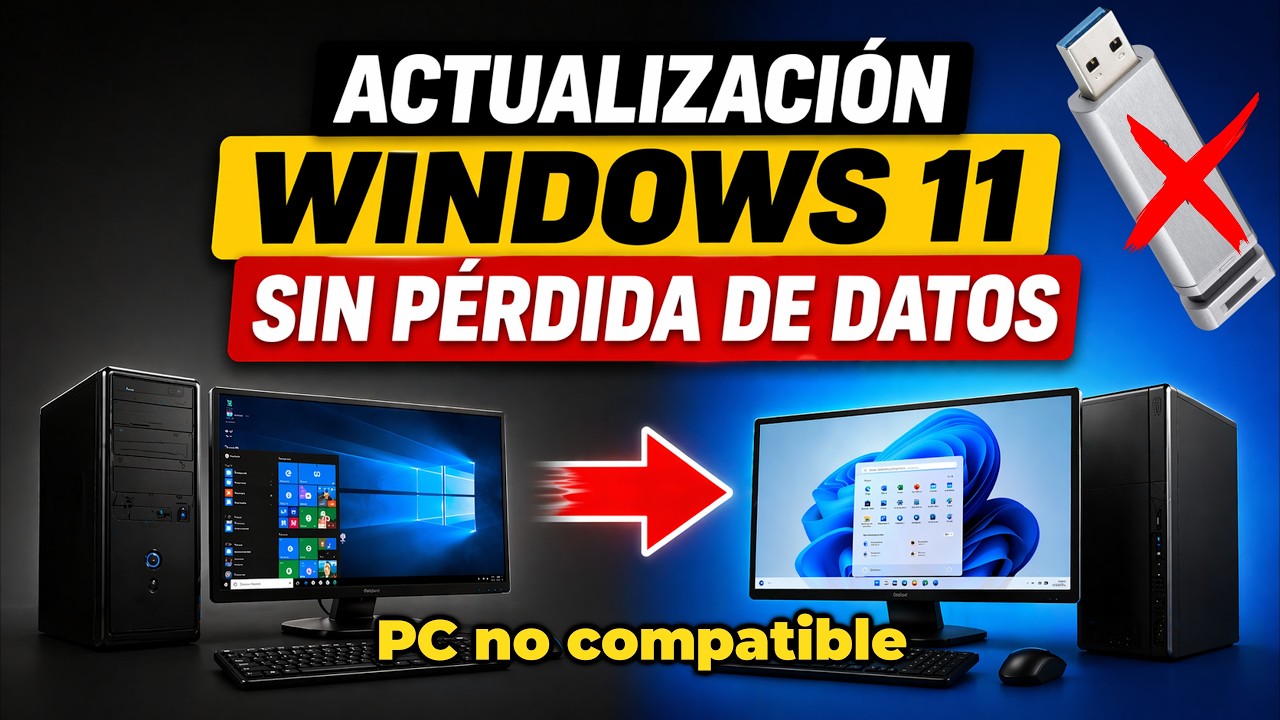
Pasar a Windows 11 desde Windows 10 es gratis si tu PC cumple los requisitos de hardware (TPM 2.0, UEFI con Arranque seguro, 4 GB de RAM, 64 GB de disco y un procesador compatible). Antes de empezar, conviene hacer copia de seguridad, dejar al menos 64 GB libres y tener Windows 10 versión 2004 o superior. Este artículo aplica a Windows 10 como punto de partida y se entiende también para Windows 11 ya instalado.
Qué cambia al pasar de Windows 10 a Windows 11
La actualización a Windows 11 conserva tus archivos, programas y ajustes personales. Lo que cambia es el motor interno del sistema: nueva interfaz centrada, exigencia de cuenta Microsoft en la primera instalación de Home y Pro, y funciones como DirectStorage o Auto HDR en los equipos compatibles. Windows 11 también aplica unos requisitos de hardware más estrictos: TPM 2.0, UEFI con Arranque seguro, 4 GB de RAM, 64 GB de almacenamiento y un procesador de la lista oficial. Si tu PC los cumple, la actualización es gratuita con tu licencia de Windows 10.
Por qué puede fallar el paso a Windows 11
| Lo que se ve | Causa más probable | Dónde se arregla |
|---|---|---|
| La app Comprobación de estado del PC marca algo en rojo | El PC no cumple los requisitos (TPM, UEFI o procesador) | Comprueba si tu PC puede pasar a Windows 11 |
| Windows Update no ofrece Windows 11 | El equipo no es compatible o aún no se ha propagado la actualización | Si Windows Update no ofrece Windows 11: Asistente de instalación |
| La instalación se queda colgada o reinicia en bucle | Falta espacio, un controlador antiguo o el antivirus bloquea | La instalación se queda parada o reinicia en bucle |
Sale 0xC004F050 al escribir la clave de Pro |
Clave incorrecta, de otra edición o de otro equipo (OEM) | 0xC004F050 al escribir la clave de Pro |
| La versión instalada no es la esperada | La actualización aplicó una versión distinta a la última | Comprobar con winver en la sección de diagnóstico |
Comprueba si tu PC puede pasar a Windows 11
Antes de actualizar, confirma que tu PC es compatible y que TPM 2.0, UEFI y Arranque seguro están activados. Si la app "Comprobación de estado del PC" marca algo en rojo, ahí tienes el motivo: normalmente TPM o Arranque seguro, que se activan desde la BIOS/UEFI antes de seguir. Esta parte no arregla nada: te dice cuál es tu caso.
Ver la edición y versión que tienes ahora
- Pulsa Win+I para abrir Configuración.
- Entra en Actualización y seguridad y abre Acerca de.
- Anota Edición (Home o Pro), Versión y Compilación del sistema operativo.
- Para ver la versión exacta, pulsa Win+R, escribe
winvery pulsa Aceptar.
Comprobar TPM, arranque seguro y tipo de sistema
- Pulsa Win+R, escribe
tpm.mscy pulsa Aceptar. - En Información de TPM, la Versión de especificación debe ser 2.0 y el estado Listo para usar.
- Pulsa Win+R, escribe
msinfo32y pulsa Aceptar. - Comprueba Modo de BIOS (debe poner UEFI) y Estado de arranque seguro (debe poner Activado).
- Si el Modo de BIOS sale Heredado, el disco está en MBR: conviértelo a GPT con
mbr2gptantes de actualizar.
Actualizar a Windows 11 desde Windows Update
Si tu PC es compatible, esta es la forma más sencilla. Windows la ofrece en oleadas, así que puede no aparecer el primer día.
- Abre Configuración con Win+I.
- Entra en Actualización y seguridad > Windows Update.
- Pulsa Buscar actualizaciones y espera unos minutos.
- Cuando aparezca La actualización a Windows 11 está lista, elige Descargar e instalar.
- Deja que el equipo se reinicie solo varias veces hasta volver al escritorio.
- Si no aparece, pulsa Buscar actualizaciones varias veces o abre Solucionar problemas > Solucionadores adicionales > Windows Update.
winver y confirma que la versión es Windows 11. Si sigue saliendo Windows 10, ve a la siguiente sección.Si Windows Update no ofrece Windows 11: Asistente de instalación
Esto es para quien cumple los requisitos pero Windows Update no le muestra la actualización. El Asistente fuerza la instalación en el equipo actual.
- Ve a la página oficial de descarga de Windows 11 y elige Asistente de instalación.
- Ejecuta el archivo descargado como administrador (clic derecho > Ejecutar como administrador).
- Acepta la licencia y pulsa Reiniciar ahora.
- El equipo se reinicia varias veces mientras aplica la actualización.
winver debe mostrar Windows 11.Instalar Windows 11 desde una ISO o un USB de instalación
Sirve para reinstalar, para saltarse la cola de Windows Update o para actualizar equipos donde las otras vías fallan. La actualización desde la ISO o el USB conserva archivos y aplicaciones.
- Entra en la página oficial de descarga de Windows 11 y elige Descargar imagen de disco (ISO) (enlace válido 24 h).
- Descarga la ISO y haz doble clic sobre ella para montarla.
- Abre la unidad montada y ejecuta setup.exe.
- Acepta la licencia, elige Conservar archivos y aplicaciones y sigue los pasos.
- Tras instalar, Configuración te ofrece la opción Volver durante 10 días para deshacer la actualización.
Crear el USB de instalación con la Herramienta de medios
- Descarga la Herramienta de creación de medios desde la página oficial.
- Acepta la licencia y elige Crear medio de instalación.
- Selecciona idioma Español (España) y edición Windows 11.
- Marca Unidad flash USB (mínimo 8 GB) y elige la unidad.
- Espera a que la herramienta prepare el USB.
- Reinicia el PC y entra en la BIOS/UEFI con F2, F12, Supr o Esc para arrancar desde el USB.
Convertir el disco de MBR a GPT si la BIOS está en modo heredado
Si msinfo32 muestra Modo de BIOS: Heredado, Windows 11 no se instalará hasta pasar el disco a GPT.
- Haz copia de seguridad antes de seguir.
- Suspende BitLocker si está activo (Panel de control > Cifrado de unidad BitLocker).
- Abre Terminal (Administrador): clic derecho en Inicio > Terminal (Administrador).
- Comprueba la conversión:
mbr2gpt /validate /allowFullOS- Si dice Validation completed successfully, convierte:
mbr2gpt /convert /allowFullOS- Reinicia y entra en la BIOS/UEFI para cambiar de Legacy/CSM a UEFI.
msinfo32 muestra Modo de BIOS: UEFI y el USB arranca el instalador.Errores típicos al pasar a Windows 11 y cómo resolverlos
Cada error tiene su mensaje y su arreglo. Empieza siempre por lo que no rompe nada (reinicio, espacio, actualizaciones) y avanza solo si hace falta.
0xC004F050 al escribir la clave de Pro
Este código significa que la clave escrita no sirve para esa edición o ese equipo. Suele pasar al pasar de Home a Pro o al reactivar Pro tras un cambio de hardware.
- Abre Configuración > Actualización y seguridad > Activación.
- Pulsa Cambiar la clave de producto y escribe la clave de Pro de 25 caracteres.
- Si no tienes clave, pulsa Actualiza tu edición de Windows > Abrir Store para comprar la actualización.
- Si tu licencia es digital y vienes de un cambio de hardware, abre Solucionador de problemas y elige He cambiado el hardware.
La opción "Actualizar a Windows 11" no aparece
Si tu PC es compatible pero Windows Update no muestra la actualización:
- Reinicia el equipo y abre Windows Update.
- Pulsa Buscar actualizaciones varias veces seguidas.
- Ejecuta el Solucionador de problemas de Windows Update (en Actualización y seguridad > Solucionar problemas).
- Si sigue sin salir, usa el Asistente de instalación o la ISO desde la página oficial.
La instalación se queda parada o reinicia en bucle
Cuando el proceso no avanza o el equipo vuelve a reiniciar una y otra vez:
- Desconecta dispositivos USB no esenciales (pendrives, hubs, discos externos).
- Desactiva el antivirus un momento y vuelve a intentarlo.
- Comprueba que quedan al menos 64 GB libres en la unidad donde está Windows.
- Abre Terminal (Administrador) y repara los archivos del sistema:
sfc /scannowDISM /Online /Cleanup-Image /RestoreHealth- Si sigue, prueba la ISO o el USB de instalación.
sfc termina con No se encontraron infracciones de integridad y la instalación avanza hasta el escritorio.Si nada funciona: vuelve a Windows 10 o reinstala
Si la actualización deja el equipo inestable o quieres salir de Windows 11, tienes un margen corto para arrepentirte.
- Ve a Configuración > Sistema > Recuperación.
- Si han pasado menos de 10 días, pulsa Volver y sigue los pasos.
- Pasado ese plazo, repara con
DISMysfc /scannow. - Si el PC no era compatible y aun así se instaló, Windows avisa de que queda sin soporte ni actualizaciones; en ese caso, puedes quedarte en Windows 10 con el programa de Actualizaciones de seguridad extendidas (ESU) o plantearte un equipo nuevo.
Lo que ya has comprobado al pasar a Windows 11
- Tu PC cumple los requisitos de hardware.
- TPM 2.0 está activo y en uso.
- La UEFI está activada con Arranque seguro.
- El disco está en GPT.
- Tienes Windows 10 versión 2004 o superior.
- Quedan al menos 64 GB libres.
- Hay copia de seguridad hecha.
Si todo se cumple, actualiza por Windows Update, el Asistente o la ISO. Comprobado en octubre de 2026.
Dudas sobre pasar a Windows 11 desde Windows 10
1. ¿Cómo descargar Windows 11 desde la web oficial de Microsoft?
Entra en la página de Microsoft para descargar Windows 11 y elige entre el asistente de instalación, la herramienta de creación de medios o la imagen ISO. Necesitas una cuenta de Microsoft, espacio suficiente y que el equipo cumpla los requisitos; la descarga es gratuita si ya tienes Windows 10 con licencia.
2. ¿Qué es una ISO de Windows 11 y para qué sirve?
Es un archivo con una copia exacta del sistema que puedes montar en una unidad USB o grabarla con Rufus para instalar desde cero o reparar un Windows que no arranca. Microsoft ofrece la ISO oficial desde su página de descargas; evitarla de otros sitios reduce el riesgo de malware.
3. ¿Cómo comprobar si mi PC es compatible con Windows 11?
Descarga la app PC Health Check de Microsoft y ejecútala: en pocos segundos te dice si el equipo pasa los requisitos de TPM 2.0, Secure Boot, 4 GB de RAM, 64 GB de disco y procesador compatible. También puedes revisarlo manualmente en Configuración > Actualización y seguridad > Windows Update.
4. ¿Qué diferencias hay entre Windows 11 Home y Windows 11 Pro?
Home incluye todo lo básico para uso personal, mientras que Pro añade BitLocker, Escritorio remoto, Windows Sandbox, unión a dominio y la posibilidad de diferir actualizaciones. Si solo vas a usar el equipo en casa, Home es suficiente; Pro está pensado para entornos de trabajo y administración avanzada.
5. ¿Cómo actualizar de Windows 10 a Windows 11 sin perder archivos?
Ve a Configuración > Actualización y seguridad > Windows Update y pulsa Buscar actualizaciones; cuando aparezca Windows 11, elige Descargar e instalar. La actualización conserva tus archivos, aplicaciones y ajustes, aunque conviene hacer copia de seguridad antes por si algo falla durante el proceso.
6. ¿Cuáles son los requisitos mínimos para instalar Windows 11?
El equipo necesita un procesador compatible de 1 GHz o más, 4 GB de RAM, 64 GB de almacenamiento, TPM 2.0, Secure Boot, tarjeta gráfica con DirectX 12 y pantalla de 720p. Puedes comprobarlos con la herramienta PC Health Check de Microsoft o revisando la lista oficial de CPUs compatibles.
7. ¿Se puede actualizar a Windows 11 en un PC que no cumple los requisitos?
Sí, puedes hacerlo modificando el Registro o usando una ISO con Rufus para saltarte las comprobaciones de TPM y CPU, pero Microsoft avisa de que no garantiza la estabilidad ni las actualizaciones futuras. Antes de intentarlo, haz copia de seguridad y asume que podrías perder soporte y tener fallos.
8. ¿La actualización a Windows 11 es gratis desde Windows 10?
Sí, Microsoft ofrece la actualización gratuita a Windows 11 desde Windows 10 siempre que el equipo sea compatible y la licencia actual sea original. Tras instalarlo, el sistema queda activado con la misma clave digital ligada a la placa base, sin necesidad de comprar nada extra.
Fuentes
- MicrosoftPrepárese para la actualización de Windows 11 – Microsoft Supportconsultado el 16/10/2026
- MicrosoftGuía paso a paso para actualizar Windows 10 a Windows 11 en un …consultado el 16/10/2026
- MicrosoftCómo obtener Windows 11 para tu PC compatible – Microsoftconsultado el 16/10/2026
- MicrosoftTecla Windows + T: Desplazarse por las aplicaciones de la barra de tareas. Cuando se conecta a varios monitores, el uso continuado pasará por las aplicaciones en todas las pantallas disponibles — documentación oficialconsultado el 16/10/2026
- MicrosoftPasar de Windows Home a Pro — documentación oficialconsultado el 16/10/2026