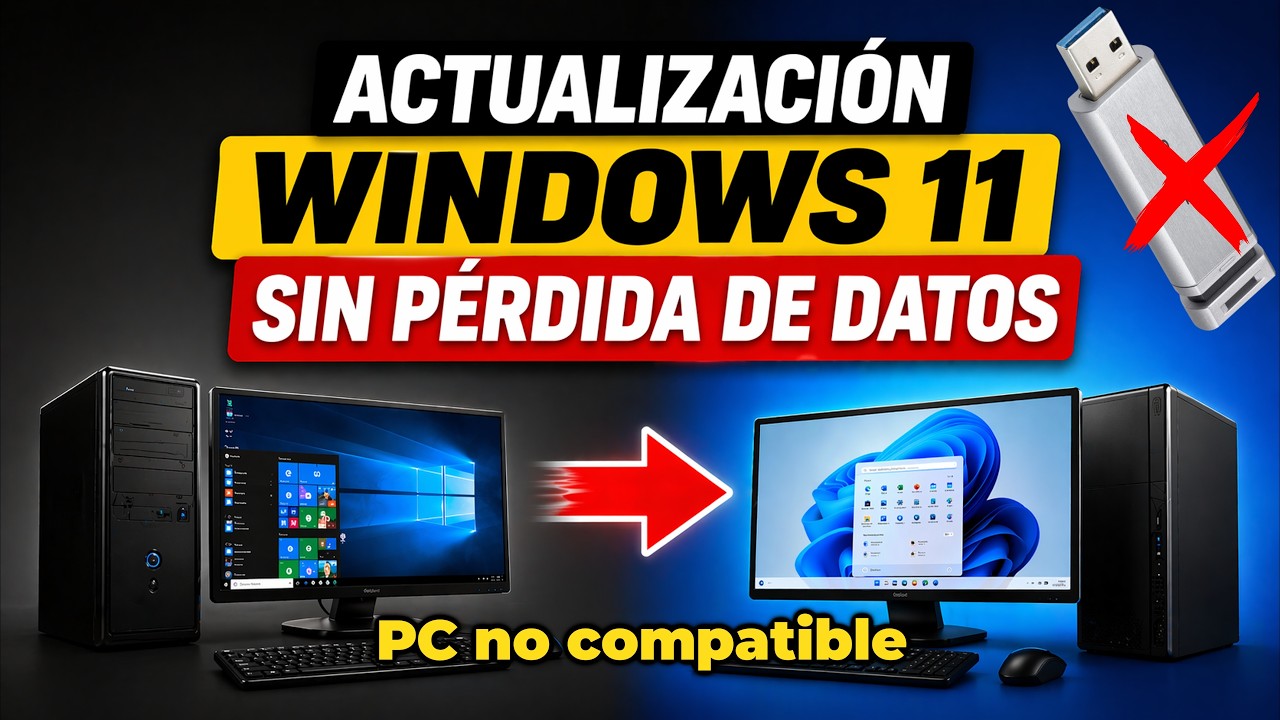
Cambiar a Windows 11 desde Windows 10 es la búsqueda más habitual cuando alguien ve que su PC aún puede recibir la actualización gratuita. La respuesta corta: confirma que tu equipo cumple los requisitos (versión 2004 o superior, x64, TPM 2.0 y Arranque seguro), abre Win+I > Windows Update y deja que la instale; si Windows Update no la ofrece o la descarga falla, pasa por los diagnósticos de este artículo antes de tocar nada. Todo vale para Windows 10 y para Windows 11, y se aplica a las ediciones Home y Pro.
Qué necesitas para cambiar a Windows 11
Para que Windows 11 se instale en tu PC necesitas, como mínimo, Windows 10 versión 2004 o superior en un procesador de 64 bits compatible (1 GHz con 2 núcleos), 4 GB de RAM, 64 GB de almacenamiento, firmware UEFI con Arranque seguro, TPM versión 2.0, tarjeta gráfica compatible con DirectX 12 con controlador WDDM 2.0, pantalla HD de más de 9 pulgadas y cuenta Microsoft con conexión a Internet.
Windows 10 dejó de tener soporte el 14 de octubre de 2025, así que este PC ya no recibe parches de seguridad ni actualizaciones de calidad salvo que pagues el programa ESU. Instalar Windows 11 en un equipo que no cumpla los requisitos lo deja sin soporte oficial, sin actualizaciones y sin cobertura por la garantía del fabricante.
Errores al actualizar a Windows 11 y por qué pasan
| Lo que ves | Causa más probable | Dónde se arregla |
|---|---|---|
| PC Health Check: «Este PC no cumple los requisitos» (TPM, CPU, RAM o disco) | TPM 2.0 o Arranque seguro desactivados en la BIOS/UEFI, o procesador no compatible | Tu PC no cumple los requisitos: TPM y Arranque seguro |
| Windows Update no ofrece la actualización a Windows 11 | Windows 10 está por debajo de la versión 2004, o la edición es Enterprise LTSC / por volumen | La actualización no aparece en Windows Update |
| La descarga se atasca o aparece 0x80070005 al instalar | Servicios de Windows Update parados o carpeta SoftwareDistribution corrupta; antivirus o USB bloqueando |
La descarga se queda atascada o da 0x80070005 al instalar |
| 0xC1900101, 0x80090007 o 0xC1900200 durante la instalación | Controladores incompatibles, RAM defectuosa o poco espacio en disco | La instalación falla con 0xC1900101, 0x80090007 o 0xC1900200 |
| La in situ falla varias veces seguidas | Sistema muy dañado o incompatible más allá de los requisitos | Si nada funciona: instala Windows 11 desde cero |
Comprueba si tu PC puede cambiar a Windows 11
Antes de tocar nada, tres comprobaciones rápidas confirman si el problema es de requisitos, de versión de Windows o del estado del sistema. Hazlas en este orden.
Versión de Windows 10 y tipo de sistema
Windows 11 x64 solo se instala sobre Windows 10 x64 versión 2004 o superior. Para confirmarlo, abre Ejecutar con Win+R, escribe winver y mira la versión que aparece en la ventana «Acerca de Windows». Después, ve a Configuración > Sistema > Acerca de (en Windows 11 y Windows 10 la ruta es la misma) y mira «Tipo de sistema». Si dice «procesador basado en x64», adelante; si dice «x86» o «ARM64», este PC no puede recibir Windows 11 x64.
winver muestra 2004 o superior y «Tipo de sistema» es x64, el PC pasa ese filtro.TPM 2.0 y Arranque seguro
El TPM es el chip de seguridad que Windows 11 exige; la BIOS/UEFI puede tenerlo apagado aunque el procesador lo traiga. Ábrelo con Win+R > tpm.msc. La ventana debe decir «Compatible con el chip de seguridad: sí» y «Versión de especificación: 2.0» en «Información del fabricante del TPM».
Después, confirma Arranque seguro en Configuración > Sistema > Recuperación > Inicio avanzado > Configuración de firmware UEFI, o bien pulsando F2, F12, Supr o Esc al arrancar (la tecla cambia según el fabricante; revisa la web de soporte de HP, Lenovo, Dell o Asus si no suena ninguna). Busca «Arranque seguro» y ponlo en Activado.
tpm.msc muestra versión 2.0 y Arranque seguro está Activado, este filtro se cumple.PC Health Check: el veredicto de Microsoft
PC Health Check es la app oficial de Microsoft que junta los tres filtros (versión, TPM/Arranque seguro y resto de requisitos) y dice exactamente qué falla. Descárgala desde la página de soporte de Microsoft, ejecútala y mira el resultado final.
- Si dice «Este PC cumple los requisitos», ve a Configuración > Windows Update y busca la actualización.
- Si dice «Este PC no cumple los requisitos», abajo te dirá el motivo (TPM, CPU, RAM, disco). Ese motivo es tu causa: ve a la fila de la tabla que coincida.
Tu PC no cumple los requisitos: TPM y Arranque seguro
La causa más frecuente es que el equipo sí vale, pero el firmware trae el TPM o el Arranque seguro apagados. Con encenderlos en la BIOS/UEFI, el PC pasa la comprobación.
Activa TPM 2.0 y Arranque seguro en la BIOS/UEFI
- Reinicia el PC y entra al firmware UEFI pulsando F2, F12, Supr o Esc al ver el logo del fabricante (la tecla exacta depende de HP, Lenovo, Dell, Asus…; si no suena ninguna, mira la web de soporte del modelo).
- Busca el apartado «Seguridad» o «Advanced». Activa «TPM», «Intel PTT» o «AMD fTPM», según lo que veas.
- Busca «Arranque seguro» (Secure Boot) y ponlo en Activado.
- Pulsa «Guardar y salir» (Save & Exit), confirma y deja que el equipo reinicie.
- Vuelve a abrir Ejecutar con Win+R y escribe
tpm.mscpara confirmar que la versión ahora es 2.0.
tpm.msc muestra «Versión de especificación 2.0» y PC Health Check ya no marca TPM ni Arranque seguro como motivo.No hay opción de TPM en la BIOS
Si después de mirar en «Seguridad» y «Advanced» no aparece ninguna opción de TPM, el firmware de tu placa es antiguo. Actualiza la BIOS/UEFI desde la web de soporte del fabricante (HP, Lenovo, Dell, Asus…); suele venir como un archivo ejecutable que se descarga y se ejecuta desde Windows. Tras reiniciar, repite tpm.msc.
Si sigue sin aparecer, el procesador o el chipset no llevan TPM 2.0: este equipo no puede pasar a Windows 11 por la vía oficial. Solo queda comprar un PC nuevo o mantener Windows 10 con el programa ESU hasta el 13 de octubre de 2026 (particulares), aceptando que ya no hay más parches después.
tpm.msc muestra versión 2.0, o la BIOS confirma que el procesador no lleva TPM 2.0 (en ese caso, toca decidir entre PC nuevo o ESU).La actualización no aparece en Windows Update
Tu PC es compatible, pero Windows Update no te ofrece la actualización. Casi siempre se debe a que Windows 10 está por debajo de la versión 2004 o a que la edición no es Home/Pro.
Actualiza Windows 10 a su última versión
En Configuración > Actualización y seguridad > Windows Update (Windows 10) o Configuración > Windows Update (Windows 11), pulsa «Buscar actualizaciones» y deja que se instalen todas, incluida la «Actualización de características de Windows 10». Reinicia, vuelve a comprobar con Win+R > winver que estás en 2004 o superior, reinicia otra vez y vuelve a «Buscar actualizaciones». La oferta de Windows 11 debería aparecer en la parte superior.
winver muestra 2004 o superior y Windows Update ofrece «Actualización de Windows 11 a la versión 26H2» con los botones «Descargar e instalar».La licencia no es de Windows 10/11 Home o Pro
Si el equipo lleva Windows 10/11 Enterprise LTSC, Windows 10/11 Education por volumen o una edición Enterprise contratada, Windows Update no ofrece la actualización gratuita a Home o Pro. La salida es usar el Asistente de instalación de Windows 11 con una licencia válida de Home o Pro; las ediciones Enterprise se actualizan desde el portal de Microsoft 365 Admin Center.
La descarga se queda atascada o da 0x80070005 al instalar
La causa más probable está en los servicios de Windows Update o en la carpeta SoftwareDistribution, que es donde Windows guarda las descargas pendientes. Cuando se corrompe, la actualización se atasca o devuelve el error 0x80070005 (acceso denegado).
Reinicia los servicios de Windows Update y vacía SoftwareDistribution
SoftwareDistribution es la carpeta donde Windows Update baja los archivos antes de instalarlos; si algún servicio estaba parado a medias, los archivos quedan a medias. Reiniciar los servicios y renombrar la carpeta fuerza a Windows a empezar de cero.
Abre Terminal o Símbolo del sistema como administrador (clic derecho en Inicio > Terminal (Administrador) en Windows 11, o Símbolo del sistema (Administrador) en Windows 10) y ejecuta, en orden:
net stop wuauserv
net stop bits
net stop cryptsvc
ren C:\Windows\SoftwareDistribution SoftwareDistribution.old
net start cryptsvc
net start bits
net start wuauserv
Cierra la ventana, vuelve a Configuración > Windows Update y pulsa «Buscar actualizaciones».
El error 0x80070005 al instalar
0x80070005 es el error Win32 5 (acceso denegado) envuelto en HRESULT: Windows Update tiene los archivos, pero algo bloquea la escritura. Desactiva el antivirus de terceros un momento (no lo desinstales), desconecta las unidades de red y los USB que no necesites y reintenta la instalación. Después, abre Seguridad de Windows y desactiva solo «Protección contra manipulación» mientras dura la actualización.
La instalación falla con 0xC1900101, 0x80090007 o 0xC1900200
Estos códigos aparecen cuando Windows 11 detecta un problema más profundo: controladores incompatibles, memoria RAM defectuosa o poco espacio en disco. El Asistente pide al menos 9 GB libres solo para descargar.
Libera espacio y desconecta periféricos
Quita USB y tarjetas SD que no uses, desinstala el antivirus de terceros (vuelve a instalarlo cuando Windows 11 esté listo) y borra temporales con Liberar espacio en disco.
- Pulsa Win+R, escribe
cleanmgry elige la unidadC:. - Marca «Archivos temporales de Internet», «Archivos temporales», «Papelera de reciclaje» y «Instalaciones anteriores de Windows» (esta última la deja Windows por si la actualización falla y quieres volver a Windows 10).
- Pulsa «Aceptar» y confirma el borrado.
- En Configuración > Aplicaciones, desinstala lo que no uses para liberar más espacio.
Repara los archivos del sistema con DISM y SFC
Si la instalación sigue fallando, los archivos de Windows pueden estar dañados. DISM repara la imagen del sistema desde los servidores de Windows Update, y SFC repone los archivos del sistema dañados. Ábrelo en Terminal (Administrador) y ejecuta primero DISM, espera a que termine y después SFC:
DISM /Online /Cleanup-Image /RestoreHealth
sfc /scannow
DISM debe terminar con «La operación de restauración se completó correctamente» y SFC con «No se encontraron infracciones de integridad». Tras la reparación, repite la actualización a Windows 11.
Si nada funciona: instala Windows 11 desde cero
Si la actualización in situ falla varias veces o el sistema viene muy dañado, quedan dos caminos: la reparación con el Asistente (que reinstala Windows 11 encima sin perder nada) y la instalación limpia desde un USB.
Reparación con la actualización in situ
El Asistente de instalación baja la ISO de Windows 11 y reinstala encima, conservando archivos y aplicaciones. Es el último intento antes de formatear.
- Descarga el Asistente desde go.microsoft.com/fwlink/?linkid=2171764.
- Ejecútalo como administrador, acepta la licencia y elige «Mantener archivos y aplicaciones».
- El equipo se reinicia varias veces; no lo apagues durante el proceso.
- Si vuelve a Windows 10 con un mensaje de error, anota el código exacto y consúltalo en la sección correspondiente de este artículo.
Instalación limpia con USB de arranque
La instalación limpia borra todo el disco, así que es el último recurso y solo cuando la in situ falla.
- Entra en microsoft.com/es-es/software-download/windows11 y crea el USB con la Media Creation Tool o descarga la ISO x64.
- Reinicia el PC, entra al firmware UEFI con F2, F12, Supr o Esc y elige el USB como primer dispositivo de arranque (quizá tengas que desactivar temporalmente Arranque seguro).
- Arranca desde el USB, introduce la clave de producto cuando la pida y elige «Personalizado: instalar solo Windows». Selecciona la partición principal y pulsa «Siguiente».
- Tras instalar, abre Configuración > Windows Update para descargar los drivers pendientes (especialmente los de la gráfica y el wifi).
Lo que ya has descartado al cambiar a Windows 11
- Versión de Windows 10: Win+R >
winvermuestra 2004 o superior. - Tipo de sistema: Configuración > Sistema > Acerca de, debe ser x64.
- TPM 2.0: Win+R >
tpm.msc, versión 2.0. - Arranque seguro: confirmado en UEFI y en PC Health Check.
- PC Health Check: el motivo exacto que da coincide con tu caso.
- Servicios de Windows Update y
SoftwareDistribution: reiniciados. - Espacio libre: al menos 9 GB en
C:. - Archivos del sistema:
DISM /Online /Cleanup-Image /RestoreHealthysfc /scannowterminan sin error. - Copia de seguridad hecha antes de la instalación limpia.
Si tras todo esto sigues sin poder pasar a Windows 11, el equipo no es compatible por hardware y toca decidir entre PC nuevo y mantenimiento de Windows 10 con el programa ESU.
Dudas sobre cambiar a Windows 11 desde Windows 10
1. ¿Cómo descargo Windows 11 oficialmente?
Desde la web oficial de Microsoft, en la página de descarga de Windows 11, puedes bajarlo con el asistente de instalación o como imagen ISO. El asistente comprueba la compatibilidad antes de actualizar; la ISO sirve para crear un USB o DVD de instalación desde la Herramienta de creación de medios.
2. ¿Cómo consigo la ISO de Windows 11?
Entra en microsoft.com y descarga la Herramienta de creación de medios; al ejecutarla elige la opción de crear ISO y guárdala en el equipo. Con esa ISO puedes montar el disco virtual o grabarla en un USB con Rufus o la propia herramienta.
3. ¿Cómo compruebo si mi PC es compatible con Windows 11?
Descarga la PC Health Check de Microsoft y ejecútala: te dirá si cumple TPM 2.0, Secure Boot, 4 GB de RAM, 64 GB de disco y un procesador de la lista compatible. Si no la tienes, puedes revisar los mismos datos en Configuración > Sistema > Acerca de y en el Administrador de dispositivos.
4. ¿Cómo actualizo de Windows 10 a Windows 11 sin perder archivos?
Ve a Configuración > Windows Update y pulsa Buscar actualizaciones: si tu equipo es compatible te aparecerá la opción de descargar e instalar Windows 11. Mantén el PC enchufado, no apagues durante el proceso y al terminar tus programas y archivos deberían seguir igual, aunque conviene hacer copia de seguridad antes.
5. ¿Qué diferencia hay entre Windows 11 Home y Pro?
Windows 11 Home incluye todo lo básico para uso personal; Windows 11 Pro añade BitLocker, Escritorio remoto, DirectAccess, el editor de políticas de grupo (gpedit.msc) y opciones avanzadas de unión a dominios y virtualización. Para un usuario normal Home basta; Pro interesa en entornos de empresa o si necesitas cifrado del disco o Escritorio remoto como anfitrión.
6. ¿Qué requisitos mínimos pide Windows 11?
Windows 11 pide un procesador de 64 bits a 1 GHz con 2 o más núcleos de la lista compatible, 4 GB de RAM, 64 GB de almacenamiento, TPM 2.0, Secure Boot y tarjeta gráfica compatible con DirectX 12. También requiere pantalla de 9 pulgadas o superior y una cuenta Microsoft para la configuración inicial.
7. ¿Puedo instalar Windows 11 en un PC que no es compatible?
Sí, puedes forzarlo modificando el Registro (clave LabConfig con los valores BypassTPMCheck, BypassSecureBootCheck y BypassRAMCheck) o usando un USB con Rufus en modo extendido, pero Microsoft no lo recomienda y puede dejar el equipo sin actualizaciones, sin soporte y con avisos de que no cumple los requisitos.
Fuentes
- MicrosoftGuía paso a paso para actualizar Windows 10 a Windows 11 en un …consultado el 16/10/2026
- MicrosoftPrepárese para la actualización de Windows 11 – Microsoft Supportconsultado el 16/10/2026
- MicrosoftCómo obtener Windows 11 para tu PC compatible – Microsoftconsultado el 16/10/2026
- MicrosoftAlt+Tab: Cambiar entre ventanas abiertas. Para desplazarse por varias ventanas, mantenga presionada la tecla Alt y presione el tabulador varias veces — documentación oficialconsultado el 16/10/2026
- MicrosoftCuenta local o cuenta Microsoft — documentación oficialconsultado el 16/10/2026