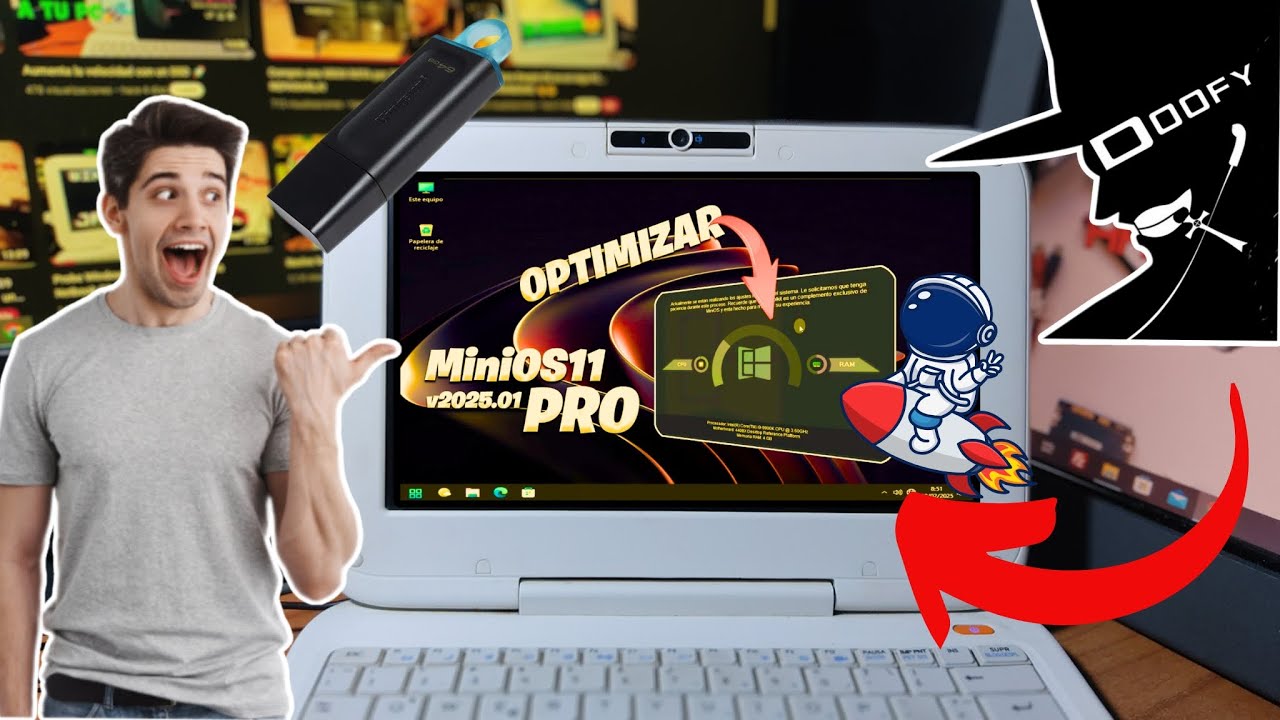
Si has buscado "minios11" esperando una versión de Windows, lo más probable es que te topases con MiniOS 11 Pro, que no es Windows: es una distribución de Linux basada en Ubuntu que se ejecuta dentro de Windows como máquina virtual o desde un USB de arranque. La descarga oficial está en minios.dev. En este artículo verás cómo comprobar que tu PC puede correrla, los errores más habituales al lanzarla en VirtualBox o VMware y cómo preparar un USB live cuando no arranca.
Qué es MiniOS 11 Pro y por qué no es un Windows
MiniOS 11 Pro no tiene nada que ver con Microsoft. Es una distribución de Linux ligera basada en Ubuntu, publicada por el proyecto MiniOS, que ofrece un escritorio completo en muy poco espacio (alrededor de 1,5 GB). El "11 Pro" del nombre se refiere al aspecto del escritorio y a las aplicaciones preinstaladas, no a una edición de Windows.
En un PC con Windows, MiniOS solo puede usarse de dos maneras: como máquina virtual dentro de un hipervisor como VirtualBox o VMware Workstation Player, o como sistema live arrancando desde un USB preparado con Rufus. No se instala junto a Windows ni reemplaza el sistema: dentro de la máquina virtual, MiniOS cree que tiene su propio hardware; desde el USB, Windows queda apagado hasta que reinicias.
La web oficial del proyecto es minios.dev y allí se publica la imagen ISO y los hashes SHA-256 para comprobar que la descarga no se haya corrompido. Cualquier otra web que ofrezca "MiniOS 11 Pro para Windows" o "activador de MiniOS" es de terceros y no debe usarse.
Errores y problemas típicos al usar MiniOS 11 Pro en Windows
| Lo que ves | Causa más probable | Dónde se arregla |
|---|---|---|
| "FATAL: no bootable medium found" o pantalla en negro al iniciar la VM | La ISO no está montada o VT-x está desactivado en la BIOS | MiniOS no arranca en VirtualBox o VMware: VT-x y la ISO |
| El PC pasa de largo el USB y arranca Windows | Secure Boot bloquea el USB o el orden de arranque es incorrecto | El USB live de MiniOS no arranca: Secure Boot, Rufus y la BIOS |
| Sin sonido o sin wifi dentro de MiniOS | El hipervisor tiene el audio o la red deshabilitados, o está en modo NAT | Sin sonido, sin red o rendimiento muy bajo en MiniOS |
| La VM va muy lenta, se congela | Poca RAM o pocas CPUs asignadas; virtualización no activada | Sin sonido, sin red o rendimiento muy bajo en MiniOS |
| Nada de lo anterior funciona y la VM no arranca | ISO corrupta o hipervisor incompatible | Si nada funciona: reinstala la VM desde cero o prueba con otro hipervisor |
Comprueba si tu PC puede ejecutar MiniOS 11 Pro como máquina virtual
Antes de descargar nada, conviene confirmar tres cosas: que la CPU tenga virtualización por hardware y esté activada, que Windows no la esté bloqueando, y que quede RAM y disco suficientes. La miniOS oficial pide 4 GB de RAM y 20 GB de disco como mínimo; con menos, la VM irá ahogada o no arrancará.
Si tras las comprobaciones algo no cuadra (por ejemplo, la virtualización aparece como "No" en msinfo32), ve a la sección siguiente para activarla. Si todo está correcto pero la ISO aún no arranca, el problema está en cómo se creó la máquina virtual y se aborda en los apartados de arreglo.
Activa la virtualización en la BIOS o UEFI
La virtualización por hardware (Intel VT-x o AMD SVM) se activa en la BIOS o UEFI del PC. La tecla para entrar depende del fabricante y del modelo: normalmente F2, F10, Supr o Esc al encender el equipo; algunos Lenovo usan F1 y algunos HP, F10. Si no la sabes con seguridad, consulta la página de soporte del fabricante.
- Reinicia el PC y pulsa la tecla de la BIOS/UEFI hasta que aparezca el menú.
- Busca la sección Security, Advanced o CPU Configuration.
- Localiza Intel Virtualization Technology (en Intel) o SVM Mode (en AMD) y cámbialo a Enabled.
- Pulsa F10 (o la tecla indicada) para Save & Exit y confirma.
- Deja que Windows arranque con normalidad.
msinfo32 y acepta. En Resumen del sistema debe aparecer "Hyper-V – Extensiones de modo monitor de máquina virtual: Sí" y "Virtualización habilitada en el firmware: Sí". Si dice "No", la BIOS no la activó y hay que repetir.Comprueba que Windows no la esté bloqueando
Windows 10 y Windows 11 pueden tener la virtualización deshabilitada desde sus características. Hay que asegurarse de que la Plataforma de máquina virtual y la Plataforma del hipervisor de Windows están activadas; Hyper-V solo existe en Windows Pro.
- Pulsa Win+R, escribe
appwiz.cply abre Programas y características. - A la izquierda, pulsa Activar o desactivar las características de Windows.
- Marca Plataforma de máquina virtual y Plataforma del hipervisor de Windows (y Hyper-V si tu Windows es Pro).
- Pulsa Aceptar, deja que aplique los cambios y reinicia cuando lo pida.
msinfo32, el campo "Hyper-V – Extensiones de modo monitor de máquina virtual" debe decir "Sí".Confirma RAM y disco libre en el PC
Para la RAM, abre Información del sistema; para el disco, Configuración > Almacenamiento.
- Pulsa Win+R, escribe
msinfo32y acepta; en Resumen del sistema mira Memoria física total instalada (debe haber al menos 4 GB). - Abre Configuración (Win+I) y ve a Sistema > Almacenamiento para ver el espacio libre de la unidad donde se guardará la VM (recomendado: 20 GB o más).
MiniOS no arranca en VirtualBox o VMware: VT-x y la ISO
Este apartado cubre al lector que ve "FATAL: no bootable medium found", pantalla en negro al lanzar la VM, o el mensaje típico de VirtualBox cuando VT-x está desactivado. Antes de tocar la ISO, hay que confirmar que la virtualización está activada (apartado anterior); después, que la máquina virtual apunta a la ISO correcta.
Reconfigura la máquina virtual y vuelve a cargar la ISO
Si la VM se creó sin imagen o con un disco duro vacío, MiniOS no tiene de qué arrancar. Hay que montar la ISO descargada desde minios.dev en el controlador de CD/DVD virtual.
En VirtualBox:
- Selecciona la VM y pulsa Configuración.
- Ve a Sistema > Procesador y marca Habilitar PAE/NX.
- Ve a Almacenamiento, selecciona el icono del disco vacío bajo el controlador IDE y pulsa el icono del disco a la derecha.
- Elige Elegir un archivo de disco óptico virtual… y carga la ISO de MiniOS.
- Pulsa Aceptar e Iniciar.
En VMware Workstation Player:
- Selecciona la VM y pulsa Edit virtual machine settings.
- En CD/DVD (SATA), marca Use ISO image file y Browse… hasta la ISO.
- Marca Connect at power on y guarda con OK.
Descarga la ISO de MiniOS otra vez y verifica su SHA-256
Una ISO descargada a medias o desde una web de terceros puede no arrancar aunque el hipervisor esté bien configurado. El proyecto publica el hash SHA-256 oficial en minios.dev; al recalcularlo debe coincidir.
- Ve a minios.dev y descarga la ISO en una carpeta fácil, por ejemplo
C:\Descargas. - Abre Símbolo del sistema como administrador: clic derecho en Inicio > Terminal (Administrador) (Windows 11) o Windows PowerShell (Administrador) (Windows 10).
- Ejecuta el cálculo del hash:
certutil -hashfile "C:\Descargas\MiniOS.iso" SHA256- Compara la cadena larga que muestra con la publicada en la web oficial. Si no coincide, borra el archivo y repite la descarga.
certutil es idéntico al de la web. Si difiere, vuelve a descargar la ISO; si persiste, prueba con otro navegador o revisa la conexión.El USB live de MiniOS no arranca: Secure Boot, Rufus y la BIOS
Aquí el problema es al revés: Windows está apagado, el PC debería leer el USB, pero pasa de largo y carga Windows, o se queda colgado en un logo. Casi siempre se debe a Secure Boot (que rechaza el USB si no está firmado como Microsoft) o a que el USB se grabó mal con Rufus.
Desactiva Secure Boot y cambia el orden de arranque
- Reinicia y entra en la BIOS/UEFI con la tecla del fabricante (consulta su web de soporte si la desconoces).
- En Security o Boot, pon Secure Boot en Disabled.
- En Boot, cambia el orden para que USB o Removable Drive quede el primero.
- Guarda con F10 y deja que el PC reinicie con el USB puesto.
Vuelve a grabar el USB con Rufus en modo DD
Rufus en modo "Modo estándar" a veces no consigue que el PC reconozca el USB como arrancable con ciertas ISO de Linux. El modo DD copia byte a byte y es el más compatible.
- Descarga Rufus desde rufus.ie y ejecútalo (no necesita instalación).
- Selecciona tu USB en Dispositivo.
- En Elección de arranque, pulsa SELECCIONAR y carga la ISO de MiniOS.
- En la pregunta de esquema, deja GPT para Windows 11 y UEFI modernos, o MBR para PCs antiguos.
- Pulsa EMPEZAR; cuando aparezca el selector de modo, marca DD (modo disco imagen) y acepta.
- Espera a que termine, expulsa el USB y reinicia el PC entrando al menú de arranque (F12, F2 o Esc según fabricante) para elegirlo.
Sin sonido, sin red o rendimiento muy bajo en MiniOS
La VM ya arranca, pero algo falla: no se oye nada, no detecta el wifi o todo va a tirones. Suelen ser ajustes del hipervisor mal puestos al crear la máquina virtual.
Activa el audio y la red de la máquina virtual
Por defecto, VirtualBox y VMware pueden dejar el audio apagado o la red en modo NAT, lo que en algunos routers provoca que la VM no tenga acceso a internet o a la red local.
VirtualBox:
- Configuración > Audio: marca Habilitar audio y deja Controlador anfitrión: Intel Audio HDA.
- Configuración > Red: en Conectado a, elige Adaptador puente. Selecciona la tarjeta de red real de Windows.
VMware Workstation Player:
- Edit virtual machine settings > Sound Card: marca Connect at power on.
- Network Adapter: cambia NAT por Bridged.
Asigna más RAM y CPU a la máquina virtual
Si MiniOS va lento, la VM suele tener solo 1 CPU y 1024 MB de RAM, que no es suficiente para un escritorio moderno.
- Apaga la VM y abre Configuración.
- En Sistema > Memoria base, asigna al menos 2048 MB.
- En Sistema > Procesador, asigna 2 CPU (o más, si tu PC tiene 4 o más).
- Guarda con Aceptar e inicia la VM.
Si nada funciona: reinstala la VM desde cero o prueba con otro hipervisor
Cuando todo lo anterior falla y la VM sigue sin arrancar, lo más rápido es borrar la máquina virtual y crearla de nuevo, con la ISO ya verificada. Si aun así VirtualBox no funciona, prueba VMware Workstation Player, o al revés; uno de los dos suele ir mejor según la CPU y la placa.
Nada de descargar ISOs de MiniOS desde webs de terceros, "activadores" ni DLL sueltas: la fuente oficial es minios.dev, y los hipervisores se descargan de virtualbox.org y vmware.com.
Crea la máquina virtual de nuevo en VirtualBox
- Pulsa Nueva en VirtualBox.
- Nombre: MiniOS; Tipo: Linux; Versión: Ubuntu (64-bit).
- Asigna 2048 MB de RAM y deja que cree un disco VDI dinámico de 20 GB.
- En Configuración > Almacenamiento, monta la ISO de minios.dev en el controlador IDE.
- Pulsa Iniciar y sigue el instalador.
Lo que MiniOS 11 Pro no es y dónde sacarlo sin riesgos
- MiniOS 11 Pro es Linux, no Windows 11: su escritorio se parece, pero debajo está Ubuntu.
- La descarga oficial de la ISO y los hashes SHA-256 está en minios.dev.
- Los hipervisores recomendados son VirtualBox y VMware Workstation Player; Rufus se baja desde rufus.ie.
- Evita ISOs de terceros, "cracks" o activadores: no existen y suelen traer malware.
- Comprueba siempre el SHA-256 de la ISO con
certutil -hashfileantes de usarla. - Si vas a usar el USB live, desactiva Secure Boot solo mientras lo necesites y vuelve a activarlo después.
Datos revisados en octubre de 2026.
Dudas sobre MiniOS 11 Pro y Windows
1. ¿Qué es MiniOS 11 X 24H2 y se puede instalar en Windows?
MiniOS 11 X 24H2 es un proyecto de la comunidad de Dprojects que recrea una versión ligera de Windows 11 basada en la compilación 24H2, pensada para correr en equipos con pocos recursos. No es una edición oficial de Microsoft ni está disponible en la tienda de la compañía, así que se instala como una máquina virtual o un sistema aparte desde la web del proyecto, no dentro de un Windows ya existente.
2. ¿MiniOS sustituye a Windows 10 cuando termine su soporte?
MiniOS puede servir como sistema ligero en un PC viejo, pero no recibe actualizaciones de seguridad de Microsoft ni es un sustituto real de Windows 10 para uso habitual. Para seguir con un Windows con soporte tras el fin de Windows 10, la opción oficial es actualizar a Windows 11 si el equipo lo soporta, o bien migrar a una edición LTSC con contrato válido.
3. ¿Qué novedades trae la versión MiniOS 11 X 24H2 v26.06?
La build MiniOS 11 X 24H2 v26.06 recoge los cambios de la compilación 24H2 de Microsoft (como el Copilot y el nuevo menú de inicio) y los adapta al estilo minimalista del proyecto, con un escritorio más ligero y menos apps preinstaladas. El changelog concreto se publica en la web de Dprojects en cada release, donde también se listan los bugs corregidos.
4. ¿MiniOS 11 Pro 26H2 es una edición de Microsoft?
No, «MiniOS 11 Pro 26H2» no es una edición de Microsoft: Microsoft aún no ha publicado esa compilación y, además, MiniOS es un proyecto de la comunidad de Dprojects, no de la compañía. Cualquier archivo con ese nombre que circulen por webs no oficiales debe tratarse con cuidado, porque suele ir ligado a imágenes ISO modificadas.
5. ¿Qué requisitos tiene MiniOS 11 para instalarse?
MiniOS 11 se diseñó para correr en equipos modestos: en general pide 2 GB de RAM, unos 20 GB de disco y arranque legacy o UEFI, requisitos muy por debajo de los 4 GB y TPM 2.0 que exige Windows 11 oficial. Aun así, las cifras exactas de cada build las publica Dprojects en la página de descarga de la imagen ISO correspondiente.
6. ¿En qué se diferencia MiniOS 11 Pro 25H2 de Windows 11 25H2?
Windows 11 25H2 es una actualización oficial de Microsoft que llega por Windows Update con sus propias novedades. MiniOS 11 Pro 25H2 es una recreación de la comunidad basada en esa base, con la misma interfaz pero aligerada y sin los servicios propios de Microsoft, pensada como sistema secundario o de rescate, no como sustitución firmada por la compañía.
7. ¿Existe una versión MiniOS 11 LTSC basada en 24H2?
Dprojects ha publicado builds etiquetadas como LTSC inspiradas en Windows 11 24H2, con menos apps y servicios en segundo plano para equipos viejos. Microsoft no respalda esa imagen ni distribuye esa combinación por sus canales, así que conviene descargarla solo desde la web del proyecto y revisarla antes de llevarla a un disco real.
8. ¿Quién está detrás de Dprojects MiniOS?
Dprojects es un grupo de la comunidad rumana conocido por crear herramientas y sistemas ligeros como MiniOS, distribuyendo las imágenes desde su propia web de forma gratuita. No pertenece a Microsoft ni a ningún fabricante, y sus builds no están firmadas oficialmente, algo importante a tener en cuenta antes de usarlas como sistema principal.