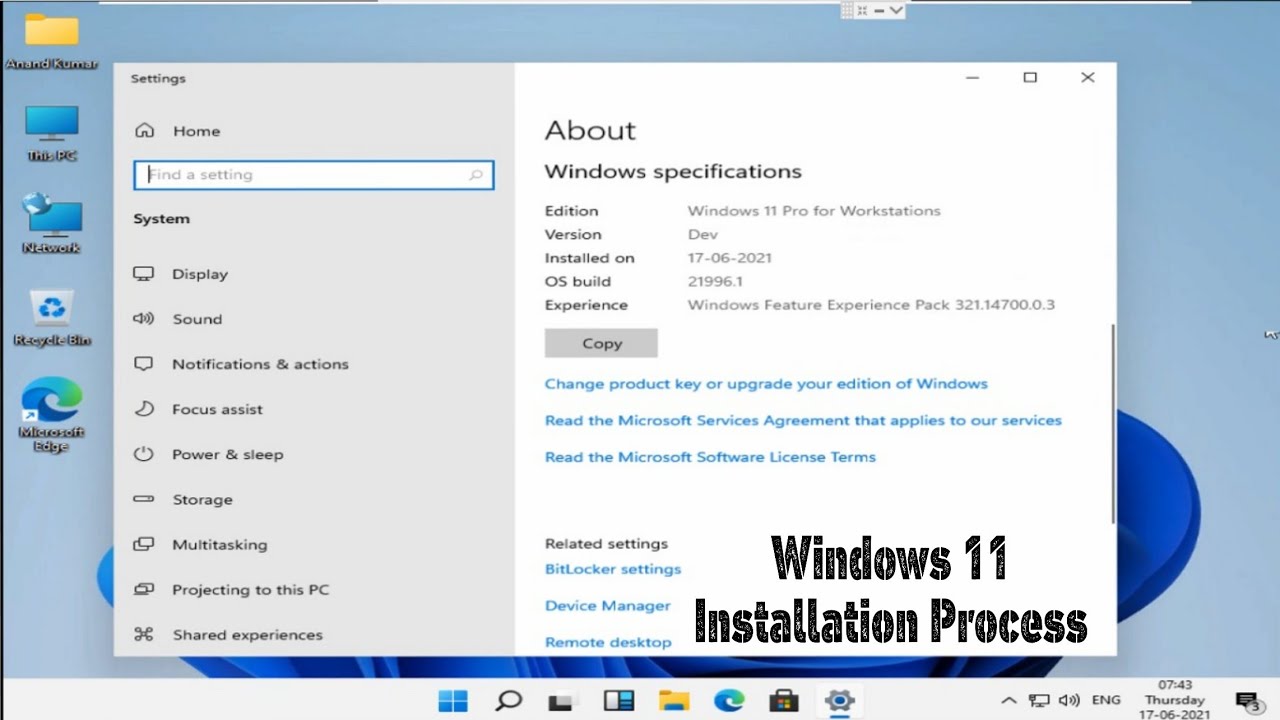
Si buscas "windows pro workstation" probablemente quieras saber qué es esta edición y cómo ponerla en tu PC, o ya tienes Windows 10 Pro for Workstations y quieres subir a Windows 11 Pro for Workstations sin perder la activación. Aquí cubrimos las dos cosas. La edición está disponible en Windows 10 y Windows 11, y comparte la mayoría de funciones de Pro (BitLocker, Hyper-V, Escritorio remoto, unión a dominio), pero habilita hardware más potente y se activa con una licencia digital o una clave de producto. Si Windows Update te ofrece Windows 11 Home en vez de Pro for Workstations, se corrige con la clave de cambio de edición: la activación se completa sola.
Windows Pro Workstation: qué es y para qué sirve
Windows Pro for Workstations es una edición de Windows orientada a equipos con muchos núcleos, grandes memorias y cargas de trabajo pesadas (estaciones de trabajo y servidores de gama alta). En España y Latinoamérica se suele escribir "Pro Workstation" o "Pro for Workstations"; el nombre oficial de Microsoft es Windows 10/11 Pro for Workstations. Comparte todas las funciones de Pro (BitLocker, Hyper-V, Directiva de grupo, Escritorio remoto) y añade soporte de hardware superior: hasta 4 procesadores físicos y 6 TB de memoria RAM en un equipo, módulos de memoria persistente NVDIMM y acceso directo a memoria remota (RDMA) a través de tarjetas de red compatibles. Es válida tanto para Windows 10 como para Windows 11 y se activa con una licencia digital o una clave de producto comprada en canales oficiales.
Lo que Pro Workstation tiene de más y de menos
| Característica | Windows 11 Pro | Windows 11 Pro for Workstations |
|---|---|---|
| Todas las funciones de Pro (BitLocker, Hyper-V, Directiva de grupo, Escritorio remoto, unión a dominio) | Sí | Sí |
| Requisitos de hardware ampliados (hasta 4 CPUs y 6 TB de RAM, RDMA, NVDIMM) | No (capado a 2 CPUs y 2 TB de RAM) | Sí |
| Sistema de archivos Resilient File System (ReFS) | No (solo NTFS) | Sí |
| Formato de almacenamiento persistente SMB Direct | Limitado | Sí (con RDMA) |
| Licencia digital intercambiable con Pro al actualizar Windows | No aplica | La licencia digital de Pro for Workstation se mantiene al actualizar el sistema |
| Precio aproximado en Microsoft (licencia completa, 2026) | Menor (la edición de gama media) | Mayor (la edición de gama alta) |
La fila de Requisitos de hardware ampliados se cubre en la sección de errores típicos si Windows no detecta el equipo como compatible.
Averigua qué edición tienes ahora en tu PC
Antes de cambiar nada conviene confirmar qué edición está instalada y cómo está activada: si Windows Update ofrece Windows 11 y la edición actual no es la esperada, la actualización se quedará en Home o en Pro normal.
winver y la pantalla Sistema
- Pulsa Win+R, escribe
winvery pulsa Enter. La ventana "Acerca de Windows" muestra "Edición de Windows" y "Versión" (el número de compilación). - Para más detalle, abre Configuración y entra en Sistema > Acerca de.
- Una instalación correcta debe decir "Windows 10 Pro for Workstations" o "Windows 11 Pro for Workstations". Si dice "Home" o solo "Pro", la edición no es la esperada y toca cambiarla.
Activación y la licencia digital
- Abre Configuración y entra en Sistema > Activación (Windows 11) o Actualización y seguridad > Activación (Windows 10).
- La pantalla debe decir "Windows está activado con una licencia digital" y la edición debe coincidir con la esperada.
- Si la edición es otra o falta el mensaje de activación, anota qué pone exactamente para usar la parte que corresponda más abajo.
Actualizar de Windows 10 Pro for Workstations a Windows 11 Pro for Workstations
Si tu PC ya tiene Windows 10 Pro for Workstations y quieres Windows 11 Pro for Workstations, la idea es que Windows Update ofrezca la actualización automáticamente y mantenga la edición. Si Windows Update insiste con Home, se corrige con la clave genérica de cambio de edición: solo indica qué edición instalar, luego la licencia digital activa el sistema sola.
Comprueba que tu PC es compatible con Windows 11
- Ejecuta la app PC Health Check (disponible en la página oficial de Microsoft para Windows 11) o entra en Configuración > Actualización y seguridad > Windows Update > Buscar actualizaciones.
- La herramienta confirma si el PC cumple los requisitos de hardware de Windows 11 (TPM 2.0, arranque seguro, 4 GB de RAM y 64 GB de almacenamiento como mínimo).
- Si tu instalación actual de Windows 10 ya no tiene soporte (acabó el 14 de octubre de 2025), la línea base para poder actualizarse a Windows 11 es tener Windows 10 versión 2004 o posterior.
Deja que Windows Update instale Windows 11
- En el mismo Windows Update, elige "Descargar e instalar" cuando aparezca la actualización a Windows 11.
- Acepta mantener archivos y aplicaciones.
- Deja que el equipo se reinicie cuando lo pida y espera varias vueltas, ya que la instalación puede tardar más de una hora.
- Al volver, abre
winvery comprueba la edición.
winver muestra "Windows 11 Pro for Workstations", el proceso ha terminado y todo se conserva; si dice "Windows 11 Home" o "Windows 11 Pro", ve a la siguiente parte.Usa la clave genérica si Windows 11 se instala como Home
- Abre Configuración > Activación y selecciona "Cambiar clave de producto" (Windows 11) o "Cambiar la clave de producto" (Windows 10).
- Escribe la clave genérica de Windows 11 Pro for Workstations que Microsoft publica para cambio de edición.
- Acepta, reinicia y vuelve a Activación. Si la licencia digital reconoce Windows 10 Pro for Workstations, la activación se completará sola.
- Si no se activa, abre Símbolo del sistema como administrador (Win+X > Terminal (Administrador) en Windows 11) y ejecuta:
slmgr /atoCambiar de Windows Pro a Pro Workstation (o al revés) en el mismo PC
Si el PC ya está en Windows 10 u 11 Pro normal y solo se quiere cambiar la edición, conservando archivos y programas, el camino es Cambiar clave de producto con una clave de la edición destino. La licencia digital de Pro Workstations asociada al equipo se mantiene durante el cambio.
Pasa de Pro a Pro Workstation con una clave válida
- Abre Configuración > Sistema > Activación > Cambiar clave de producto (Windows 11) o Configuración > Actualización y seguridad > Activación > Cambiar la clave de producto (Windows 10).
- Escribe la clave de Windows Pro for Workstations que viene con la licencia comprada en la tienda oficial de Microsoft o en un distribuidor autorizado.
- Acepta el aviso, espera a que Windows confirme el cambio de edición y reinicia cuando te lo pida.
- Vuelve a Activación y confirma que ahora dice "Windows Pro for Workstations" y que el producto está activado.
Vuelve a Pro si tu equipo no cumple los requisitos de Workstation
- Si compraste la licencia equivocada y el equipo no aprovecha las funciones de Workstation, el camino inverso es idéntico: Cambiar clave de producto con una clave de Windows Pro normal.
- El hardware se sigue usando tal cual; solo cambia la edición del software, así que ningún programa ni archivo se pierde.
- Al reiniciar, abre
winvery comprueba que ahora dice "Windows Pro".
winver debe mostrar "Windows 10 Pro" o "Windows 11 Pro" tras el reinicio.Errores típicos al activar Pro Workstation y cómo resolverlos
Los dos problemas más comunes al llegar a Pro Workstations son una clave incorrecta y la opción "Actualiza tu edición de Windows" que no aparece. Los demás casos suelen resolverse con las partes de arriba.
0xC004F050: la clave no vale o no es de esta edición
0xC004F050 significa que la clave escrita no es válida, no corresponde a Pro for Workstations o está asociada a otra edición. Comprueba que la clave es exactamente de Pro for Workstations (no de Pro normal ni de otro idioma). Las claves "genéricas" que circulan por la web suelen dar este error o dejar de funcionar al poco tiempo; compra la licencia en la tienda oficial de Microsoft o en un distribuidor autorizado. Si la clave es correcta, ejecuta slmgr /ato en un Símbolo del sistema como administrador para forzar el intento de activación.
slmgr /ato, debe aparecer un mensaje de activación correcta; si vuelve a salir 0xC004F050, la clave no es la correcta.La opción "Actualiza tu edición de Windows" no aparece
Si en Configuración > Activación no ves "Actualiza tu edición de Windows", suele ser porque ya estás en Pro o superior, o porque el equipo no tiene un salto de edición disponible. Si vienes de Home, primero hay que pasar a Pro (a veces con coste) y luego a Pro Workstation. El atajo más rápido es usar Cambiar clave de producto con la clave de Workstation directamente, sin pasar por la opción de actualización, que en Pro for Workstations no siempre se muestra.
Si nada de lo anterior te deja en Pro Workstation
Si la activación se resiste incluso después de comprobar la edición y la clave, quedan dos recursos: reiniciar la pila de activación con los comandos de slmgr, o hacer una actualización en sitio sobre el mismo Windows sin formatear.
Restablece los componentes de activación con slmgr
slmgr /upkslmgr /cpkyslmgr /atoAbre Símbolo del sistema como administrador (Win+X > Terminal (Administrador) en Windows 11 o Símbolo del sistema (Administrador) en Windows 10) y ejecuta, por este orden, slmgr /upk, slmgr /cpky y slmgr /ato. Cada comando termina con un mensaje de éxito ("Desinstalación correcta de la clave de producto", "Eliminación correcta de la clave del Registro" y "Producto activado correctamente") o con un nuevo código de error que hay que buscar. Reinicia y vuelve a Cambiar clave de producto con la clave de Pro Workstations.
slmgr /upk desinstala la clave actual; ten a mano la licencia de Pro for Workstations antes de ejecutarlo.Actualización in situ sobre el mismo Windows
- Descarga la imagen ISO de Windows 11 o Windows 10 desde la web oficial de Microsoft (no uses enlaces de terceros).
- Monta el ISO (clic derecho > Montar en el Explorador de archivos) y ejecuta
setup.exedesde dentro del propio Windows. - Elige "Conservar archivos y aplicaciones" cuando el instalador lo pregunte.
- Deja que termine y, al volver, abre Configuración > Sistema > Activación para confirmar la edición y el estado.
winver debe mostrar la edición "Pro for Workstations" y Activación debe decir "Windows está activado".Lo que ya tienes claro sobre Windows Pro Workstation
- Qué la diferencia de Pro: soporte de hasta 4 CPUs, 6 TB de RAM, NVDIMM, RDMA y sistema de archivos ReFS.
- Qué necesita de hardware: un PC capaz de aprovechar esas funciones; en equipos modestos Pro normal es suficiente.
- Cómo comprobar la edición y la activación:
winvery Configuración > Sistema > Activación. - Primer camino para llegar a ella: actualizar desde Windows 10 manteniendo la edición.
- Segundo camino: cambiar la clave del producto desde Pro a Pro Workstations con la licencia comprada.
Si tu PC arranca en Windows 10 sin soporte, el siguiente paso es comprobar la compatibilidad con Windows 11 y dejar que Windows Update haga el trabajo.
Dudas sobre el error 0xC004F050 y Pro Workstation
¿Windows Pro Workstation es lo mismo que Windows Pro for Workstations? Sí, son dos formas de nombrar la misma edición; el nombre oficial de Microsoft es Windows 10/11 Pro for Workstations.
¿Puedo actualizar de Windows 10 Pro a Windows 11 Pro for Workstations gratis? Si tu Windows 10 Pro está activado con una licencia digital, Windows Update debería ofrecer Windows 11 Pro for Workstations sin coste extra y mantener la activación.
¿Por qué Windows Update me instala Windows 11 Home en vez de Pro for Workstations? Porque el derecho digital no siempre se lee bien durante la actualización; se corrige entrando en Cambiar clave de producto con la clave genérica de Pro for Workstations, que solo cambia la edición y deja que la licencia digital active el sistema después.
¿Qué pasa si mi PC no cumple los requisitos de hardware de Pro for Workstations? El sistema sigue funcionando como Pro normal; las funciones extra (ReFS, RDMA, más de 2 CPUs, más de 2 TB de RAM) quedan inactivas, y puedes volver a Pro cambiando la clave del producto al revés.
¿Qué hago con el error 0xC004F050 al introducir la clave? Comprueba que la clave es exactamente de Pro for Workstations y procede de un canal oficial; si es correcta, ejecuta slmgr /ato en un Símbolo del sistema como administrador.
Datos del artículo
No hay cifras de importes, plazos, porcentajes, edades ni años de antigüedad en este artículo.
Dudas sobre Windows Pro Workstation y el error 0xC004F050
1. ¿Qué diferencias hay entre Windows 11 Pro y Windows 11 Pro for Workstations?
Windows 11 Pro for Workstations añade a la versión Pro el soporte para hardware avanzado: hasta 4 CPUs físicas y 6 TB de RAM (frente a 2 CPUs y 2 TB en Pro), el sistema de archivos ReFS y memoria persistente Optane. Si tu equipo no usa varios procesadores ni grandes cantidades de RAM, la Pro normal te llega de sobra.
2. ¿Cómo se descarga Windows 11 Pro for Workstations?
Se descarga desde la página oficial de Microsoft de descarga de Windows 11, eligiendo la edición “Pro for Workstations” en el asistente de instalación. Necesitas una clave de producto válida para activarla; sin ella, Windows funcionará con un recordatorio de activación y Personalización limitada.
3. ¿Cuál es la última versión de Windows 11 Pro for Workstations?
La última versión disponible coincide con la del Windows 11 general, que se actualiza en bandadas con Windows Update. Puedes comprobar tu compilación pulsando Win+R, escribiendo winver y aceptando; en la web de Microsoft encuentras la compilación más reciente que se está desplegando.
4. ¿Dónde consigo el archivo ISO de Windows 11 Pro for Workstations?
Microsoft no ofrece un ISO específico de Pro for Workstations en su página de descarga; lo habitual es descargar el ISO general de Windows 11 en español y, durante la instalación, seleccionar la edición Pro for Workstations con una clave válida de esa edición.
5. ¿Qué es Windows 11 Pro for Workstations OEM?
La versión OEM es la que traen preinstalida los fabricantes en equipos nuevos de gama alta (estaciones de trabajo) y queda vinculada a ese hardware, por lo que no se puede trasladar a otro PC. Funciona como la edición normal, pero su licencia tiene el precio y se vende solo al fabricante.
6. ¿Cuánto cuesta la licencia de Windows 11 Pro for Workstations?
Microsoft no vende esta edición directamente al usuario final; se distribuye sobre todo como actualización de Pro o a través de fabricantes y partners. El precio que aparece en la Microsoft Store para Pro for Workstations ronda los 309 USD como licencia completa.
Fuentes
- MicrosoftWindows 11 Pro for Workstations – Microsoftconsultado el 16/10/2026
- DellWindows 11 Pro Workstations – Dell Technologiesconsultado el 16/10/2026
- MicrosoftWindows 11 Pro — documentación oficialconsultado el 16/10/2026
- MicrosoftErrores y problemas de Windows 10/11 Pro: pasar de Home a Pro y activar Pro (0xC004F050) — documentación oficialconsultado el 16/10/2026
- MicrosoftServicio Workstation (LanmanWorkstation) — documentación oficialconsultado el 16/10/2026