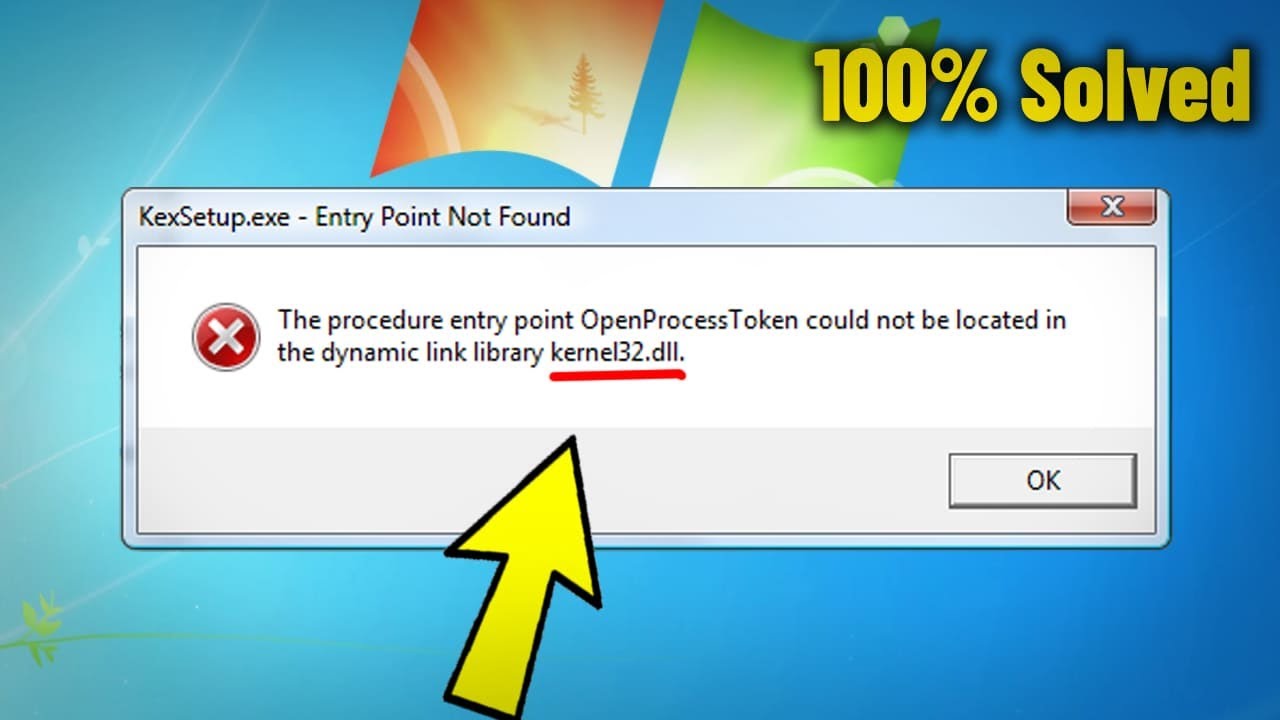
Cuando al abrir un programa o al iniciar Windows sale un mensaje que nombra kernel32.dll, lo más probable es que un archivo del sistema esté dañado o que ese programa concreto no sea compatible con tu versión de Windows. En este artículo se entiende la keyword como el mensaje de error que menciona a kernel32.dll, no como una DLL suelta para descargar. Vale para Windows 7, Windows 10 y Windows 11; lo más probable, sobre todo si fallan varios programas, es repararlo con las herramientas del propio Windows.
Qué es kernel32.dll y por qué falla en Windows
kernel32.dll es una biblioteca de vínculos dinámicos (DLL) de 32 bits que forma parte del propio Windows. Windows la carga al arrancar porque casi todos los programas la usan para tareas básicas: gestionar la memoria, manejar las operaciones de entrada y salida (leer y escribir archivos, imprimir, comunicarse con los puertos) y atender las interrupciones del sistema. Cuando está dañada, falta o no se carga bien, los síntomas cambian según la versión. En Windows 7 y anteriores el mensaje típico es «This application has failed to start because kernel32.dll was not found». En Windows 8 el equipo directamente no termina de arrancar ("Your PC did not start correctly"). En Windows 10 y 11 lo habitual es una pantalla azul con el código 0xc0000135 o un mensaje de la aplicación al abrir un programa. Las tres causas más frecuentes son: apagón o corte de luz que daña archivos del sistema, sectores defectuosos en el disco y un malware que sustituye la DLL.
Lo que ves con kernel32.dll y la causa más probable
| Lo que se ve en pantalla | Causa más probable | Dónde se arregla |
|---|---|---|
| "Falta kernel32.dll" o "no se encuentra" al abrir un programa | Archivo del sistema dañado o reemplazado por malware | «Falta kernel32.dll» o BSOD 0xc0000135: repara los archivos del sistema |
| BSOD 0xc0000135 o el PC no arranca tras un apagón | Archivo del sistema dañado por corte de luz o disco con sectores defectuosos | «Falta kernel32.dll» o BSOD 0xc0000135: repara los archivos del sistema |
| Error solo al abrir UN programa | Ese programa está mal instalado o es incompatible con tu versión de Windows | El error sale solo al abrir UN programa: reinstálalo o busca versión compatible |
| "Entry Point Not Found" en kernel32.dll al abrir un programa | El programa pide una función que esa versión de Windows no trae (UWP de 32 bits en ARM en desuso, o Win 7 sin soporte) | El error sale solo al abrir UN programa: reinstálalo o busca versión compatible |
Confirma si el problema es del sistema o del programa
Antes de tocar nada, dos comprobaciones rápidas deciden por dónde tirar. Si el fallo sale con CUALQUIER programa y, además, Windows no termina de arrancar, el problema está en el sistema (archivos dañados o disco). Si solo falla con un programa concreto, el problema es de ese programa o de su versión frente al Windows instalado.
Prueba el fallo con otro programa
- Abre dos o tres programas distintos: por ejemplo, el Bloc de notas, una carpeta del Explorador de archivos y un juego.
- Si todos fallan o Windows no termina de cargar el escritorio, la causa está en el sistema: ve a «Falta kernel32.dll» o BSOD 0xc0000135: repara los archivos del sistema.
- Si solo falla uno, el problema es de ese programa: ve a «El error sale solo al abrir UN programa: reinstálalo o busca versión compatible».
Comprueba el Visor de eventos y el estado del disco
- Abre el Visor de eventos con Win+R, escribe
eventvwr.mscy pulsa Intro. - En Registros de Windows > Aplicación y Registros de Windows > Sistema busca las entradas con origen «Application Error» o «SideBySide» coincidentes con la hora del fallo. El mensaje suele nombrar el
.exey akernel32.dll. - En Símbolo del sistema abierto como administrador (clic derecho en Inicio > Terminal (Administrador) en Windows 11, o Símbolo del sistema (Administrador) en Windows 10) ejecuta:
wmic diskdrive get statusStatus
OKSi el estado es OK, el disco está sano y el origen es software. Si aparece «Pred Fail» o «Error», haz copia de seguridad cuanto antes y ve a la parte de SFC, DISM y CHKDSK.
kernel32.dll y al programa que falló, ya tienes la causa exacta.«Falta kernel32.dll» o BSOD 0xc0000135: repara los archivos del sistema
Esta parte es para cuando el archivo del sistema está dañado y hay que repararlo con las herramientas de Windows, de menos a más invasivo. Le toca a quien ve el fallo con varios programas o después de un apagón.
Comprobador de archivos de sistema (SFC)
sfc /scannow revisa todos los archivos protegidos del sistema y reemplaza los dañados por una copia correcta que Windows guarda en C:\Windows\WinSxS. Es lo primero que se prueba porque no rompe nada y, en muchos casos, basta con esto.
- Abre Terminal o Símbolo del sistema como administrador (clic derecho en Inicio > Terminal (Administrador) en Windows 11; clic derecho en Inicio > Símbolo del sistema (Administrador) o Windows PowerShell (Administrador) en Windows 10).
- Escribe:
sfc /scannow- Espera entre 15 y 30 minutos a que termine.
- Fíjate en el último mensaje:
Si dice «no encontró ninguna infracción de integridad», el archivo está bien. Si dice «encontró archivos dañados y los reparó», reinicia y vuelve a comprobar. Si dice que NO pudo reparar algunos, pasa a DISM.
DISM y, si hace falta, CHKDSK
dism /Online /Cleanup-Image /RestoreHealth repara la imagen de Windows de la que SFC saca sus copias correctas. Si aun así queda algo por arreglar o el disco hace ruidos, chkdsk revisa el disco en busca de sectores defectuosos.
- En la misma ventana elevada ejecuta:
DISM /Online /Cleanup-Image /RestoreHealth- Tarda varios minutos y necesita conexión a Internet porque descarga componentes de Windows Update.
- Cuando termine, repite
sfc /scannow. - Si el fallo vino de un corte de luz o el disco hace ruidos, ejecuta también:
chkdsk C: /f- Pulsa
Ypara que se programe en el siguiente reinicio y reinicia el equipo. El examen se ejecuta antes de cargar Windows.
chkdsk C: /f puede tardar varias horas en discos grandes y NO debe interrumpirse. Si el disco hace ruidos extraños, haz antes una copia de seguridad de tus archivos por si falla de verdad.El error sale solo al abrir UN programa: reinstálalo o busca versión compatible
Si kernel32.dll está bien en el sistema pero un programa concreto la rompe al cargarla, la solución es del lado del programa, no de Windows. Le toca a quien solo ve el fallo al abrir una aplicación.
Desinstala y vuelve a instalar el programa desde su web oficial
Una instalación dañada o una versión antigua del programa puede ser el motivo. Desinstalar y volver a instalar desde la web del fabricante deja los archivos del programa en buen estado.
- Abre Configuración (Win+I).
- Ve a Aplicaciones > Aplicaciones instaladas (Windows 11) o Aplicaciones > Aplicaciones y características (Windows 10).
- Busca el programa en la lista, púlsalo y elige Desinstalar. Confirma.
- Reinicia el equipo.
- Descarga la última versión desde la web oficial del fabricante (no desde webs de descarga de DLL sueltas: llevan malware y nunca son de fiar).
- Instala y comprueba.
kernel32.dll desde una web de DLL: las DLL del sistema no se reemplazan así y esas descargas suelen ser malware.Si el programa era moderno y tu Windows es antiguo: actualiza o cambia de versión
Cuando el mensaje es "Entry Point Not Found" en una app reciente, el programa pide funciones que esa versión de Windows ya no trae. Pasa, sobre todo, con Windows 7 (sin soporte desde el 14/10/2025) y con apps de 32 bits en PCs con procesador ARM, donde la compatibilidad con UWP de 32 bits en ARM está en desuso desde enero de 2023.
- Comprueba tu Windows con Win+R →
winver. Apunta la versión y la compilación. - Si estás en Windows 7, plantéate actualizar a Windows 10 u 11: Windows 7 no recibe ni parches de seguridad y cada vez más programas lo dejan de lado.
- Si tienes un PC con procesador ARM y la app es de 32 bits, busca una versión Arm64 del mismo programa o un sustituto compatible.
- Si no puedes actualizar, instala una versión anterior del programa que sí sea compatible con tu Windows.
Sospecha de virus o de archivo reemplazado
A veces el error lo causa un malware que ha dañado o sustituido kernel32.dll por una copia falsa. Antes de tocar nada delicado del sistema, conviene descartar esa posibilidad.
Examen completo de Seguridad de Windows
- Abre Configuración (Win+I).
- En Windows 11 ve a Privacidad y seguridad > Seguridad de Windows > Protección contra virus y amenazas.
- En Windows 10 ve a Actualización y seguridad > Seguridad de Windows > Protección contra virus y amenazas.
- Pulsa Opciones de examen, elige Examen completo y pulsa Examinar ahora.
- Si detecta amenazas, sigue lo que indique Seguridad de Windows (cuarentena, eliminar) y reinicia al final.
Restaura kernel32.dll desde el medio de instalación de Windows
Si el archivo original está tan dañado que ni SFC ni DISM lo reparan, se puede forzar la reparación desde el USB o DVD oficial de instalación. Necesita otro PC para crear el USB con la herramienta oficial de Microsoft (Windows 10) o la de Windows 11.
- Mete el USB o DVD de instalación de Windows y arranca desde él (cambia el orden de arranque en la BIOS/UEFI si hace falta; en PCs HP, Lenovo, Dell o Asus la tecla de boot suele ser F12, F2 o Supr; consulta la de tu modelo en la web del fabricante).
- En la primera pantalla pulsa Reparar el equipo.
- Elige Solucionar problemas > Símbolo del sistema.
- Ejecuta, uno tras otro:
sfc /scannow /offbootdir=C:\ /offwindir=C:\WindowsDISM /Online /Cleanup-Image /RestoreHealth- Cambia
C:\por la letra de la unidad donde está Windows (ejecutawmic logicaldisk get nameantes para confirmarla). - Reinicia y comprueba.
Si nada de lo anterior lo arregla: repara Windows sin perder tus archivos
Cuando SFC, DISM y CHKDSK no reparan y el error vuelve al reiniciar, queda la reparación en segundo plano del propio Windows o, en el peor de los casos, reinstalar desde el USB de instalación.
Reparación en segundo plano desde Recuperación
- Abre Configuración (Win+I).
- En Windows 11 ve a Sistema > Recuperación; en Windows 10, a Actualización y seguridad > Recuperación.
- En Inicio avanzado pulsa Reiniciar ahora. El equipo reinicia en una pantalla azul.
- Elige Solucionar problemas > Reparación de inicio y deja que intente repararse solo.
- Si no puede, vuelve atrás a Solucionar problemas > Restablecer este PC y elige Mantener mis archivos: reinstala Windows pero conserva tus documentos. Los programas habrá que reinstalarlos.
kernel32.dll no vuelve, la reparación fue suficiente.Reinstalación de Windows desde USB
Si tampoco la reparación en segundo plano lo soluciona, queda reinstalar desde el USB de instalación. Es el último recurso.
- Crea un USB de instalación con la herramienta oficial en otro PC y arranca desde él.
- Elige Actualizar (conserva archivos y programas) si quieres mantener lo que tienes; o Instalación personalizada (borra todo) si el sistema no se recupera.
kernel32.dll ya no aparece.Lo que ya has descartado del error de kernel32.dll
kernel32.dlles un archivo del sistema protegido: no se descarga de Internet.- Las herramientas oficiales para repararlo son SFC, DISM y CHKDSK.
- Un fallo solo en un programa apunta a reinstalar ese programa, no a tocar Windows.
- Si Windows no arranca y todo falla, el problema es del sistema o del disco.
- Windows 10 y Windows 11 son las versiones con soporte hoy.
Si tras SFC, DISM, CHKDSK y la reinstalación del programa problemático el error sigue ahí en todos los programas, vale la pena comprobar el estado del disco y, si está bien, hablar con el soporte del fabricante del PC (HP, Lenovo, Dell, Asus… en sus webs de soporte).
Datos comprobados en octubre de 2026.
[datos]:[]
Dudas sobre el error de kernel32.dll en Windows
1. Qué es kernel32.dll en Windows 7 y para qué sirve
Kernel32.dll es una librería del sistema presente en todas las versiones de Windows, también en Windows 7, que contiene funciones básicas de gestión de memoria, procesos y archivos. Cuando falta o está dañada, suelen aparecer mensajes como «kernel32.dll no se encuentra» o «error en kernel32.dll» al abrir programas o al iniciar el sistema.
2. Cómo se reinstala o se reemplaza kernel32.dll en Windows 7
No conviene bajar el archivo desde páginas de DLL sueltas, porque suele estar desactualizado o infectado. Lo correcto en Windows 7 es abrir el Símbolo del sistema como administrador y ejecutar «sfc /scannow» para que el sistema repare los archivos dañados desde su propio almacén, y después reiniciar el equipo.
3. Dónde está el archivo kernel32.dll en Windows
En Windows 7, 8.1, 10 y 11 el archivo se encuentra dentro de la carpeta protegida C:\Windows\System32 y, en equipos de 64 bits, también hay una copia en C:\Windows\SysWOW64 para los programas de 32 bits. No se debe mover ni borrar manualmente; cualquier sustitución debe hacerla el propio sistema con SFC o DISM.
Fuentes
- GithubWindows 7 issue with Kernel32.dll with latest release #1075 – GitHubconsultado el 14/10/2026
- MicrosoftCódigo 32 del Administrador de dispositivos (CM_PROB_DISABLED_SERVICE) — documentación oficialconsultado el 14/10/2026
- MicrosoftAplicaciones de la Plataforma universal de Windows (UWP) para ARM de 32 bits (en desuso en Windows) — documentación oficialconsultado el 14/10/2026
- MicrosoftERROR_SHARING_VIOLATION (error 32, 0x20) — documentación oficialconsultado el 14/10/2026
- MicrosoftERROR_INTERMIXED_KERNEL_EA_OPERATION (error 324, 0x144) — documentación oficialconsultado el 14/10/2026