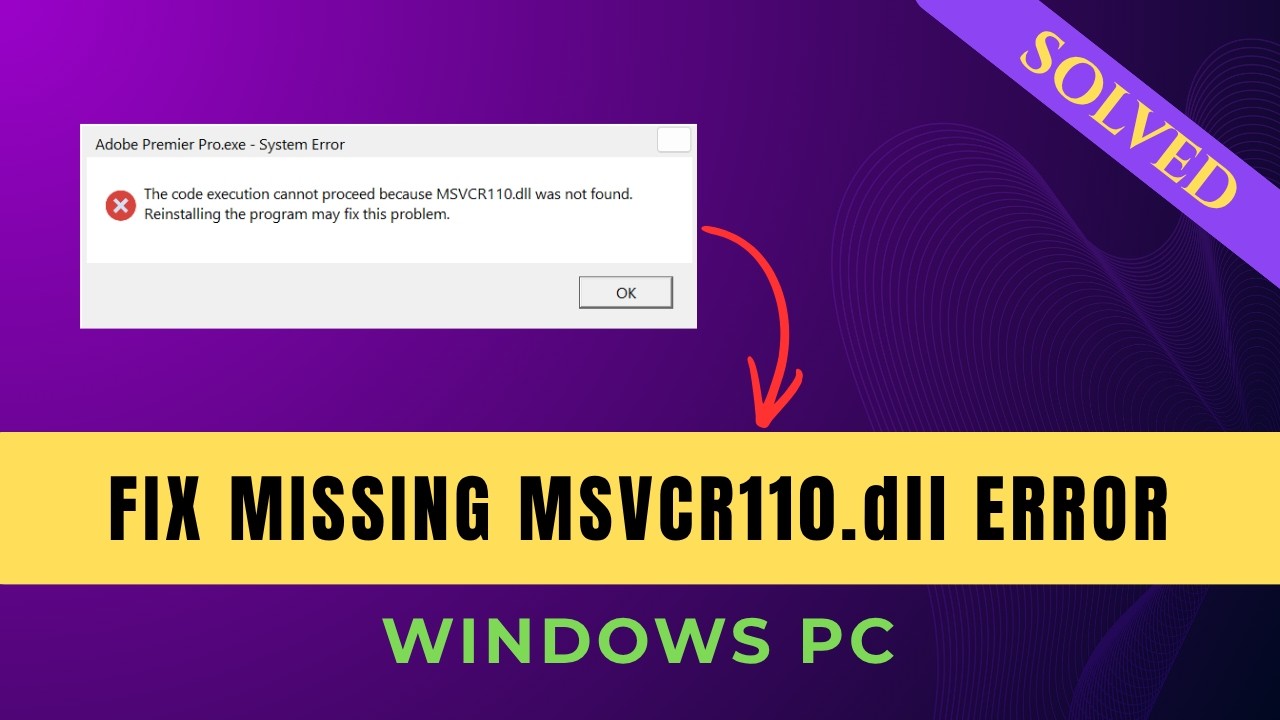
msvcp110.dll es la biblioteca de tiempo de ejecución de Microsoft Visual C++ 2012 Redistributable. Si al abrir un programa (Adobe, Autodesk, Office, juegos) Windows avisa de que el archivo "falta" o "no se encuentra", lo más probable es que el paquete VC++ 2012 no esté instalado o se haya dañado. La solución más eficaz es reparar ese paquete desde la web de Microsoft y, si no basta, reinstalarlo. Lo que aquí se explica sirve para Windows 10 y Windows 11 en versiones de 32 y 64 bits. Si el error aparece solo con un programa concreto, suele arreglarse reinstalando ese programa desde su fuente oficial.
Qué significa msvcp110.dll y por qué Windows lo necesita
msvcp110.dll es un archivo del sistema Windows que forma parte del paquete Microsoft Visual C++ 2012 Redistributable: el número 110 identifica la versión de 2012. Contiene funciones de la biblioteca de tiempo de ejecución de C++ que muchos programas usan al arrancar; sin esa biblioteca, no pueden abrirse. Programas de Adobe, Autodesk, Microsoft Office y juegos de PC dependen de ella. Cuando el archivo falta o está dañado, Windows muestra un mensaje de error y cierra la aplicación. El archivo se instala en C:\Windows\System32 y, en Windows de 64 bits, también su versión de 32 bits en C:\Windows\SysWOW64. Cada programa de C++ la carga al arrancar y, si no está, no inicia: por eso un mismo error puede afectar a muchos programas a la vez, o solo a uno.
Por qué Windows no encuentra msvcp110.dll: causas más habituales
| Lo que ves | Causa probable | Dónde se arregla |
|---|---|---|
| "No se encuentra msvcp110.dll" o "falta msvcp110.dll" al abrir varios programas | El paquete VC++ 2012 no está instalado o está dañado | El paquete VC++ 2012 está ausente |
| El error solo aparece con un programa concreto | El programa o uno de sus plugins está dañado | El error sale solo con un programa |
El archivo existe en System32 pero el programa no carga |
Conflicto entre 32 bits y 64 bits | El archivo existe pero no carga |
| El mensaje empezó tras un análisis antivirus | Seguridad de Windows puso el archivo en cuarentena | Revisa la cuarentena de Seguridad de Windows |
| El error persiste tras reinstalar el paquete y el programa | Archivos del sistema dañados | Si nada funciona |
Confirma qué falla antes de tocar nada: archivo, programa y sistema
Antes de instalar nada, conviene saber qué pasa exactamente. Hay tres comprobaciones rápidas que dicen si el archivo existe en el equipo, si el problema es del programa o de Windows, y si el antivirus lo ha bloqueado. Si tras las tres comprobaciones el archivo está en su sitio y no está en cuarentena, el fallo es del programa o del sistema, y toca ir a la sección de arreglo correspondiente.
Busca msvcp110.dll en el equipo
Abre el Explorador de archivos y comprueba si el archivo está en las dos carpetas del sistema.
- Pulsa Win+E para abrir el Explorador de archivos.
- En la barra de direcciones, escribe
C:\Windows\System32y pulsa Enter. - En el buscador de la esquina superior derecha, escribe
msvcp110.dll. - Si no sale nada, vuelve a la barra de direcciones, escribe
C:\Windows\SysWOW64y repite la búsqueda.
System32 (y, en Windows de 64 bits, también en SysWOW64), el paquete VC++ 2012 está instalado. Si falta en alguna de las dos, esa es la causa: ve a "El paquete VC++ 2012 está ausente".Prueba el programa con otro usuario o en limpio
Si el archivo existe, hay que saber si el fallo es del programa o de Windows.
- Pulsa Win+I para abrir Configuración.
- Ve a Aplicaciones y, en Windows 11, abre Instalación de inicio; en Windows 10, abre Inicio.
- Desactiva los programas que no necesites al arrancar y reinicia el equipo.
- Abre solo el programa que falla.
Revisa la cuarentena de Seguridad de Windows
Windows Defender puede haber movido el DLL a cuarentena si lo ha considerado sospechoso.
- Pulsa Win+I para abrir Configuración.
- Entra en Privacidad y seguridad y abre Seguridad de Windows.
- Pulsa Protección contra virus y amenazas y, en la parte inferior, Historial de protección.
- Busca entradas donde aparezca
msvcp110.dllcon la acción "En cuarentena".
El paquete VC++ 2012 está ausente: reinstálalo desde la web de Microsoft
Esta parte es para cuando msvcp110.dll falta en System32 y SysWOW64, o cuando existe pero el programa sigue sin abrir. El paquete VC++ 2012 Redistributable contiene ese archivo y otros muchos que los programas de C++ necesitan. Si está dañado, basta con repararlo desde el desinstalador; si no se repara bien, se desinstala y se vuelve a instalar desde la página oficial de Microsoft. En Windows de 64 bits hay que instalar las dos versiones: x64 y x86.
Repara el paquete instalado sin desinstalarlo
Reparar deja el paquete en su sitio y repara los archivos que falten o estén dañados. Si el archivo está en las carpetas pero Windows no lo carga, esta suele ser la solución más rápida.
- Abre el Panel de control: pulsa Win+R, escribe
appwiz.cply pulsa Enter. - Busca las entradas que digan Microsoft Visual C++ 2012 Redistributable (puede haber una para x86 y otra para x64).
- Selecciona la primera y pulsa Desinstalar o Cambiar.
- En la ventana que se abre, pulsa Repair y espera a que termine.
- Repite con la otra entrada si la hay.
- Reinicia el equipo.
Desinstala y vuelve a instalar las versiones x86 y x64
Desinstalar deja el sistema limpio de cualquier copia dañada del archivo; reinstalar desde la web oficial trae una copia nueva y firmada por Microsoft.
- Pulsa Win+R, escribe
appwiz.cply pulsa Enter. - Selecciona cada entrada de Microsoft Visual C++ 2012 Redistributable y pulsa Desinstalar.
- Ve a la página oficial de Microsoft para el VC++ 2012 y descarga las dos si tu equipo es de 64 bits:
vcredist_x64.exeyvcredist_x86.exe. - Ejecuta primero el instalador x64 y, cuando termine, el x86.
- Acepta los términos y deja que termine la instalación.
- Reinicia el equipo.
microsoft.com o desde el enlace que ofrece Windows Update. Las webs de terceros que regalan DLL sueltas suelen llevar malware.System32 y en SysWOW64. Abre el programa que fallaba: si arranca, está arreglado.El error sale solo con un programa: reinstálalo desde su fuente oficial
Esta parte es para cuando msvcp110.dll está bien en sus carpetas y el paquete VC++ 2012 está instalado, pero el error solo aparece con un programa concreto. Eso suele deberse a que ese programa o uno de sus plugins está dañado, no a Windows. Reinstalar el programa desde su web oficial sustituye sus archivos por copias nuevas. En Adobe CS hay dos plugins conocidos que rompen msvcp110.dll: "Analogue Efex Pro" y "Silver Efex Pro 2".
Reinstala el programa desde su web o Microsoft Store
Reinstalar deja en el sistema los archivos del programa tal como salieron de fábrica, incluidos los que necesitan msvcp110.dll.
- Pulsa Win+I para abrir Configuración.
- Entra en Aplicaciones y, en Windows 11, abre Aplicaciones instaladas; en Windows 10, abre Aplicaciones y características.
- Busca el programa que falla, púlsalo y elige Desinstalar.
- Confirma y deja que termine.
- Ve a la web oficial del fabricante o a Microsoft Store y descarga el instalador.
- Ejecuta el instalador y sigue los pasos.
- Reinicia el equipo.
Quita y vuelve a poner los plugins de Adobe que rompen la DLL
Los plugins "Analogue Efex Pro" y "Silver Efex Pro 2" de Nik Collection para Adobe CS son una causa conocida de este error. Desinstalarlos deja el resto de plugins y productos de Adobe funcionando y permite reinstalarlos después.
- Abre Adobe Photoshop o el producto de Adobe CS que falla.
- Ve a Edición > Complementos > Complementos de Photoshop (o el equivalente en tu producto).
- Anota qué plugins de Nik Collection tienes activados.
- Cierra Adobe y abre Configuración > Aplicaciones > Aplicaciones instaladas.
- Desinstala Analogue Efex Pro y, si está, Silver Efex Pro 2.
- Reinicia el equipo y abre Adobe.
El archivo existe pero no carga: puede ser 32 bits frente a 64 bits
Esta parte es para cuando msvcp110.dll está en System32 y el programa sigue sin arrancar. En Windows de 64 bits hay dos copias: una de 64 bits en System32 y otra de 32 bits en SysWOW64. Los programas de 32 bits necesitan la de 32 bits; los de 64 bits, la de 64 bits. Si falta la copia que el programa necesita, no carga. En casi todos los casos reinstalar el paquete VC++ 2012 en sus dos versiones (x64 y x86) deja las dos copias en su sitio.
Comprueba qué versión hay en System32 y en SysWOW64
Saber qué copia hay en cada carpeta y de qué tamaño es ayuda a distinguir la versión de 64 bits de la de 32 bits.
- Abre el Explorador de archivos con Win+E.
- Ve a
C:\Windows\System32y buscamsvcp110.dll. - Clic derecho sobre el archivo y elige Propiedades; mira la pestaña Detalles para ver el tamaño y la versión del producto.
- Repite en
C:\Windows\SysWOW64.
System32 falta el archivo o la versión es muy antigua, falta la copia de 64 bits: instala el VC++ 2012 x64. Si en SysWOW64 falta o es antigua, falta la de 32 bits: instala el VC++ 2012 x86.Copia la DLL a la carpeta del programa (solo como último intento)
Copiar la DLL directamente a la carpeta del programa sirve para que ese programa concreto la use, pero no arregla el problema de raíz: otros programas pueden seguir fallando.
- Abre el Explorador de archivos con Win+E.
- Ve a
C:\Windows\SysWOW64(si tu programa es de 32 bits) o aC:\Windows\System32(si es de 64 bits). - Copia
msvcp110.dll. - Pégalo en la carpeta de instalación del programa que falla (por ejemplo,
C:\Archivos de programa\...).
Si nada funciona: repara el sistema y crea un punto antes
Esta parte es para cuando el archivo está en su sitio, el paquete VC++ 2012 está bien instalado, el programa está reinstalado y aun así Windows no carga la DLL. Eso puede deberse a archivos del sistema dañados. Antes de tocar nada, conviene crear un punto de restauración por si algo va mal y poder volver atrás. Después se reparan los archivos del sistema con DISM y SFC, herramientas integradas en Windows.
DISM y SFC desde el Símbolo del sistema (administrador)
DISM repara la imagen de Windows desde la que SFC obtiene los archivos sanos; SFC los sustituye en el sistema. Juntas suelen arreglar DLL dañadas o cambiadas por actualizaciones.
- Clic derecho en el botón de Inicio (Win+X) y elige Terminal (Administrador) en Windows 11 o Windows PowerShell (Administrador) / Símbolo del sistema (Administrador) en Windows 10.
- Escribe el primer comando y pulsa Enter; puede tardar varios minutos.
- Cuando termine, escribe el segundo y pulsa Enter.
- Reinicia el equipo al terminar.
dism /online /cleanup-image /restorehealthsfc /scannowDevuelve el equipo a un punto anterior al error
Restaurar sistema deshace cambios de programas y actualizaciones dejando los archivos personales intactos. Si el error apareció tras instalar algo, esta es la forma más limpia de volver atrás.
- Pulsa Win+R, escribe
sysdm.cply pulsa Enter. - Abre la pestaña Protección del sistema y pulsa Restaurar sistema.
- Elige Elegir un punto de restauración diferente y selecciona uno anterior a la fecha en que empezó el error.
- Pulsa Siguiente, confirma y espera.
- El equipo se reiniciará al estado del punto elegido.
Lo que ya has descartado de msvcp110.dll
- No hace falta descargar
msvcp110.dllde webs de terceros: suelen llevar malware y no solucionan el problema. - No es un problema de controladores de Windows: el archivo pertenece al paquete VC++ 2012, no a un driver.
- Reinstalar Windows casi nunca es necesario: si el paquete VC++ 2012 está bien instalado, las dos copias (x64 y x86) están en
System32ySysWOW64, el archivo no está en cuarentena y DISM/SFC no encuentran daños, el problema está en el programa, no en Windows. - El archivo no es un virus por sí mismo: ponerlo en cuarentena sin motivo solo lo rompe; añade la carpeta del VC++ 2012 a las exclusiones si tu antivirus insiste.
Si tras revisar todo esto el error sigue, reúne el mensaje exacto que muestra Windows y el nombre del programa afectado y consulta el soporte oficial del programa o la comunidad de Microsoft Learn.
Datos comprobados en octubre de 2026.
Dudas sobre el error de msvcp110.dll en Windows
1. ¿Por qué aparece el error de que falta msvcp110.dll al abrir un programa?
Suele faltar la biblioteca de tiempo de ejecución de Visual C++ 2012 (x86 y x64) que usa ese programa. Lo más fiable es instalarla desde la página oficial de Microsoft: al reinstalar las dos versiones (32 y 64 bits), el error desaparece en la mayoría de los casos.
2. Fallout New Vegas da error de MSVCP110.dll al arrancar, ¿cómo lo soluciono?
Instala Microsoft Visual C++ 2012 Redistributable (x86 y x64) desde la web de Microsoft y vuelve a abrir el juego. Si persiste, ejecuta el lanzador como administrador y, en Steam, verifica la integridad de los archivos del juego desde sus propiedades.
3. ¿Cómo se arregla el error de msvcr110.dll en Windows 10 u 11?
Descarga e instala Microsoft Visual C++ 2012 Redistributable (x86 y x64) desde microsoft.com y reinicia el equipo. Conviene reinstalar las dos versiones: muchos programas están compilados en 32 bits aunque tu Windows sea de 64.
Fuentes
- MicrosoftMissing MSVCP110.dll file – Microsoft Q&Aconsultado el 14/10/2026