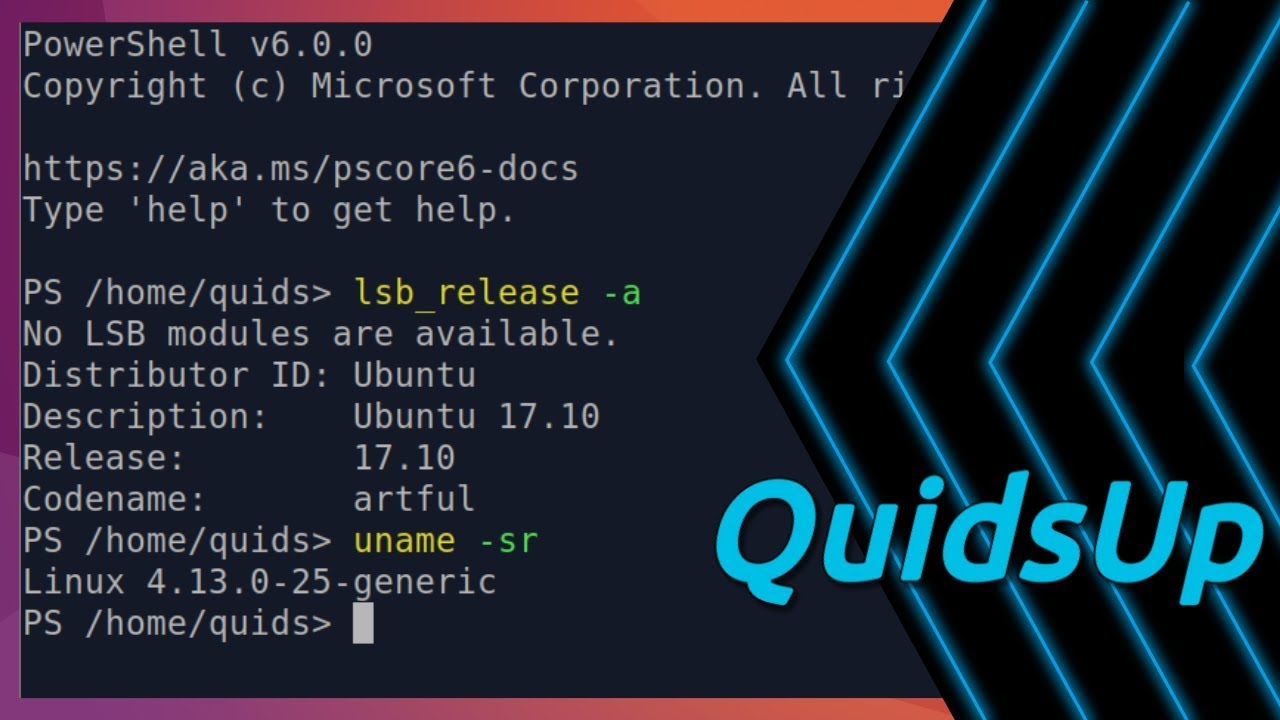
Si has buscado aka.ms/pscore6 y has acabado aquí, lo que querías era el enlace para descargar PowerShell 7, la versión moderna y multiplataforma del shell de comandos de Microsoft. Esa dirección corta es un alias oficial de Microsoft que abre directamente la página de GitHub con los paquetes de instalación. La forma más rápida de tenerlo en Windows 11 o Windows 10 es ir a esa URL desde el navegador y descargar el MSI, o usar winget install Microsoft.PowerShell desde una Terminal como administrador. Antes de tocar nada, conviene confirmar qué versión tienes ya y comprobar que tu Windows está actualizado.
Qué es aka.ms/pscore6 y por qué te lleva a PowerShell 7
La dirección aka.ms/pscore6 es un alias corto de Microsoft que apunta a la página de descargas de PowerShell en GitHub. Ahí encontrarás los paquetes MSI para Windows (x64, x86 y Arm64), los ZIP portables y los instaladores para macOS y Linux.
PowerShell 7 es la versión actual del shell, antes llamada PowerShell Core. Convive con el Windows PowerShell 5.1 que ya viene de serie en Windows: el nuevo se instala aparte y no reemplaza al antiguo. Si haces clic en el enlace desde un PC con Windows, el navegador detecta el sistema y te ofrece el instalador adecuado.
PowerShell 7 y Windows PowerShell: en qué se diferencian
Windows PowerShell (powershell.exe, versión 5.1) es el shell clásico que viene con Windows 10 y Windows 11. Es estable, pero solo funciona en Windows y lleva años sin novedades grandes.
PowerShell 7 usa el ejecutable pwsh.exe, es de código abierto y multiplataforma. Aporta cmdlets nuevos como Test-Json o ConvertFrom-Json -AsHashtable, una gestión de errores más clara y compatibilidad con módulos modernos. La mayoría de scripts escritos para 5.1 siguen funcionando.
Conviene abrir PowerShell 7 cuando uses cmdlets recientes, trabajes con JSON o quieras el mismo shell en Windows, Linux y macOS. El 5.1 sigue siendo útil para scripts antiguos que dependen de módulos exclusivos de Windows o de características ya retiradas del 7.
Lo que necesitas antes de instalar PowerShell 7
- Windows 10 (compilación 1607 o posterior) o Windows 11. La versión exacta la ves con
winver(Win+R). - Privilegios de administrador al instalar (el MSI y winget los piden).
- Alrededor de 200 MB libres en disco.
- Conexión a internet estable.
- No es necesario desinstalar Windows PowerShell 5.1: convive con PowerShell 7 sin estorbar.
Comprueba tu Windows y tu PowerShell actual antes de tocar nada
Antes de instalar, conviene saber qué tienes ya para no duplicar cosas ni romper scripts. Hay dos comprobaciones rápidas: una para Windows y otra para PowerShell.
Para ver la versión de Windows, pulsa Win+R, escribe winver y pulsa Intro. Aparece una ventana con la edición y la compilación. Windows 10 1607 o cualquier Windows 11 sirven para PowerShell 7.
Para ver la versión de PowerShell, abre Windows PowerShell desde el menú Inicio y ejecuta el cmdlet de la sección siguiente. Si Major es 5, es el clásico; si es 7, ya lo tienes.
winver muestra Windows 10 1607 o posterior, o cualquier Windows 11, puedes seguir. Si es anterior, actualiza Windows antes.Averigua la versión con $PSVersionTable
Escribe en PowerShell (Windows PowerShell 5.1):
$PSVersionTable.PSVersionMajor Minor Build Revision
----- ----- ----- --------
5 1 ... ...Major 5 indica el PowerShell de Windows. Si Major fuera 7, ya tienes la versión moderna.
Comprueba si PowerShell 7 ya está con Get-Command pwsh
Escribe en PowerShell:
Get-Command pwsh -ErrorAction SilentlyContinueSi no muestra nada, pwsh no está en el sistema. Si devuelve una ruta tipo C:\Program Files\PowerShell\7\pwsh.exe, ya lo tienes instalado.
Instala PowerShell 7 desde aka.ms/pscore6 en Windows 11 o Windows 10
La página del alias ofrece el MSI oficial firmado por Microsoft. Descargarlo y seguir el asistente es la opción más completa: deja pwsh en el PATH del sistema, registra el protocolo y permite actualizaciones automáticas. Si prefieres algo más rápido, también puedes usar winget o la Microsoft Store.
- Abre el navegador y ve a
https://aka.ms/pscore6. - En la lista de assets, elige el MSI para x64 (o Arm64 si tu equipo es ARM). El nombre suele ser
PowerShell-7.x.x-win-x64.msi. - Ejecuta el MSI descargado y concede permisos de administrador.
- En el asistente, deja marcadas las opciones de la sección siguiente y pulsa Siguiente hasta Instalar.
- Al terminar, abre
pwshdesde Inicio o desde Terminal.
$PSVersionTable.PSVersion dentro de pwsh, Major debe ser 7.Instalación rápida con winget
En Terminal o Símbolo del sistema como administrador (clic derecho en Inicio > Terminal (Administrador) en Windows 11; Windows PowerShell (Administrador) en Windows 10):
winget install Microsoft.PowerShellSi winget abre la Microsoft Store o un instalador, sigue lo que muestre. Al terminar, abre pwsh y ejecuta $PSVersionTable.PSVersion.
$PSVersionTable.PSVersion confirma la instalación.Instalación desde la Microsoft Store
Es la alternativa sin MSI. No requiere permisos de administrador y se actualiza solo. Eso sí, no comparte PATH con la sesión del sistema: pwsh funciona desde su menú, pero otras apps que lo busquen en %ProgramFiles% no lo encontrarán.
Qué dejar marcado en el asistente MSI
- Add to PATH: para poder escribir
pwshdesde cualquier terminal. - Register the manifest: registra el protocolo
ms-pwsh://para abrir scripts con doble clic. - Add a Start Menu shortcut: crea el acceso directo en Inicio.
- Si vas a ejecutar scripts descargados, deja la directiva de ejecución en
RemoteSigned(la que proponía el asistente y la que hereda de 5.1).
Errores al instalar y abrir PowerShell 7
Lo normal es que el MSI o winget terminen sin más. Si algo falla, suele ser por PATH no recargado, directiva de ejecución que bloquea scripts o descarga interrumpida. Las tres siguientes cubren los casos más habituales.
pwsh no se reconoce como comando tras instalar
Causa: la Terminal abierta antes de la instalación no ha recargado las variables de entorno. Solución: ciérrala y vuelve a abrirla. Si aun así no lo reconoce, pwsh se instaló solo para tu usuario y no para todo el sistema: ábrelo desde su carpeta (C:\Program Files\PowerShell\7\pwsh.exe) o reinstala el MSI como administrador.
pwsh en una Terminal recién abierta debe abrir el shell.No se puede cargar porque los scripts están deshabilitados
Mensaje al ejecutar un script .ps1:
En pwsh como administrador:
Set-ExecutionPolicy -ExecutionPolicy RemoteSigned -Scope CurrentUserEsta política solo afecta a tu usuario en PowerShell 7; Windows PowerShell 5.1 mantiene la suya.
La descarga MSI falla o se queda colgada
Causas probables: poco espacio en disco, antivirus que bloquea el instalador o proxy de empresa que corta aka.ms/pscore6. Pasos:
- Comprueba que quedan al menos 200 MB en
C:. - Suspende temporalmente el antivirus o añade una excepción para el MSI.
- Prueba con
winget install Microsoft.PowerShell, que no descarga MSI manualmente. - Si usas red corporativa, cambia a una red doméstica o móvil y vuelve a entrar en
aka.ms/pscore6.
pwsh debe abrirse.Si aka.ms/pscore6 no carga o el enlace falla
El alias es estable, pero algún navegador, proxy o filtro puede bloquearlo. En ese caso, el siguiente paso es ir al repositorio oficial o instalar desde winget.
- Abre directamente
https://github.com/PowerShell/PowerShell/releasesy descarga el MSI o el ZIP desde la última versión estable. - Usa
winget install Microsoft.PowerShelldesde una Terminal como administrador. - Si nada de eso funciona, baja el ZIP portable y extráelo a una carpeta del usuario.
Descargar el ZIP portable de PowerShell 7
Pasos:
- Entra en
https://github.com/PowerShell/PowerShell/releasesy elige la última estable (sin el prefijo-rcni-preview). - En Assets, descarga
PowerShell-7.x.x-win-x64.zip. - Extrae el ZIP a una carpeta propia, por ejemplo
C:\PowerShell7. - Ejecuta
pwsh.exedesde esa carpeta.
No requiere instalador, pero las actualizaciones son manuales: cada versión nueva hay que bajarla y reemplazar la carpeta.
pwsh.exe, $PSVersionTable.PSVersion debe mostrar Major 7.Lo que ya tienes claro sobre aka.ms/pscore6 y PowerShell 7
aka.ms/pscore6es el alias oficial de Microsoft que lleva a la página de descargas de PowerShell 7.- PowerShell 7 es la versión multiplataforma (
pwsh.exe); Windows PowerShell 5.1 sigue dentro de Windows. - Comprueba tu versión con
winvery$PSVersionTable.PSVersionantes de instalar. - Instala con MSI desde
aka.ms/pscore6, conwinget install Microsoft.PowerShello desde Microsoft Store. - Si el alias falla, usa el repositorio de GitHub o el ZIP portable.
Datos comprobados en octubre de 2026.
Dudas sobre aka.ms/pscore6 y PowerShell 7
1. ¿Cómo se descarga PowerShell 7 desde aka.ms/pscore6?
PowerShell 7 se descarga abriendo aka.ms/pscore6 en el navegador, que lleva a la página oficial de GitHub de PowerShell. Allí elige el instalador MSI para Windows (x64 en equipos modernos, x86 si tu PC es de 32 bits) o el ZIP portable si prefieres no instalarlo. Ejecute el MSI con doble clic y siga los pasos; al terminar tendrá PowerShell 7 junto al clásico Windows PowerShell.
2. ¿Qué es PowerShell 7 y por qué es multiplataforma?
PowerShell 7 es la versión moderna y de código abierto de la consola de comandos de Microsoft, disponible para Windows 10, Windows 11, macOS y Linux. Sustituye al antiguo Windows PowerShell 5.1 que venía con Windows, con un motor más rápido, más cmdlets y compatibilidad con módulos de la versión antigua. Se instala aparte y no quita el Windows PowerShell de siempre.
3. ¿Qué es aka.ms/pswindows?
Aka.ms/pswindows es el enlace corto de Microsoft que lleva a la página de descarga de Windows PowerShell, normalmente el instalador del paquete MSI o ZIP desde GitHub. Sirve para actualizar o reinstalar PowerShell en Windows, especialmente en equipos que aún no lo traen. No es lo mismo que aka.ms/pscore6, que apunta a PowerShell 7.
4. ¿Qué es Microsoft PowerShell?
Microsoft PowerShell es la consola de comandos y lenguaje de scripting que sustituyó al viejo Símbolo del sistema en Windows. Permite administrar el sistema, automatizar tareas, instalar programas con una sola línea (por ejemplo con winget) y crear scripts. Hay dos líneas: el clásico Windows PowerShell 5.1, incluido en Windows, y PowerShell 7, que se instala aparte.
5. ¿Qué significa el aviso de copyright que aparece al abrir PowerShell?
El mensaje «Windows PowerShell (C) Microsoft Corporation» es solo la cabecera legal que PowerShell muestra al abrirse en Windows; no indica ningún problema. Informa de la versión, del copyright y del tipo de sesión abierta. Si quieres ver solo la versión, ejecuta $PSVersionTable.PSVersion y quitará esa cabecera en tu mente para siempre.
6. ¿Qué sistemas operativos son compatibles con PowerShell 7?
PowerShell 7 es compatible con Windows 10 y Windows 11 (x64, x86 y Arm64), Windows Server 2019 y 2022, macOS 11 o superior y varias distribuciones de Linux (Ubuntu 20.04 y 22.04, Debian 11, RHEL 8 y 9, entre otras). Windows 7, 8.1 y Server 2012 ya no entran en soporte oficial, así que en ellos conviene quedarse en Windows PowerShell 5.1.
Fuentes
- MicrosoftInstall PowerShell on Windows, Linux, and macOS – Microsoft Learnconsultado el 17/10/2026
- GithubCross-platform PowerShell https://aka.ms/pscore6 · Issue #5944 …consultado el 17/10/2026
- MicrosoftDónde encontrar la clave de recuperación de BitLocker — documentación oficialconsultado el 17/10/2026